Скидка 5% на первый заказ — RDS5




Как отретушировать кожу в фотошопе
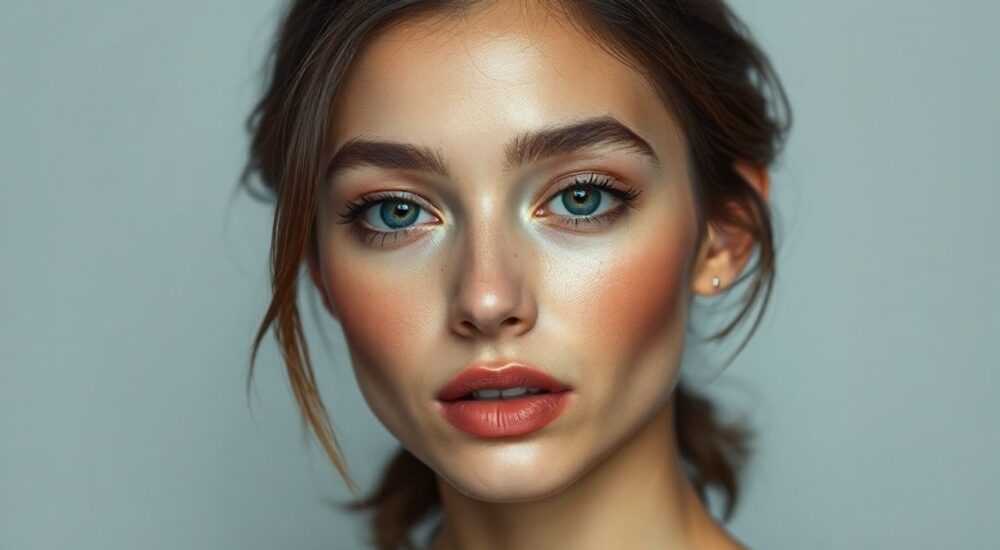
Качественная ретушь кожи в Photoshop — это не про стирание всех черт, а про создание естественного, здорового вида. Современные методы позволяют убрать реальные дефекты — воспаления, покраснения, неровности тона — и при этом сохранить текстуру, пушок, естественную игру света и тени. Главное правило: хороший результат незаметен.
Ретушь кожи должна быть незаметной: устраняйте только реальные дефекты, сохраняя текстуру и детализацию. Лучше всего работать на дублированных слоях с использованием масок и мягких инструментов, таких как Healing Brush и Surface Blur.
Содержание статьи:
- Основные принципы ретуши кожи
- Шаг 1: Анализ исходного изображения
- Подготовка фотографии к ретуши
- Организация рабочего пространства
- Методы ретуши кожи в Photoshop
- 1. Инструмент «Заплатка» (Patch Tool)
- 2. Инструмент «Лечащая кисть» (Healing Brush)
- 3. Размытие и карта частот
- Как сохранить текстуру и детали при ретуши
- Добавление текстуры через карту высоких частот
- Работа с масками и непрозрачностью
- Частые ошибки новичков
- 1. Переретушь
- 2. Игнорирование цветового баланса
- 3. Работа на исходном слое
- 4. Отсутствие масок
- 5. Избыточное размытие
- Экспертное мнение
- Вопросы и ответы
- Заключение
Основные принципы ретуши кожи
Ретушь кожи — одна из самых востребованных задач в обработке портретов. Однако за последние годы подходы кардинально изменились. Если раньше стремились к «пластиковому» идеалу, сегодня ценится естественность. Зрители быстро распознают переретушированные лица, что снижает доверие к бренду или фотографу.
Главный принцип — минимализм. Убирайте только то, что действительно мешает: прыщи, шрамы, покраснения, тёмные круги под глазами. Не трогайте родинки, веснушки, лёгкие морщинки. Они делают образ живым и узнаваемым. Перегруженная ретушь выглядит фальшиво, особенно на крупных планах.
Полезно знать: Работайте в увеличении 100% — это оптимальный масштаб для оценки деталей. На 50% вы можете пропустить дефекты, на 200% — переусердствовать с коррекцией.
Ещё один важный аспект — цветовой баланс. Кожа может иметь разные оттенки: зоны Т-зоны часто желтоватые, щёки — розоватые. Используйте инструменты коррекции цвета, чтобы добиться равномерного тона, но не усредняйте всё до одного оттенка. Естественная кожа всегда имеет микро-вариации.
Шаг 1: Анализ исходного изображения
Перед началом ретуши внимательно изучите фото. Определите:
- Тип кожи: жирная, сухая, комбинированная;
- Наличие выраженных дефектов (воспаления, рубцы);
- Степень освещения: есть ли пересветы или недостаток света;
- Угол съёмки: влияет на форму черт и видимость текстуры.
Это поможет выбрать правильную стратегию. Например, для модели с акне потребуется более тщательная работа с цветом и формой, чем для кожи с лёгкой пигментацией.
Подготовка фотографии к ретуши
Любая качественная ретушь начинается не с инструментов, а с подготовки. Это включает цветокоррекцию, экспозицию и базовую чистку. Без этого этапа даже самая точная ретушь будет выглядеть неестественно.
Начните с коррекции белого баланса. Неправильный баланс сделает кожу либо слишком жёлтой, либо серой. Используйте инструмент «Пипетка» в режиме «Информация» или настройку «Баланс белого» в Camera Raw, если работаете с RAW-файлами.
Далее — экспозиция. Убедитесь, что светлые участки не пересвечены, а тени содержат детали. При необходимости скорректируйте уровни (Ctrl+L) или кривые (Ctrl+M). Особенно важно следить за областью вокруг глаз и носом — там часто возникают блики.
«Всегда начинайте ретушь с исправления основ: свет, цвет, контраст. Без этого любая ретушь будет «плавать» на фоне несбалансированного изображения.» — Александра Волкова, профессиональный ретушёр, 12 лет опыта
Создайте резервную копию слоя (Ctrl+J), прежде чем начинать работу. Это позволит вернуться к исходному состоянию, если что-то пойдёт не так. Также рекомендуется использовать слои коррекции вместо прямого редактирования пикселей — это даёт больше гибкости.
Организация рабочего пространства
Настройте интерфейс Photoshop под себя:
- Откройте панель «История» — она поможет откатиться на несколько шагов назад;
- Активируйте панель «Слои» и используйте группировку (Ctrl+G) для систематизации этапов;
- Настройте сочетания клавиш: например, пробел — для временного перехода в режим перемещения холста.
Также полезно использовать функцию «Сравнение до/после» (F): она показывает изменения в реальном времени и помогает не уйти в переретушь.
Методы ретуши кожи в Photoshop
Photoshop предлагает несколько мощных инструментов для ретуши кожи. Выбор метода зависит от задачи: нужно ли убрать единичные дефекты или выровнять тон всей поверхности.
1. Инструмент «Заплатка» (Patch Tool)
Идеален для удаления локальных дефектов: прыщей, родимых пятен, царапин. Работает по принципу копирования текстуры из одной области в другую.
- Выберите инструмент «Заплатка» (J);
- Обведите дефект с небольшим запасом;
- Перетащите выделение в чистую зону кожи (например, щёку или лоб);
- Отпустите — Photoshop автоматически смешает текстуру.
Полезно знать: Используйте режим «Содержание-aware», чтобы получить более плавный результат. Но будьте осторожны — он может «размазывать» черты при агрессивном применении.
2. Инструмент «Лечащая кисть» (Healing Brush)
Один из самых популярных инструментов. Сохраняет текстуру, но подстраивает цвет и яркость.
- Удерживайте Alt и кликните по чистому участку кожи рядом с дефектом;
- Кистью пройдитесь по проблемной зоне;
- Для лучшего результата используйте мягкую кисть с низкой непрозрачностью (70–80%).
Работайте небольшими участками. Не пытайтесь «залечить» всю щёку за один проход — это создаёт эффект «пластика».
3. Размытие и карта частот
Для профессиональной ретуши используется метод частотного разложения. Он позволяет отделить текстуру (высокие частоты) от тона и формы (низкие частоты) и обрабатывать их отдельно.
- Создайте два дубля слоя с изображением;
- На нижнем дубле примените Gaussian Blur (радиус 3–5 пикселей) — это будет слой низких частот;
- На верхнем дубле примените High Pass (радиус 1–2 пикселя) и установите режим наложения «Overlay» — это слой высоких частот;
- С помощью инструмента «Штамп» (Clone Stamp) на слое низких частот уберите неровности тона;
- На слое высоких частот — устраните шум и артефакты.
Метод |
Преимущества |
Недостатки |
|---|---|---|
Заплатка |
Быстро, просто, эффективно для локальных дефектов |
Не подходит для больших областей, может повторять текстуру |
Лечащая кисть |
Хорошо сохраняет детали, универсальна |
Требует аккуратности, при неправильном выборе источника — артефакты |
Частотное разложение |
Максимальный контроль, профессиональный результат |
Сложный, требует времени и практики |
Как сохранить текстуру и детали при ретуши
Главная ошибка — потеря текстуры. Когда кожа становится гладкой, как пластик, это сразу бросается в глаза. Чтобы этого избежать, используйте техники, которые разделяют тон и текстуру.
Добавление текстуры через карту высоких частот
После размытия низких частот кожа теряет микрорельеф. Вернуть его можно с помощью карты высоких частот:
- Создайте новый слой поверх всех;
- Нажмите Shift+Ctrl+Alt+E, чтобы скопировать все видимые слои;
- Примените Filter → Other → High Pass с радиусом 1–2 пикселя;
- Установите режим наложения «Soft Light» или «Overlay»;
- Добавьте маску и скройте эффект на участках, где текстура не нужна (например, глаза, губы).
«Текстура — это жизнь кожи. Даже у моделей с идеальной кожей есть пушок, поры, лёгкие неровности. Убирайте только то, что мешает, а не всё подряд.» — Дмитрий Петров, fashion-ретушёр, Adobe Certified Expert
Также можно использовать плёнку с текстурой кожи (texture overlay). Скачайте HD-изображение натуральной кожи, наложите его поверх, измените режим наложения и регулируйте непрозрачность (10–20%).
Работа с масками и непрозрачностью
Никогда не ретушируйте весь кадр целиком. Используйте маски слоёв, чтобы ограничить воздействие только нужными зонами. Например, при размытии — оставьте резкими глаза, брови, губы.
Непрозрачность инструментов (кисть, заплатка) лучше устанавливать на 70–80%. Так вы сможете накладывать эффект постепенно, контролируя результат.
Частые ошибки новичков
Даже опытные пользователи Photoshop иногда допускают типичные ошибки, которые сводят на нет всю работу.
1. Переретушь
Самая распространённая ошибка — стремление к идеалу. Полностью гладкая кожа выглядит неестественно. Помните: цель — не изменить человека, а подчеркнуть его лучшие стороны.
2. Игнорирование цветового баланса
Ретушь без предварительной цветокоррекции приводит к появлению зеленоватых или серых оттенков на коже. Всегда проверяйте баланс перед началом работы.
3. Работа на исходном слое
Прямое редактирование фонового слоя лишает вас возможности отменить действия. Всегда дублируйте слой и работайте с копией.
4. Отсутствие масок
Ретушь глаз, волос или одежды по ошибке — частая проблема. Используйте маски, чтобы защитить важные зоны.
5. Избыточное размытие
Фильтр Gaussian Blur — удобный инструмент, но его нельзя применять ко всему лицу. Он уничтожает детали и создаёт «туманный» эффект.
Полезно знать: После завершения ретуши взгляните на фото через 10 минут. Свежий взгляд поможет заметить переретушированные участки.
Экспертное мнение
«Сегодня рынок перенасыщен «переретушированными» изображениями. Люди устают от нереальных стандартов. В моей практике я придерживаюсь правила 80/20: 80% усилий — на сохранение естественности, 20% — на улучшение. Я убираю только то, что мешает восприятию: воспаления, следы усталости, неровный тон. Но я никогда не трогаю родинки, веснушки или лёгкие морщинки — они делают человека уникальным.»«Используйте режим просмотра «до/после» (F) каждые 5 минут. Это помогает не уйти в переретушь. Также полезно периодически уменьшать масштаб до 50% — так вы видите общую картину, а не теряетесь в деталях.»Вопросы и ответы
Как понять, что переретушировал?Если кожа выглядит как воск, пластик или рисунок — вы перестарались. Хорошая ретушь незаметна. Попросите кого-то постороннего взглянуть на фото: если человек говорит «что-то изменилось», но не может понять, что именно — вы на правильном пути.Можно ли ретушировать кожу на смартфоне?Да, есть приложения (Snapseed, Facetune), но они менее гибкие. Для серьёзной работы лучше использовать Photoshop на компьютере. Мобильные приложения часто применяют агрессивные фильтры, которые размывают всё подряд.Нужно ли ретушировать кожу у мужчин?Да, но с учётом особенностей. У мужчин кожа обычно более плотная, с выраженной текстурой. Здесь важно не сглаживать, а убирать только явные дефекты. Также стоит сохранять щетину — её удаление делает образ неестественным.Как ретушировать кожу при плохом освещении?Сначала исправьте свет и тени (с помощью Dodge и Burn), затем приступайте к ретуши. Работа в условиях низкого контраста или пересвета без предварительной коррекции приведёт к артефактам.Сколько времени занимает качественная ретушь?Зависит от уровня подготовки и сложности фото. У новичка — от 20 до 60 минут на портрет. У профессионала — 10–15 минут. Частотное разложение занимает больше времени, но даёт лучший результат.Заключение
Ретушь кожи в Photoshop — это не про стирание, а про гармонизацию. Цель — помочь человеку выглядеть лучше, сохранив его индивидуальность. Современный подход требует деликатности, понимания анатомии и чувства меры.
Не стремитесь к идеалу, которого нет в природе. Лучше потратить время на правильное освещение и съёмку, чем пытаться исправить всё в постобработке. Хорошее фото начинается до открытия Photoshop.
- Работайте на дублированных слоях с использованием масок.
- Используйте частотное разложение для профессионального результата.
- Сохраняйте текстуру кожи — это ключ к естественности.
- Избегайте переретуши: убирайте только реальные дефекты.
- Всегда проверяйте результат в режиме «до/после» и на разных масштабах.
⚠️ Дисклеймер — нажмите, чтобы развернуть
Материалы, опубликованные в разделе «Блог» на сайте RU DESIGN SHOP (rudesignshop.ru), носят исключительно информационный и ознакомительный характер и не являются руководством к действию, финансовой рекомендацией, медицинской услугой, ветеринарным назначением либо рекламой товаров и услуг, включая азартные игры. Публикации не содержат призывов к участию в азартных играх и не направлены на продвижение соответствующих операторов.
Безопасность применения товаров и веществ: при использовании строительных материалов, бытовой химии, пестицидов и агрохимикатов необходимо строго следовать инструкциям производителя и действующему законодательству Российской Федерации, включая Федеральный закон РФ от 19.07.1997 № 109-ФЗ «О безопасном обращении с пестицидами и агрохимикатами».
Упоминание товарных знаков, брендов и организаций носит исключительно информационный характер и не означает наличие партнёрских отношений или одобрения со стороны правообладателей.
Материалы, содержащие сведения о медицинских, ветеринарных или косметических средствах, представлены в справочных целях и не являются медицинской консультацией или назначением. Перед применением рекомендуется обратиться к врачу, ветеринарному специалисту или иному сертифицированному профессионалу.
Возрастные ограничения: материалы, содержащие сведения о продукции категории 18+, включая алкоголь или азартные игры, предназначены исключительно для совершеннолетней аудитории и публикуются в информационных целях.
Правовая ответственность: решения, принятые на основе опубликованной информации, пользователь принимает самостоятельно и на свой риск; редакция и авторы несут ответственность в пределах, установленных законодательством Российской Федерации.
Редакция не допускает публикаций, содержащих пропаганду экстремизма, терроризма, наркотических средств или суицида; подобные материалы подлежат немедленному удалению.
Упоминание организаций с ограниченным статусом: компания Meta Platforms Inc. (социальные сети Facebook и Instagram) признана экстремистской организацией решением суда РФ, её деятельность запрещена на территории Российской Федерации; любые упоминания приводятся исключительно в информационных целях.
Авторские права и источники: информация собирается из открытых источников; её актуальность указывается на дату публикации и может изменяться.
Изображения и иллюстрации используются на условиях, разрешённых правообладателями. При возникновении претензий редакция готова оперативно рассмотреть обращение и внести необходимые изменения.
Персональные данные и cookies: сайт использует cookies и обрабатывает персональные данные пользователей в соответствии с Федеральным законом № 152-ФЗ «О персональных данных» и Политикой конфиденциальности RU DESIGN SHOP.
Мнения авторов могут не совпадать с позицией государственных органов или коммерческих организаций, упомянутых в материалах.
РЕКОМЕНДУЕМ
Товары от российских производителей


Светильник СИН 5 ABSOLUT SKANDIC
98000 руб.

