Скидка 5% на первый заказ — RDS5




Как отрисовать картинку в фотошопе
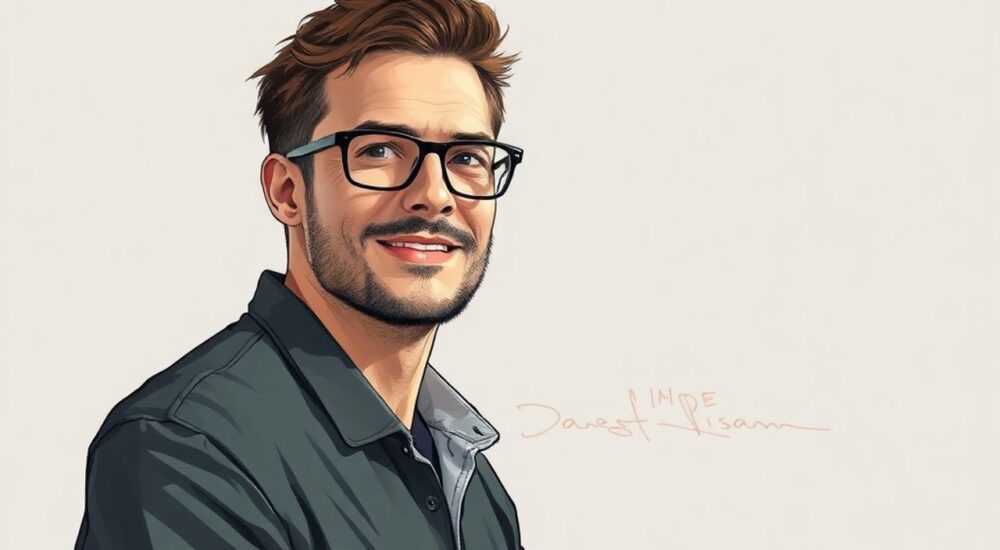
Отрисовка изображений в Photoshop — это не просто графическое редактирование, а полноценный творческий процесс, сочетающий художественное видение с техническими навыками. Многие начинающие дизайнеры и иллюстраторы сталкиваются с трудностями при создании чётких контуров, правильного распределения светотени и выбора подходящих инструментов для конкретной задачи. Однако с пониманием базовых принципов и практикой даже сложные объекты можно отрисовать с высокой точностью и качеством.
Чтобы успешно отрисовать картинку в Photoshop, используйте комбинацию инструментов Pen (Перо), Brush (Кисть) и Layer Masks (Маски слоёв), работайте на отдельных слоях и применяйте режимы наложения. Главное — начинать с чёткого контура и поэтапно добавлять детали.
Содержание статьи:
- Основные инструменты для отрисовки в Photoshop
- Пошаговый процесс отрисовки изображения
- Шаг 1: Подготовка исходного изображения
- Шаг 2: Создание контура с помощью Перо
- Шаг 3: Проработка объёма и светотени
- Шаг 4: Добавление текстур и деталей
- Шаг 5: Финальная доработка
- Продвинутые техники и советы профессионалов
- Использование Action’ов и кастомных кистей
- Работа с 3D-референсами и ZBrush
- Цветовые схемы и гармония
- Распространённые ошибки и как их избежать
- Ошибка 1: Работа на одном слое
- Ошибка 2: Слишком высокая непрозрачность кисти
- Ошибка 3: Игнорирование референсов
- Ошибка 4: Отсутствие плана освещения
- Ошибка 5: Чрезмерное увеличение масштаба
- Экспертное мнение
- Вопросы и ответы
- Заключение
Основные инструменты для отрисовки в Photoshop
Для качественной отрисовки изображения в Adobe Photoshop необходимо использовать не один, а несколько взаимодополняющих инструментов. Каждый из них решает свою задачу: от создания чётких контуров до проработки текстур и объёма.
Инструмент Pen (Перо) — основа точной векторной отрисовки. Он позволяет строить гладкие кривые Безье, идеально подходящие для выделения сложных форм, таких как силуэты людей, предметов или логотипов. После создания контура его можно преобразовать в выделение и заливку, что обеспечивает чистые края без зазубрин.
Инструмент Brush (Кисть) используется для живописной отрисовки, имитации текстур и свободного рисования. Современные версии Photoshop предлагают сотни кистей, включая текстурированные, акварельные и карандашные. Для реалистичности важно настраивать жёсткость, непрозрачность и чувствительность к давлению пера.
Layer Masks (Маски слоёв) позволяют скрывать части изображения без потери данных. Это особенно полезно при компоновке нескольких элементов или при необходимости плавного наложения цветов. Маски дают полный контроль над видимостью каждого слоя.
Полезно знать: Всегда работайте на отдельных слоях. Это упрощает корректировку, перемещение и эксперименты с эффектами, не затрагивая остальную часть изображения.
Также стоит отметить такие функции, как Clipping Masks, которые ограничивают видимость одного слоя формой другого, и Blending Modes — они позволяют смешивать цвета и световые эффекты по-разному, создавая глубину и реалистичность.
Инструмент |
Назначение |
Когда использовать |
|---|---|---|
Pen Tool (P) |
Создание точных контуров и выделений |
Высокоточная обводка объектов, логотипы, силуэты |
Brush Tool (B) |
Рисование и закраска |
Художественная отрисовка, текстуры, тени |
Eraser Tool (E) |
Удаление фрагментов |
Корректировка краёв, работа с масками |
Magic Wand / Select Subject |
Быстрое выделение |
Предварительное отделение объекта от фона |
Healing Brush / Clone Stamp |
Ретушь и восстановление |
Устранение дефектов, клонирование текстур |
Пошаговый процесс отрисовки изображения
Процесс отрисовки можно разбить на несколько чётких этапов. Следование этой последовательности помогает избежать хаоса и добиться профессионального результата.
Шаг 1: Подготовка исходного изображения
Начните с загрузки изображения, которое вы хотите отрисовать. Увеличьте масштаб до 100–200%, чтобы хорошо видеть детали. Создайте дубликат фонового слоя и работайте с копией — это защитит оригинальное изображение.
Если объект нужно отделить от фона, используйте инструмент Select Subject (Выделить объект) в меню «Выбор». Далее уточните границы с помощью Select and Mask, где можно настроить края: сгладить, сжать или расширить выделение.
«Всегда проверяйте качество выделения на белом и чёрном фоне — так вы сразу увидите артефакты и ореолы.» — Алексей Миронов, цифровой иллюстратор, 12 лет опыта
Шаг 2: Создание контура с помощью Перо
Активируйте инструмент Pen Tool (P). Начните строить контур по внешнему краю объекта. Кликаете по точкам, где меняется направление формы, и тянете маркеры, чтобы регулировать кривизну линий.
После завершения контура щелкните правой кнопкой мыши и выберите «Make Selection» (Создать выделение). Укажите мягкость края — обычно 0 пикселей для чётких границ. Залейте выделение нужным цветом на новом слое.
Шаг 3: Проработка объёма и светотени
Теперь, когда есть чистый силуэт, можно приступать к созданию объёма. Используйте отдельный слой с режимом наложения Multiply для теней и Screen или Overlay для бликов.
Выберите мягкую кисть с низкой непрозрачностью (10–30%) и аккуратно наносите тени в соответствии с направлением условного источника света. Избегайте резких переходов — реалистичность создаётся плавными наслоениями.
Шаг 4: Добавление текстур и деталей
На этом этапе добавляются мелкие детали: фактура кожи, ткани, металла. Можно использовать готовые текстурные кисти или импортировать фотографии текстур, применяя маски и режимы наложения.
Например, для имитации джинсовой ткани подложите текстуру под слой с формой, установите режим Overlay и добавьте маску, чтобы текстура оставалась только внутри контура.
Полезно знать: Сохраняйте прозрачность при рисовании — включите опцию «Use All Layers» в панели кисти, если работаете с несколькими слоями, но хотите рисовать только в пределах видимых пикселей.
Шаг 5: Финальная доработка
Добавьте общие эффекты: лёгкое размытие по Гауссу для фона, контрастность через Curves, цветокоррекцию. Проверьте композицию в целом — нет ли перегруженных участков, сбалансированы ли свет и тень.
Экспорт выполните в нужном формате: PNG для прозрачного фона, JPEG для печати, PSD — если нужна дальнейшая работа со слоями.
Продвинутые техники и советы профессионалов
Опытные дизайнеры используют дополнительные методы, которые значительно повышают качество и скорость работы.
Одна из таких техник — Lineless Rendering (бесконтурная отрисовка), при которой вместо чёрного контура используются цветовые границы. Это создаёт более мягкий, живописный вид, часто применяемый в современной иллюстрации.
Другой подход — Flat Design with Depth: плоские цвета, но с добавлением теней и бликов через отдельные слои. Такой стиль популярен в UI/UX и веб-графике.
Использование Action’ов и кастомных кистей
Photoshop позволяет записывать повторяющиеся действия в Action’ы. Например, вы можете автоматизировать процесс экспорта слоя в PNG или применение стандартного набора фильтров.
Кастомные кисти — мощный инструмент. Есть бесплатные и платные наборы: волосы, трава, мех, дождь. Они экономят время и добавляют реализм.
«Я создаю свои пресеты кистей под каждый проект. Это помогает сохранить единый стиль во всех иллюстрациях.» — Екатерина Лебедева, арт-директор студии BrandArt
Работа с 3D-референсами и ZBrush
Для сложных форм, например, человеческого тела или архитектуры, полезно использовать 3D-модели как референсы. Их можно импортировать в Photoshop или использовать параллельно с программами вроде Blender или ZBrush.
Также можно сделать скриншот 3D-модели, наложить его как полупрозрачный слой и отрисовать поверх — это обеспечит правильную перспективу и пропорции.
Цветовые схемы и гармония
Используйте палитры, основанные на теории цвета. Инструмент Color Themes в Adobe Color помогает подбирать комплементарные, аналоговые или триадные сочетания.
Помните: холодные цвета отступают, тёплые — приближают. Это знание помогает создавать иллюзию глубины даже на плоском изображении.
Распространённые ошибки и как их избежать
Даже при наличии хороших инструментов легко допустить ошибки, которые снижают качество работы.
Ошибка 1: Работа на одном слое
Многие начинающие рисуют всё на фоновом слое, что делает невозможным редактирование отдельных частей. Всегда разделяйте элементы: фон, объект, тени, блики — всё должно быть на своих слоях.
Ошибка 2: Слишком высокая непрозрачность кисти
Постоянное использование кисти с 100% непрозрачностью приводит к «пластмассовому» виду. Профессионалы рисуют слоями, постепенно наращивая плотность краски.
Ошибка 3: Игнорирование референсов
Попытки нарисовать сложный объект «из головы» часто заканчиваются искажением пропорций. Всегда используйте реальные фотографии или 3D-модели как ориентиры.
Ошибка 4: Отсутствие плана освещения
Если источник света не определён, тени будут хаотичны. Перед началом проработки объёма решите: откуда светит свет? Сверху? Сбоку? Тогда все тени должны следовать этому направлению.
Ошибка 5: Чрезмерное увеличение масштаба
Работа на 400% масштабе может привести к перегрузке деталями. Периодически отдаляйтесь до 50–100%, чтобы оценить общую композицию.
Полезно знать: Регулярно сохраняйте версии файла (File → Save As → номер версии). Это спасёт от потери прогресса при сбое программы.
Экспертное мнение
«Ключ к качественной отрисовке — не скорость, а системность. Я всегда начинаю с анализа формы, затем строю контур, потом добавляю объём. Даже простой яблоко можно сделать выразительным, если правильно передать свет. Также важна терпеливость: хорошая иллюстрация требует времени.» — Дмитрий Ковалёв, преподаватель графического дизайна в Школе Арт-Линия, автор курсов по цифровой живописи
По его словам, многие студенты недооценивают значение эскизов. Даже в цифровой среде полезно сделать быстрый набросок на прозрачном слое с низкой непрозрачностью, чтобы определить общие массы и пропорции.
Также эксперт отмечает рост популярности гибридных техник: комбинация векторной точности (Pen Tool) и живописной подачи (Brush + Texture). Это позволяет совмещать чёткие линии с органичной фактурой.
Вопросы и ответы
Как сделать края менее резкими при отрисовке?
Используйте мягкую кисть с низкой непрозрачностью на границе объекта. Альтернативно — примените легкое размытие к маске слоя (Filter → Blur → Gaussian Blur, 0.5–1 px). Это смягчит переход и устранит «эффект пластмассы».
Можно ли отрисовать лицо в Photoshop без навыков рисования?
Да, особенно если использовать референсы и инструменты вроде Liquify (Искажение) и Dodge/Burn (Осветление/Затемнение). Однако базовое понимание анатомии и светотени значительно ускоряет процесс и улучшает результат.
Какой планшет лучше выбрать для отрисовки?
Рекомендуются модели Wacom Intuos, Huion H610Pro или XP-Pen Deco. Они поддерживают чувствительность к нажатию, что критично для реалистичной штриховки. Бюджетные варианты тоже подойдут для начала.
Чем отличается отрисовка от ретуши?
Ретушь — это коррекция существующего фото (удаление прыщей, улучшение кожи). Отрисовка — создание нового изображения на основе фото или полностью вручную. Хотя инструменты могут совпадать, цели разные.
Нужно ли знать Pen Tool, если я использую кисть?
Да, особенно если вы работаете с логотипами, иконками или требуется чёткая форма. Перо даёт контроль, которого не хватает при ручном рисовании. Это базовый навык для любого профессионала.
Заключение
Отрисовка изображений в Photoshop — это мастерство, сочетающее техническую точность и художественное чутьё. Успешный результат достигается не случайно, а через системный подход: подготовка, создание контура, проработка светотени и финальная доработка. Ключевые инструменты — Перо, Кисть и Маски — должны использоваться в связке, а работа на слоях остаётся золотым правилом.
Главное — не бояться экспериментировать и учиться на ошибках. Каждая новая иллюстрация приближает вас к профессиональному уровню.
- Всегда работайте на отдельных слоях для гибкости и контроля.
- Используйте Pen Tool для точных контуров и Brush для живописной проработки.
- Применяйте референсы и определите источник света перед началом работы.
- Добавляйте объём постепенно, используя мягкие кисти и режимы наложения.
- Регулярно сохраняйте версии и используйте Action’ы для автоматизации.
⚠️ Дисклеймер — нажмите, чтобы развернуть
Материалы, опубликованные в разделе «Блог» на сайте RU DESIGN SHOP (rudesignshop.ru), носят исключительно информационный и ознакомительный характер и не являются руководством к действию, финансовой рекомендацией, медицинской услугой, ветеринарным назначением либо рекламой товаров и услуг, включая азартные игры. Публикации не содержат призывов к участию в азартных играх и не направлены на продвижение соответствующих операторов.
Безопасность применения товаров и веществ: при использовании строительных материалов, бытовой химии, пестицидов и агрохимикатов необходимо строго следовать инструкциям производителя и действующему законодательству Российской Федерации, включая Федеральный закон РФ от 19.07.1997 № 109-ФЗ «О безопасном обращении с пестицидами и агрохимикатами».
Упоминание товарных знаков, брендов и организаций носит исключительно информационный характер и не означает наличие партнёрских отношений или одобрения со стороны правообладателей.
Материалы, содержащие сведения о медицинских, ветеринарных или косметических средствах, представлены в справочных целях и не являются медицинской консультацией или назначением. Перед применением рекомендуется обратиться к врачу, ветеринарному специалисту или иному сертифицированному профессионалу.
Возрастные ограничения: материалы, содержащие сведения о продукции категории 18+, включая алкоголь или азартные игры, предназначены исключительно для совершеннолетней аудитории и публикуются в информационных целях.
Правовая ответственность: решения, принятые на основе опубликованной информации, пользователь принимает самостоятельно и на свой риск; редакция и авторы несут ответственность в пределах, установленных законодательством Российской Федерации.
Редакция не допускает публикаций, содержащих пропаганду экстремизма, терроризма, наркотических средств или суицида; подобные материалы подлежат немедленному удалению.
Упоминание организаций с ограниченным статусом: компания Meta Platforms Inc. (социальные сети Facebook и Instagram) признана экстремистской организацией решением суда РФ, её деятельность запрещена на территории Российской Федерации; любые упоминания приводятся исключительно в информационных целях.
Авторские права и источники: информация собирается из открытых источников; её актуальность указывается на дату публикации и может изменяться.
Изображения и иллюстрации используются на условиях, разрешённых правообладателями. При возникновении претензий редакция готова оперативно рассмотреть обращение и внести необходимые изменения.
Персональные данные и cookies: сайт использует cookies и обрабатывает персональные данные пользователей в соответствии с Федеральным законом № 152-ФЗ «О персональных данных» и Политикой конфиденциальности RU DESIGN SHOP.
Мнения авторов могут не совпадать с позицией государственных органов или коммерческих организаций, упомянутых в материалах.
РЕКОМЕНДУЕМ
Товары от российских производителей




