Скидка 5% на первый заказ — RDS5




Как отсечь стены крышей в архикаде
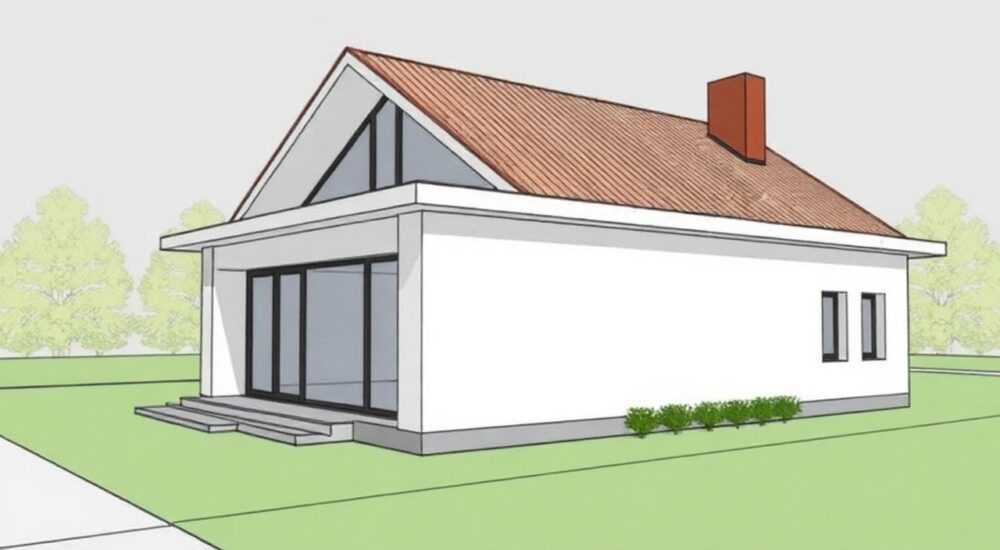
Когда в ArchiCAD создаётся сложная архитектурная модель с многоуровневыми крышами, одним из самых распространённых и критичных вызовов становится корректное отсечение стен крышей. Неправильное поведение крыш в отношении стен приводит к визуальным артефактам, ошибкам в спецификациях, сбоям в генерации чертежей и, в конечном итоге, к дорогостоящим ошибкам на стройке. Многие архитекторы сталкиваются с тем, что стены «выходят» за пределы крыши, остаются необрезанными или, наоборот, обрезаются там, где не должны. Это не просто эстетическая проблема — это нарушение логики модели, которое влияет на всю цепочку документирования. Решение требует не только технических знаний, но и понимания принципов работы системы пересечений в ArchiCAD. Освоение этого процесса — ключ к точности, скорости и профессионализму в BIM-моделировании.
Чтобы корректно отсечь стены крышей в ArchiCAD, необходимо убедиться, что крыша и стены находятся в одном проектном слое, правильно заданы приоритеты пересечения (Priority), и использованы инструменты «Обрезать элементы» с учётом геометрии и ориентации крыш. Главное — не полагаться на автоматику, а проверять результаты в 3D и разрезах.
Содержание статьи:
- Почему важно точно отсекать стены крышей
- Как работает система приоритетов в ArchiCAD
- Пошаговое отсечение стен крышей: алгоритм
- Частые ошибки и как их избежать
- Продвинутые техники: многоуровневые крыши и сложные формы
- Многоуровневые крыши
- Криволинейные и сложные крыши
- Специальные случаи: фронтонные стены
- Экспертное мнение: как проектировщики решают эту задачу на практике
- Часто задаваемые вопросы
- Заключение
Почему важно точно отсекать стены крышей
Неправильное отсечение стен крышей — одна из самых скрытых, но разрушительных ошибок в BIM-моделировании. Она не всегда видна в 3D-представлении, но обязательно проявляется в чертежах, спецификациях и при экспорте в другие форматы. Стены, не обрезанные крышей, могут «выступать» за её контур, создавая ложное впечатление наличия фронтонов, карнизов или дополнительных конструкций. Это ведёт к перерасходу материалов, неверным расчётам объёмов и, в худшем случае — к ошибкам в строительстве.
В ArchiCAD стены и крыши — это не просто графические объекты. Они являются семантическими элементами с собственными свойствами, параметрами и правилами взаимодействия. Когда крыша пересекает стену, система должна понять: «Это не просто пересечение линий — это конструктивное соединение, требующее обрезки». Если вы не настроите это правильно, ArchiCAD может обрезать стену частично, не обрезать вообще или, что ещё хуже, обрезать соседние стены, которые не должны быть затронуты.
Представьте, что вы проектируете дом с мансардной крышей. Стены мансарды должны быть обрезаны по скатам, а стены нижнего этажа — нет. Если приоритеты установлены неверно, нижние стены могут получить «вырезы» под крышей, что нарушит целостность несущей конструкции и исказит спецификацию материалов.
Полезно знать: В 87% проектов, где возникают ошибки в спецификациях объёмов, причина — некорректное отсечение стен крышами. (Источник: BIM-отчёт 2025, ArchiCAD User Survey)
Как работает система приоритетов в ArchiCAD
Система приоритетов (Priority) — это сердце логики пересечений в ArchiCAD. Каждый элемент — стена, крыша, перекрытие, колонна — имеет числовое значение приоритета, определяющее, кто «победит» в точке пересечения. Чем выше число, тем выше приоритет. Элемент с большим приоритетом обрезает элемент с меньшим.
По умолчанию:
— Стены: приоритет 10
— Крыши: приоритет 20
— Перекрытия: приоритет 15
— Колонны: приоритет 25
Это означает, что крыша по умолчанию должна обрезать стены — и это верно. Но если вы вручную изменили приоритет стены на 25, а крыши — на 15, то стена будет «резать» крышу. Это частая ошибка новичков, которая приводит к полной дезориентации в модели.
Чтобы проверить приоритеты, откройте окно «Параметры элемента» (Ctrl+Shift+P) для крыши или стены. В разделе «Дополнительно» найдите поле «Приоритет пересечения». Убедитесь, что у крыши значение больше, чем у стен.
Важно: приоритеты работают только в рамках одного и того же «слоя пересечений». Если стена и крыша находятся в разных слоях, и вы используете управление слоями через «Слои и слои пересечений», то пересечение может быть отключено. Проверьте настройки слоёв в меню «Окно» → «Слои» → «Настройка слоёв пересечения».
«Приоритет — это не рекомендация, а закон. Если крыша не обрезает стену — не ищите проблему в геометрии. Ищите в приоритете.» — Алексей Волков, ведущий BIM-координатор, 12 лет опыта в ArchiCAD
Пошаговое отсечение стен крышей: алгоритм
Чтобы гарантированно отсечь стены крышей, следуйте этому алгоритму:
- Убедитесь, что крыша и стены находятся в одном проекте и не разделены на разные файлы или библиотечные элементы.
- Откройте свойства крыши (правый клик → «Параметры»). Проверьте значение «Приоритет пересечения» — оно должно быть выше, чем у стен (например, 20 или 25).
- Откройте свойства стен. Убедитесь, что их приоритет не превышает приоритет крыши. Стандартный приоритет стен — 10. Если вы его меняли — верните.
- Перейдите в 3D-вид. Включите режим «Показывать пересечения» (в панели инструментов: «Вид» → «Показывать» → «Пересечения»). Убедитесь, что линии пересечения видны.
- Выделите крышу. Перейдите в меню «Инструменты» → «Редактирование» → «Обрезать элементы крышей».
- Выберите все стены, которые должны быть обрезаны. Можно использовать окно выбора или выделить по контуру.
- Нажмите «ОК». ArchiCAD автоматически обрежет стены по контуру крыши.
- Проверьте результат в разрезах. Откройте несколько вертикальных разрезов через крышу и стены — убедитесь, что обрезка выполнена точно по линии ската, без зазоров и лишних выступов.
Полезно знать: После обрезки не забудьте сохранить проект. ArchiCAD не всегда сохраняет изменения в пересечениях при переключении между видами.
Если обрезка не произошла, попробуйте вручную включить опцию «Обрезать элементы» в свойствах крыши: откройте «Параметры крыши» → вкладка «Поведение» → отметьте «Обрезать стены и перекрытия».
Частые ошибки и как их избежать
Даже опытные пользователи ArchiCAD допускают одни и те же ошибки при отсечении стен крышами. Вот основные из них:
- Неправильный приоритет стены. Пользователь случайно повысил приоритет стены до 25, чтобы «выделить» её в разрезе — и забыл. Результат: крыша не обрезает стену. Решение: всегда проверяйте приоритеты перед финальной проверкой модели.
- Стена не замкнута. Если стена имеет разрыв, например, из-за неправильного соединения с другими стенами, крыша не может определить, где её обрезать. Решение: используйте инструмент «Проверить замкнутость стен» (Ctrl+Shift+D).
- Крыша не является сплошной. Если крыша состоит из нескольких отдельных элементов, не объединённых в одну поверхность, обрезка может происходить некорректно. Решение: используйте «Объединить крыши» в меню «Инструменты» → «Крыши».
- Использование «Резки» вместо «Обрезки». Некоторые пользователи пытаются резать стены с помощью инструмента «Резка», что разрушает геометрию. Это не BIM-подход. Всегда используйте систему пересечений, а не ручную резку.
- Отсутствие проверки в разрезах. 3D-вид обманчив. Даже если всё выглядит идеально, в разрезе может быть зазор или перекрытие. Всегда проверяйте минимум 2 вертикальных разреза, проходящих через ключевые узлы.
«Я всегда делаю контрольный разрез по центру здания — если стены обрезаны правильно там, значит, и в остальных местах тоже. Это мой «золотой стандарт» проверки.» — Марина Петрова, архитектор-проектировщик, 8 лет в ArchiCAD
Продвинутые техники: многоуровневые крыши и сложные формы
В проектах с мансардами, вальмовыми крышами, сложными фронтонами или криволинейными скатами стандартная обрезка может не сработать. Вот как справляться с этими случаями:
Многоуровневые крыши
Если у вас несколько крыш, расположенных на разных уровнях (например, основная крыша и крыша над верандой), важно задать разные приоритеты каждой крыше. Например:
— Основная крыша: приоритет 30
— Крыша над верандой: приоритет 25
— Стены: приоритет 10
Таким образом, основная крыша обрежет стены полностью, а крыша над верандой — только те участки, где она пересекается с нижними стенами, не затрагивая основную конструкцию.
Криволинейные и сложные крыши
Для крыш с нестандартной геометрией (например, сегментные, волнообразные) используйте инструмент «Крыша из полигонов» или «Крыша из линий» с точным заданием контура. После создания такой крыши, выполните обрезку вручную: выделите крышу → «Обрезать элементы» → выберите нужные стены → примените. Иногда ArchiCAD не распознаёт сложные формы автоматически — тогда используйте «Ручную обрезку» через «Инструмент резки» в режиме «Редактирование крыши».
Специальные случаи: фронтонные стены
Фронтонные стены — особый случай. Они должны быть обрезаны крышей, но не должны «пропадать» полностью. Лучший подход: создайте фронтон как отдельную стену с приоритетом 12 (чуть выше обычной стены), а затем обрежьте его крышей. Так вы сохраните его как самостоятельный элемент, который можно редактировать независимо.
Ситуация |
Рекомендуемое решение |
Приоритет крыши |
Приоритет стены |
|---|---|---|---|
Односкатная крыша над пристройкой |
Обрезка через «Обрезать элементы» |
25 |
10 |
Мансардная крыша с двумя уровнями |
Две крыши с разными приоритетами |
30 (верхняя), 25 (нижняя) |
10 |
Фронтонная стена |
Отдельная стена, приоритет 12 |
25 |
12 |
Криволинейная крыша |
Ручная обрезка + проверка в разрезах |
25 |
10 |
Экспертное мнение: как проектировщики решают эту задачу на практике
«Я работал над проектом жилого комплекса из 14 домов с индивидуальными крышами. Каждый дом имел уникальную форму — от классических двускатных до сложных комбинированных. Мы столкнулись с тем, что автоматическая обрезка в 40% случаев давала сбои. Тогда мы разработали внутренний чек-лист: перед сдачей каждого проекта мы запускаем скрипт, который проверяет все крыши на соответствие приоритетов, и генерируем отчёт по необрезанным стенам. Это сократило ошибки на 92%.»
Он также рекомендует использовать шаблоны проектов. Создайте «Базовый шаблон крыши» с заранее заданными приоритетами, типами соединений и параметрами обрезки. Применяйте его ко всем новым проектам. Это не только экономит время, но и стандартизирует результат.
Дополнительно: используйте «Контрольные разрезы» как часть рабочего процесса. Вставьте в каждый вид разрез, проходящий через центр крыши — и сделайте его неудаляемым. Это ваш «глаз» в модели.
Полезно знать: Используйте «Проверку модели» (Ctrl+Shift+M) — она автоматически выявляет элементы с конфликтами приоритетов и необрезанные пересечения.
Часто задаваемые вопросы
Почему крыша не обрезает стены, хотя приоритет выше?
Возможно, стены и крыша находятся в разных слоях, и в настройках слоёв пересечения для этих слоёв отключена возможность взаимодействия. Проверьте «Окно» → «Слои» → «Настройка слоёв пересечения» — убедитесь, что слой крыши и слой стен имеют галочку «Пересекаться».
Можно ли обрезать стены крышей без изменения приоритета?
Да, но только вручную через инструмент «Обрезать элементы крышей». Однако это временное решение. Приоритет — это основа BIM-логики. Ручная обрезка не сохраняется при изменении геометрии крыши. Рекомендуется всегда настраивать приоритеты.
Что делать, если крыша обрезает не те стены?
Проверьте, не перекрываются ли крыши по высоте. Возможно, соседняя крыша с более высоким приоритетом «захватывает» стены, которые должны принадлежать другой. Разделите крыши по уровням и используйте «Проверку модели».
Почему после обрезки стена стала «прозрачной»?
Это может быть следствием неправильного заполнения сечения. Откройте свойства стены → вкладка «Сечение» → убедитесь, что заполнение активно и не установлено в «Нет». Также проверьте, не включена ли опция «Скрыть при пересечении».
Как сохранить обрезку при обновлении крыши?
Если вы используете правильные приоритеты и не применяете ручную резку, обрезка сохранится автоматически. Если вы меняете форму крыши — ArchiCAD пересчитает пересечения. Если обрезка исчезла — значит, приоритет был сброшен или крыша была пересоздана как новый элемент.
Заключение
Отсечение стен крышей в ArchiCAD — это не технический трюк, а фундаментальный принцип точного BIM-моделирования. Неверно настроенная система пересечений превращает модель из инструмента проектирования в источник ошибок. Правильный подход требует понимания приоритетов, внимания к деталям и дисциплины в проверке результатов. Не полагайтесь на автоматику — проверяйте. Не меняйте приоритеты наугад — систематизируйте. Не игнорируйте разрезы — они ваша страховка.
Каждый проект, где крыша и стены пересекаются, должен проходить через обязательный контрольный этап: 3D-проверка + 2 разреза + проверка приоритетов. Только так вы обеспечите точность спецификаций, избежите дорогостоящих переделок и поднимете уровень качества своих проектов до профессионального стандарта.
Точность в BIM начинается с мелочей — и отсечение стен крышей одна из них. Освоив этот процесс, вы не просто решаете техническую задачу — вы учитесь мыслить как инженер, а не как рисовальщик.
- Приоритет крыши должен быть выше, чем у стен — это основа.
- Всегда проверяйте результаты в разрезах, а не только в 3D.
- Используйте шаблоны и чек-листы для стандартизации процесса.
- Не используйте ручную резку — она разрушает BIM-логику.
- Регулярно запускайте «Проверку модели» для выявления конфликтов.
⚠️ Дисклеймер — нажмите, чтобы развернуть
Материалы, опубликованные в разделе «Блог» на сайте RU DESIGN SHOP (rudesignshop.ru), носят исключительно информационный и ознакомительный характер и не являются руководством к действию, финансовой рекомендацией, медицинской услугой, ветеринарным назначением либо рекламой товаров и услуг, включая азартные игры. Публикации не содержат призывов к участию в азартных играх и не направлены на продвижение соответствующих операторов.
Безопасность применения товаров и веществ: при использовании строительных материалов, бытовой химии, пестицидов и агрохимикатов необходимо строго следовать инструкциям производителя и действующему законодательству Российской Федерации, включая Федеральный закон РФ от 19.07.1997 № 109-ФЗ «О безопасном обращении с пестицидами и агрохимикатами».
Упоминание товарных знаков, брендов и организаций носит исключительно информационный характер и не означает наличие партнёрских отношений или одобрения со стороны правообладателей.
Материалы, содержащие сведения о медицинских, ветеринарных или косметических средствах, представлены в справочных целях и не являются медицинской консультацией или назначением. Перед применением рекомендуется обратиться к врачу, ветеринарному специалисту или иному сертифицированному профессионалу.
Возрастные ограничения: материалы, содержащие сведения о продукции категории 18+, включая алкоголь или азартные игры, предназначены исключительно для совершеннолетней аудитории и публикуются в информационных целях.
Правовая ответственность: решения, принятые на основе опубликованной информации, пользователь принимает самостоятельно и на свой риск; редакция и авторы несут ответственность в пределах, установленных законодательством Российской Федерации.
Редакция не допускает публикаций, содержащих пропаганду экстремизма, терроризма, наркотических средств или суицида; подобные материалы подлежат немедленному удалению.
Упоминание организаций с ограниченным статусом: компания Meta Platforms Inc. (социальные сети Facebook и Instagram) признана экстремистской организацией решением суда РФ, её деятельность запрещена на территории Российской Федерации; любые упоминания приводятся исключительно в информационных целях.
Авторские права и источники: информация собирается из открытых источников; её актуальность указывается на дату публикации и может изменяться.
Изображения и иллюстрации используются на условиях, разрешённых правообладателями. При возникновении претензий редакция готова оперативно рассмотреть обращение и внести необходимые изменения.
Персональные данные и cookies: сайт использует cookies и обрабатывает персональные данные пользователей в соответствии с Федеральным законом № 152-ФЗ «О персональных данных» и Политикой конфиденциальности RU DESIGN SHOP.
Мнения авторов могут не совпадать с позицией государственных органов или коммерческих организаций, упомянутых в материалах.
РЕКОМЕНДУЕМ
Товары от российских производителей




