Скидка 5% на первый заказ — RDS5




Как отсечь в архикаде
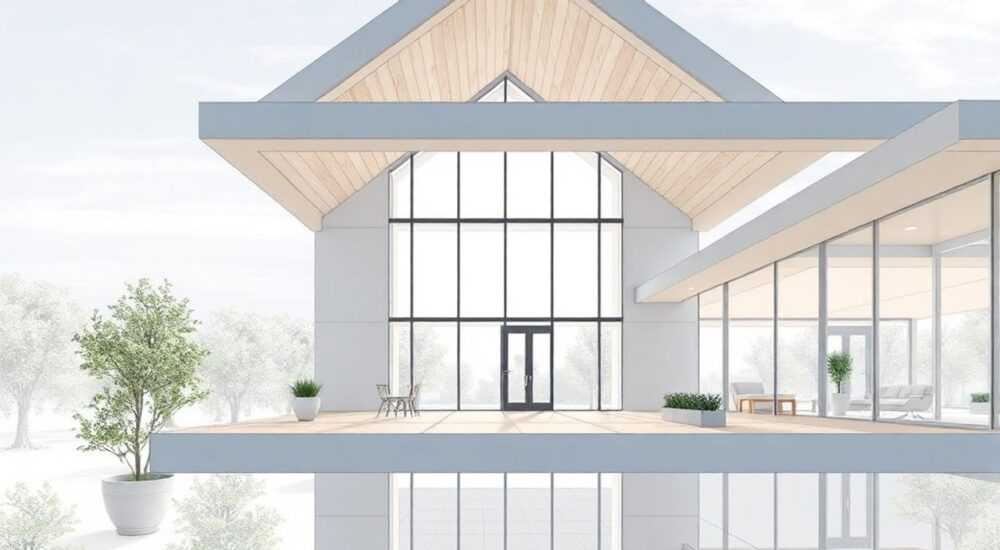
Как отсечь в Архикаде — это не просто техническая операция, а фундаментальный навык, определяющий точность проекта, скорость работы и качество взаимодействия с другими участниками команды. Неправильное отсечение приводит к ошибкам в объемах, сбоям в генерации чертежей, конфликтам в совместной работе и даже к перерасходу бюджета на этапе строительства. Главное правило: отсечение — это не «вырезать лишнее», а точно определить границы видимости и взаимодействия элементов в зависимости от контекста чертежа, уровня детализации и этапа проектирования.
Чтобы корректно отсечь в Архикаде, используйте инструмент «Отсечение» в меню «Вид» или на панели «Свойства объекта», задавайте отсекающие плоскости через «Плоскость отсечения» и всегда проверяйте результат в 3D-виде и разрезах. Не забывайте синхронизировать отсечения между видами и не используйте глобальные отсечения без понимания их влияния на всю модель.
Содержание статьи:
- Что такое отсечение в Архикаде и зачем оно нужно
- Типы отсечения: плоскость, граница, объект
- 1. Отсечение по плоскости (Cutting Plane)
- 2. Отсечение по границе (Boundary Cut)
- 3. Отсечение по объекту (Object Cut)
- Пошаговое отсечение: от настройки до результата
- Частые ошибки и как их избежать
- 1. Использование глобального отсечения без проверки
- 2. Неправильная высота плоскости
- 3. Отсутствие синхронизации между видами
- 4. Игнорирование «Отсечения по объекту» для сложных узлов
- 5. Не проверяют результат в 3D
- Продвинутые техники: отсечение в совместной работе
- Использование шаблонов видов
- Отсечение и архитектурные уровни
- Контроль через статусы видов
- Отсечение и импорт из других форматов
- Экспертное мнение: как профессионалы используют отсечение
- Вопросы и ответы
- Заключение
Что такое отсечение в Архикаде и зачем оно нужно
Отсечение — это механизм, позволяющий ограничить видимость элементов модели в определённом виде (чертеже, разрезе, 3D-окне) по заданной плоскости или границе. Без него модель визуализировалась бы полностью, как единый «куб», что делало бы чертежи перегруженными, нечитаемыми и несоответствующими стандартам оформления. Отсечение — это не фильтр, а точечный инструмент управления визуальной информацией. Оно позволяет, например, показать только часть стены, которая пересекает разрез, или скрыть элементы, находящиеся за пределами зоны проектирования.
В профессиональной практике отсечение используется для:
— соблюдения требований ГОСТ и СП по оформлению рабочей документации;
— ускорения работы с большими моделями (особенно в BIM-проектах);
— предотвращения визуальных конфликтов между элементами, находящимися на разных уровнях;
— корректной генерации спецификаций и объемных расчётов.
Представьте, что вы проектируете многоэтажное здание. Без отсечения в разрезе вы увидите все этажи, лестницы, коммуникации и даже мебель из соседних помещений — это не чертёж, это визуальный хаос. Отсечение даёт вам контроль: вы видите только то, что необходимо для анализа на данном этапе.
Полезно знать: В Архикаде отсечение не удаляет элементы из модели — оно лишь скрывает их в конкретном виде. Это критически важно: вы всегда можете вернуть скрытые элементы без потерь данных.
Типы отсечения: плоскость, граница, объект
В Архикаде существует три основных типа отсечения, каждый из которых решает свои задачи. Понимание различий — залог точной работы.
1. Отсечение по плоскости (Cutting Plane)
Самый распространённый тип. Используется в разрезах, фасадах и 3D-видах. Плоскость отсечения задаётся как горизонтальная, вертикальная или наклонная поверхность, которая «режет» модель. Элементы, находящиеся ниже плоскости, скрываются.
Пример: вы создаёте продольный разрез здания. Плоскость отсечения проходит через уровень пола второго этажа — вы видите только конструкции выше этой плоскости, а полы, перегородки и коммуникации нижних этажей исчезают.
2. Отсечение по границе (Boundary Cut)
Применяется в планах и схемах. Граница — это замкнутый полигон (обычно прямоугольник или многоугольник), внутри которого отображаются только те элементы, которые пересекаются с ней. Элементы, полностью находящиеся вне границы, не отображаются.
Идеально подходит для:
— выделения отдельного помещения в общем плане;
— создания детальных фрагментов без лишних элементов;
— подготовки чертежей для заказчика, где нужна локальная детализация.
3. Отсечение по объекту (Object Cut)
Это продвинутая функция, доступная через параметры элемента. Позволяет использовать один объект (например, стену, колонну или мебель) как «резак» для другого. Например, вы можете отсечь часть стены по контуру окна, чтобы оно «вырезалось» из неё без использования виртуального выреза.
«Отсечение по объекту — это когда вы не просто скрываете, а создаёте геометрическую связь между элементами. Это ключ к точному BIM-моделированию.» — Алексей Козлов, архитектор-практик, 12 лет работы с Архикадом
Тип отсечения |
Где применяется |
Управление |
Влияние на модель |
|---|---|---|---|
Плоскость |
Разрезы, фасады, 3D-виды |
Настройка высоты, угла, положения |
Видимость в текущем виде |
Граница |
Планы, фрагменты, схемы |
Рисование полигона |
Видимость в пределах полигона |
Объект |
Сложные узлы, стыки, детали |
Параметры элемента → «Отсечение» |
Геометрическое изменение вида элемента |
Пошаговое отсечение: от настройки до результата
Ошибки в отсечении чаще всего возникают из-за спешки и непонимания последовательности действий. Ниже — проверенный алгоритм.
- Выберите вид, в котором нужно выполнить отсечение: разрез, план, 3D-вид. Убедитесь, что вы не находитесь в режиме «Редактирование модели».
- Откройте диалог «Отсечение»: меню «Вид» → «Отсечение» или кликните правой кнопкой по области вида → «Свойства вида» → вкладка «Отсечение».
- Активируйте тип отсечения: выберите «Плоскость», «Граница» или «Объект» в зависимости от задачи.
- Настройте параметры:
— Для плоскости: задайте высоту (например, 1200 мм над уровнем пола), угол наклона, смещение.
— Для границы: нарисуйте полигон с помощью инструмента «Многоугольник» или импортируйте из чертежа.
— Для объекта: выберите элемент-резак из списка и укажите направление отсечения. - Проверьте результат: переключитесь в 3D-вид и убедитесь, что отсечение не затронуло ненужные элементы. Используйте «Просмотреть отсечение» в панели инструментов.
- Сохраните настройки: нажмите «Применить» и закройте диалог. Если вы работаете в шаблоне, сохраните вид как «Шаблон вида» для повторного использования.
Полезно знать: Если вы работаете с проектом в команде, экспортируйте настройки отсечения как «Шаблон вида» (.tpl) — это ускорит согласование между архитектором, инженером и специалистом по детализации.
Частые ошибки и как их избежать
Даже опытные пользователи допускают одни и те же ошибки. Вот пять самых распространённых:
1. Использование глобального отсечения без проверки
Некоторые пользователи настраивают отсечение на уровне проекта, забывая, что оно влияет на все виды. Это приводит к тому, что в плане первого этажа внезапно исчезают стены — потому что плоскость отсечения установлена на уровне второго этажа.
2. Неправильная высота плоскости
Высота плоскости отсечения должна быть на уровне, соответствующем высоте глаза наблюдателя (обычно 1200–1400 мм). Если установить её на 500 мм — вы увидите только полы и основания, а если на 3000 мм — исчезнут двери и окна.
3. Отсутствие синхронизации между видами
Отсечение в разрезе не влияет на план автоматически. Если вы отсекли стену в разрезе, но не сделали этого в плане — вы получите несоответствие. Решение: используйте «Синхронизация отсечений» в настройках вида.
4. Игнорирование «Отсечения по объекту» для сложных узлов
Многие пытаются «вырезать» окно в стене с помощью виртуальных вырезов, тогда как правильнее — использовать отсечение по объекту. Это снижает нагрузку на модель и делает узел более гибким при изменении размеров.
5. Не проверяют результат в 3D
Плоскость может выглядеть идеально в 2D, но в 3D-виде вы увидите, что она пересекает балки, которые не должны быть видны. Всегда проверяйте в трёхмерной проекции перед экспортом чертежа.
«Я всегда делаю «проверочный разрез»: создаю отдельный вид с тем же отсечением, но с включённым режимом «Показывать все элементы». Если что-то исчезло — значит, я ошибся в высоте или типе.» — Марина Соколова, старший архитектор, проекты жилых комплексов
Продвинутые техники: отсечение в совместной работе
В современных BIM-проектах отсечение — это не локальный инструмент, а элемент рабочего протокола. Вот как профессионалы используют его в команде.
Использование шаблонов видов
Создайте шаблоны для типовых видов:
— «Разрез жилого этажа» — плоскость 1200 мм;
— «Фасад с отсечением по границе» — полигон, охватывающий только фасадную зону;
— «Деталь узла» — отсечение по объекту (например, по профилю стойки).
Эти шаблоны сохраняются в библиотеке проекта и передаются команде. Это исключает разногласия и ускоряет подготовку документации.
Отсечение и архитектурные уровни
Используйте отсечение в сочетании с уровнями. Если вы работаете с уровнем «Этаж 2», настройте плоскость отсечения на +1200 мм от этого уровня. Это делает отсечение «умным» — при изменении высоты этажа плоскость автоматически пересчитывается.
Контроль через статусы видов
В настройках вида можно назначить статус: «Черновик», «Для согласования», «Финальный». При этом отсечения могут быть разными для каждого статуса. Например, в черновике — полное отсечение, в финале — только ключевые элементы. Это позволяет гибко управлять детализацией без создания копий видов.
Отсечение и импорт из других форматов
Если вы импортируете DWG-чертежи, используйте их как границы отсечения. Выделите контур, преобразуйте в полигон и примените как границу отсечения — это идеальный способ адаптировать внешние данные под вашу модель.
Полезно знать: В Архикаде 27+ появилась функция «Автоматическое отсечение по уровню» — активируйте её в настройках вида, и система сама подберёт оптимальную высоту на основе привязки к уровню.
Экспертное мнение: как профессионалы используют отсечение
> «Отсечение — это не техника, а мышление. Я не настраиваю его для того, чтобы «убрать лишнее» — я настраиваю его для того, чтобы показать то, что важно в данный момент. В архитектуре всё зависит от контекста: для клиента — это фасад, для строителей — это разрез с узлами, для инженеров — это отсечение по системам вентиляции.»
> — Дмитрий Беляев, руководитель BIM-центра, более 150 проектов, 10 лет в Архикаде
Дмитрий работает с крупными коммерческими проектами и отмечает, что 70% ошибок в документации возникают из-за неправильного отсечения. Его подход:
— Каждый вид имеет свою «логику отсечения», прописанную в стандартной спецификации проекта;
— Все отсечения проверяются в синхронном режиме с инженерами на этапе «Согласование разрезов»;
— Используются «отсекающие слои» — отдельные слои, где хранятся только объекты-резаки, чтобы не загромождать основную модель.
Он также рекомендует:
— Обязательно включать в отчёт по проекту «Лист отсечений» — таблицу, где указаны тип, параметры и назначение каждого отсечения;
— Не использовать отсечение для «сокрытия ошибок» — если элемент не должен быть виден, значит, его нужно пересмотреть в модели, а не просто спрятать.
Вопросы и ответы
Можно ли отсечь только один элемент, а не всю модель?
Да, через «Отсечение по объекту». Выбираете элемент, который должен «резать», и указываете его как источник отсечения. Это работает для стен, перегородок, балок — любых элементов с геометрией. Особенно полезно при создании деталей стыков.
Почему отсечение не применяется к тексту и размерам?
Текстовые элементы и размеры не подвергаются отсечению по умолчанию — это логично: они должны быть видны в любом случае. Если вы хотите скрыть их в определённой зоне — используйте слои или ограничения видимости через «Параметры видимости» в свойствах элемента.
Как отменить отсечение, если оно стало мешать?
Откройте свойства вида → вкладка «Отсечение» → снимите галочку с активного типа. Или нажмите «Сбросить до настроек по умолчанию». Не удаляйте вид — это сохранит все остальные параметры.
Можно ли сделать отсечение динамическим — чтобы оно менялось при изменении этажа?
Да. Если вы привязали плоскость отсечения к уровню (например, «+1200 мм от уровня этажа»), то при изменении высоты этажа плоскость автоматически подстроится. Это одна из ключевых возможностей BIM-моделирования в Архикаде.
Почему после отсечения исчезли элементы из спецификации?
Это невозможно — отсечение не влияет на спецификации. Если элементы пропали из спецификации, значит, они были физически удалены или отключены в параметрах. Проверьте фильтры в спецификации и убедитесь, что включены все нужные категории.
Заключение
Отсечение в Архикаде — это не вспомогательная функция, а основа точного и профессионального BIM-проектирования. Оно определяет, как ваша модель воспринимается другими: заказчиками, строителями, инженерами. Неправильное отсечение — это не просто «нечёткий чертёж», это риск ошибки на стройке, дополнительные затраты и потеря репутации.
Современный архитектор, который использует отсечение как инструмент управления информацией, а не как «кнопку скрытия», работает быстрее, точнее и увереннее. Он не просто создаёт чертежи — он создаёт понятные, логичные и согласованные документы, которые не требуют пояснений.
Отсечение — это дисциплина. Оно требует системного подхода, проверки в 3D и согласования в команде. Но когда вы овладеете им — ваша работа перестанет быть «рисованием», и станет настоящим проектированием.
- Отсечение не удаляет элементы — оно управляет их видимостью в конкретном виде.
- Используйте три типа отсечения: плоскость, граница, объект — каждый для своей задачи.
- Всегда проверяйте результат в 3D-виде и синхронизируйте отсечения между видами.
- Сохраняйте настройки как шаблоны — это экономит часы на каждом проекте.
- Отсечение — это не техника, а метод мышления: показывайте только то, что действительно важно.
⚠️ Дисклеймер — нажмите, чтобы развернуть
Материалы, опубликованные в разделе «Блог» на сайте RU DESIGN SHOP (rudesignshop.ru), носят исключительно информационный и ознакомительный характер и не являются руководством к действию, финансовой рекомендацией, медицинской услугой, ветеринарным назначением либо рекламой товаров и услуг, включая азартные игры. Публикации не содержат призывов к участию в азартных играх и не направлены на продвижение соответствующих операторов.
Безопасность применения товаров и веществ: при использовании строительных материалов, бытовой химии, пестицидов и агрохимикатов необходимо строго следовать инструкциям производителя и действующему законодательству Российской Федерации, включая Федеральный закон РФ от 19.07.1997 № 109-ФЗ «О безопасном обращении с пестицидами и агрохимикатами».
Упоминание товарных знаков, брендов и организаций носит исключительно информационный характер и не означает наличие партнёрских отношений или одобрения со стороны правообладателей.
Материалы, содержащие сведения о медицинских, ветеринарных или косметических средствах, представлены в справочных целях и не являются медицинской консультацией или назначением. Перед применением рекомендуется обратиться к врачу, ветеринарному специалисту или иному сертифицированному профессионалу.
Возрастные ограничения: материалы, содержащие сведения о продукции категории 18+, включая алкоголь или азартные игры, предназначены исключительно для совершеннолетней аудитории и публикуются в информационных целях.
Правовая ответственность: решения, принятые на основе опубликованной информации, пользователь принимает самостоятельно и на свой риск; редакция и авторы несут ответственность в пределах, установленных законодательством Российской Федерации.
Редакция не допускает публикаций, содержащих пропаганду экстремизма, терроризма, наркотических средств или суицида; подобные материалы подлежат немедленному удалению.
Упоминание организаций с ограниченным статусом: компания Meta Platforms Inc. (социальные сети Facebook и Instagram) признана экстремистской организацией решением суда РФ, её деятельность запрещена на территории Российской Федерации; любые упоминания приводятся исключительно в информационных целях.
Авторские права и источники: информация собирается из открытых источников; её актуальность указывается на дату публикации и может изменяться.
Изображения и иллюстрации используются на условиях, разрешённых правообладателями. При возникновении претензий редакция готова оперативно рассмотреть обращение и внести необходимые изменения.
Персональные данные и cookies: сайт использует cookies и обрабатывает персональные данные пользователей в соответствии с Федеральным законом № 152-ФЗ «О персональных данных» и Политикой конфиденциальности RU DESIGN SHOP.
Мнения авторов могут не совпадать с позицией государственных органов или коммерческих организаций, упомянутых в материалах.
РЕКОМЕНДУЕМ
Товары от российских производителей

-5%
Светильник DOT Forstlight
Диапазон цен: 6550 руб. – 6870 руб.
Люстра SimpLumen Shade Two GLODE (Копировать)
Диапазон цен: 44500 руб. – 46000 руб.

-5%
