Скидка 5% на первый заказ — RDS5




Как отзеркалить фото в повер поинте
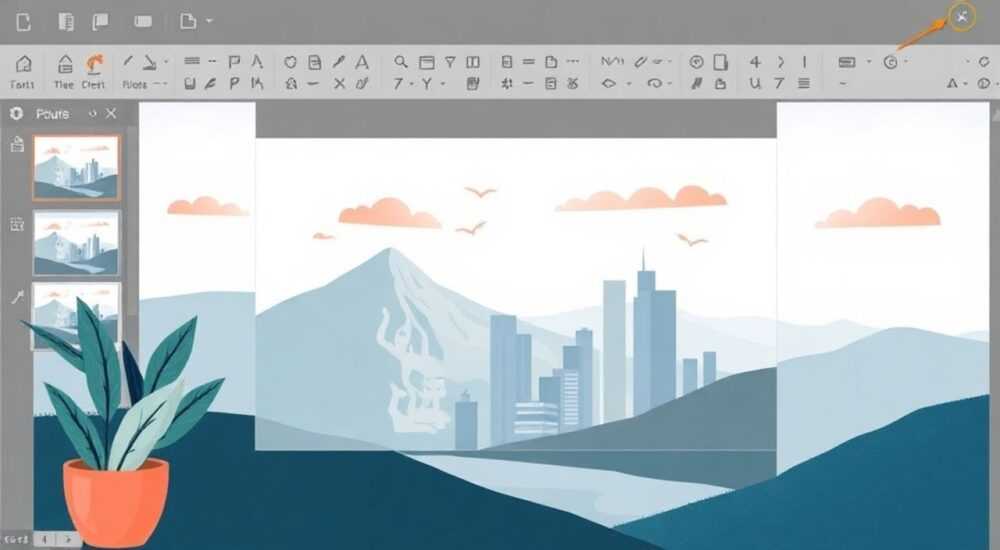
Отзеркалить изображение в PowerPoint можно несколькими способами, в зависимости от версии программы и типа объекта. Основной метод — использование функции поворота с выбором отзеркаливания по горизонтали или вертикали. Главное — понимать, что отзеркаливание не меняет содержание фото, а лишь его ориентацию, что особенно важно при работе с текстом на изображениях.
Чтобы быстро отзеркалить фото в PowerPoint, выделите изображение, перейдите на вкладку «Формат», выберите «Повернуть» и укажите «Отразить по горизонтали» или «по вертикали». Это универсальный способ, работающий во всех современных версиях PowerPoint.
PowerPoint остаётся одним из самых востребованных инструментов для создания презентаций в бизнесе, образовании и маркетинге. Часто перед пользователями встаёт задача изменить ориентацию изображения — например, чтобы оно лучше вписывалось в слайд, соответствовало направлению текста или создавало зеркальный эффект для дизайнерских решений. Одной из таких операций является отзеркаливание (или отражение) изображения, когда картинка переворачивается по горизонтали или вертикали. Эта функция может показаться простой, но при отсутствии опыта легко вызвать затруднения — особенно если работать с редко используемыми форматами или старыми версиями программы.
В отличие от специализированных графических редакторов, таких как Photoshop или GIMP, PowerPoint не предлагает широких возможностей для редактирования изображений. Однако базовые функции, включая поворот и отражение, реализованы полноценно. Важно понимать, что отзеркаливание — это не просто поворот на 180 градусов, а именно симметричное отражение относительно оси. Это критично, если на фото присутствует текст: после горизонтального отражения буквы станут читаться справа налево, что может быть нежелательным эффектом. Поэтому перед применением операции стоит проверить тип изображения и цель трансформации.
Содержание статьи:
- Зачем нужно отзеркаливать изображения в PowerPoint
- Когда отзеркаливание становится необходимостью
- Как отзеркалить фото: пошаговый метод для всех версий PowerPoint
- Альтернативный способ через контекстное меню
- Горизонтальное и вертикальное отражение: в чём разница и когда что использовать
- Распространённые ошибки и как их избежать
- Ошибка 1: Отражение текста на изображении
- Ошибка 2: Потеря пропорций при масштабировании
- Ошибка 3: Применение к группе объектов без предварительной проверки
- Продвинутые советы: работа с группами, автофигурами и скриншотами
- Отражение группы объектов
- Работа со скриншотами
- Создание зеркального эффекта
- Экспертное мнение
- Марина Волкова, ведущий дизайнер презентаций в агентстве «SlidePro», 12 лет опыта
- Вопросы и ответы
- Заключение
Зачем нужно отзеркаливать изображения в PowerPoint
Отражение изображения — это не просто техническая операция, а важный элемент композиции слайда. В дизайне презентаций зрительское восприятие играет ключевую роль. Например, если на слайде изображён человек, смотрящий вправо, а основной текст расположен слева, может возникнуть ощущение, что он «смотрит мимо» контента. Отзеркаливание фото позволяет направить внимание персонажа в сторону текста, создавая визуальную гармонию.
В образовательных материалах часто требуется демонстрация симметрии — например, при объяснении законов физики, биологии клетки или архитектурных решений. В таких случаях зеркальное отражение помогает наглядно показать принцип двусторонней симметрии без необходимости использовать внешние редакторы. Это экономит время и сохраняет целостность рабочего процесса внутри одной программы.
Полезно знать: Отражение особенно актуально при работе с иконками, стрелками и схемами. Если стрелка указывает не в ту сторону, её проще отразить, чем искать альтернативный вариант.
Также отзеркаливание используется в рекламных и маркетинговых презентациях. Например, при демонстрации логотипа компании, расположенного на автомобиле, который движется влево, может потребоваться зеркальная копия, чтобы автомобиль «ехал» в правильном направлении. Это создаёт более реалистичное впечатление и усиливает визуальное воздействие.
Когда отзеркаливание становится необходимостью
- Неправильная ориентация фото: Камера могла зафиксировать объект под углом или в обратном направлении.
- Соблюдение правил композиции: Визуальные элементы должны «вести» взгляд зрителя по слайду, а не отвлекать от него.
- Подготовка шаблонов: При создании парных слайдов (например, «до» и «после») может понадобиться симметричное расположение объектов.
- Работа с текстом на изображениях: Иногда необходимо показать, как будет выглядеть надпись в зеркале — например, в рекламе автозаправок или косметических процедур.
Как отзеркалить фото: пошаговый метод для всех версий PowerPoint
Процесс отзеркаливания изображения в PowerPoint интуитивно понятен, но требует знания расположения нужных инструментов. Ниже приведён универсальный алгоритм, который работает в PowerPoint 2010, 2013, 2016, 2019, 2021 и Microsoft 365.
- Вставьте изображение на слайд: Перейдите на вкладку «Вставка» → «Изображения» и выберите файл с вашего компьютера или облачного хранилища.
- Выделите изображение: Кликните по нему один раз. Появятся маркеры размера и вкладка «Формат» в верхнем меню.
- Откройте меню поворота: На вкладке «Формат» найдите группу «Размер» и кнопку «Повернуть» (иконка стрелки по кругу).
- Выберите тип отражения: В выпадающем меню выберите «Отразить по горизонтали» или «Отразить по вертикали».
«Если вы не видите вкладку “Формат”, убедитесь, что изображение действительно выделено. Иногда пользователи кликают по слайду, а не по картинке, и теряются в поисках инструментов.» — Анна Петрова, дизайнер презентаций, 7 лет опыта
После выполнения этих шагов изображение мгновенно отразится. Изменения применяются сразу, без дополнительных подтверждений. Если результат вас не устраивает, используйте сочетание клавиш Ctrl+Z для отмены действия.
Альтернативный способ через контекстное меню
Если панель инструментов скрыта или вы работаете на устройстве с сенсорным экраном, можно использовать правый клик:
- Щёлкните правой кнопкой мыши по изображению.
- Выберите «Формат рисунка» в контекстном меню.
- В открывшейся боковой панели перейдите к разделу «Положение и размер».
- Найдите параметры масштабирования и измените значение ширины на отрицательное (например, с 100% на -100%) — это вызовет горизонтальное отражение.
Этот метод менее очевиден, но даёт больше контроля, особенно при необходимости точного масштабирования.
Горизонтальное и вертикальное отражение: в чём разница и когда что использовать
Понимание различий между двумя типами отражения помогает избежать визуальных ошибок и использовать эффект максимально эффективно.
Тип отражения |
Описание |
Когда использовать |
|---|---|---|
По горизонтали |
Изображение переворачивается слева направо, как в зеркале. |
Когда нужно изменить направление взгляда, движения или текста. |
По вертикали |
Изображение переворачивается сверху вниз, как отражение в воде. |
Для создания эффекта отражения в луже, зеркале или при работе с симметричными объектами. |
Горизонтальное отражение чаще всего применяется в повседневной практике. Например, если на фото человек держит что-то в правой руке, а вам нужно, чтобы он держал это в левой, достаточно отразить изображение по горизонтали. Это также полезно при работе с интерфейсами устройств: если скриншот телефона показывает меню слева, а вы хотите продемонстрировать его справа, отражение решит проблему.
Вертикальное отражение используется реже, но имеет свои ниши. В презентациях по архитектуре или ландшафтному дизайне оно помогает имитировать отражение зданий в воде. В научных проектах — показывать симметрию органов или кристаллических структур.
Полезно знать: Вертикальное отражение может исказить восприятие, если на фото есть текст или узнаваемые объекты (например, логотипы). Используйте его осознанно.
Распространённые ошибки и как их избежать
Несмотря на простоту операции, пользователи часто допускают типичные ошибки, которые снижают качество презентации.
Ошибка 1: Отражение текста на изображении
Одна из самых частых проблем — случайное отражение фото с текстом. После горизонтального отражения надписи становятся читаемыми справа налево, что выглядит как ошибка. Чтобы избежать этого, перед отражением проверяйте, содержит ли изображение текстовые элементы.
Ошибка 2: Потеря пропорций при масштабировании
При использовании отрицательных значений ширины или высоты вручную можно нарушить пропорции изображения. Всегда следите за тем, чтобы второе значение (высота при изменении ширины) оставалось положительным и не изменялось автоматически.
Ошибка 3: Применение к группе объектов без предварительной проверки
Если вы отражаете группу, включающую текстовые поля, формы и изображения, все элементы подвергнутся трансформации. Текстовые блоки могут оказаться зеркальными, что испортит слайд. Рекомендуется разгруппировать объекты, отразить только изображение, затем снова собрать группу.
«Перед любым масштабным изменением делайте копию слайда. Это спасёт вас от потери времени в случае ошибки.» — Дмитрий Соколов, IT-тренер, Microsoft Certified Trainer
Продвинутые советы: работа с группами, автофигурами и скриншотами
PowerPoint позволяет отражать не только фотографии, но и другие объекты: автофигуры, диаграммы, WordArt и даже скриншоты, вставленные через встроенную функцию.
Отражение группы объектов
Если нужно отразить несколько элементов одновременно:
- Удерживая Shift, выделите все нужные объекты.
- Щёлкните правой кнопкой и выберите «Группировать» → «Группировать».
- Теперь примените отражение через вкладку «Формат».
Обратите внимание: если в группе есть текст, он также отразится. Чтобы этого избежать, исключите текстовые поля из группы.
Работа со скриншотами
Скриншоты, вставленные через «Вставка» → «Скриншот», ведут себя как обычные изображения. Их можно отражать теми же способами. Однако будьте осторожны: отражение интерфейса может запутать аудиторию, особенно если речь идёт о пошаговой инструкции.
Создание зеркального эффекта
Для визуального эффекта отражения (например, «отражение в воде»):
- Скопируйте изображение (Ctrl+C, Ctrl+V).
- Отразите копию по вертикали.
- Сместите её вниз, под оригинал.
- Примените к нижнему изображению эффект прозрачности (в «Формате» → «Заливка» → «Прозрачность»).
- Добавьте градиентную маску или полупрозрачный прямоугольник сверху для имитации волны.
Полезно знать: Такой эффект лучше создавать на отдельном слое, чтобы не нарушать структуру основного контента.
Экспертное мнение
Марина Волкова, ведущий дизайнер презентаций в агентстве «SlidePro», 12 лет опыта
«Отражение — это мощный, но недооценённый инструмент в PowerPoint. Мы активно используем его при создании сторителлинговых презентаций. Например, если герой истории поворачивается спиной к аудитории, мы отражаем кадр, чтобы он “смотрел” на зрителя. Это усиливает эмоциональную связь.
Однако важно помнить: всё, что улучшает визуальное восприятие, должно оставаться незаметным. Аудитория не должна задумываться о том, что фото отражено. Значит, нужно аккуратно обрабатывать края, тени и свет. В идеале — использовать отражение как часть замысла, а не как костыль.
Также рекомендую всегда проверять изображение на разных устройствах. Иногда отражение выглядит естественно на большом экране, но искажается на проекторе или ноутбуке.»
Вопросы и ответы
Можно ли отзеркалить изображение на мобильной версии PowerPoint?
Да, в мобильных приложениях PowerPoint (iOS и Android) функция отзеркаливания доступна. Выделите фото, нажмите на значок “Повернуть”, затем выберите “Отразить”. Интерфейс может отличаться, но принцип тот же.
Почему после отражения фото стало размытым?
PowerPoint не ухудшает качество изображения при отражении. Размытость может возникнуть из-за масштабирования или экспорта презентации. Убедитесь, что вы не растягиваете фото beyond original size и используете настройки высокого качества при сохранении.
Как отразить только часть фото?
PowerPoint не поддерживает частичное отражение. Для этого потребуется внешний графический редактор, например Canva, Photoshop или бесплатный Photopea. Обработайте изображение там, затем вставьте в PowerPoint.
Работает ли отзеркаливание с векторными изображениями (SVG)?
Да, начиная с PowerPoint 2016, поддерживается формат SVG. Векторные изображения отзеркаливаются без потери качества, так как масштабирование не влияет на чёткость линий.
Можно ли автоматизировать процесс отзеркаливания?
Да, через макросы VBA. При помощи простого скрипта можно назначить горячую клавишу для отражения. Это полезно при массовой обработке слайдов.
Заключение
Отзеркаливание изображений в PowerPoint — это простая, но важная операция, которая значительно расширяет возможности дизайна и подачи материала. Владение этим инструментом позволяет создавать более выразительные, логичные и визуально привлекательные презентации. Главное — понимать, когда и зачем применять отражение, а также избегать типичных ошибок, особенно при работе с текстом и группами объектов.
PowerPoint, несмотря на свою основную направленность, предлагает достаточно гибкие инструменты для базового редактирования изображений. Отражение — один из них. Освоив эту функцию, вы сможете быстрее адаптировать визуальный контент под задачи презентации, не выходя из программы.
- Отражение по горизонтали меняет направление взгляда и движения, по вертикали — создаёт эффект зеркальной поверхности.
- Используйте вкладку «Формат» → «Повернуть» для быстрого доступа к функции.
- Избегайте отражения изображений с текстом, если только это не предусмотрено сценарием.
- Для сложных эффектов комбинируйте отражение с прозрачностью и группировкой.
- Проверяйте результат на разных устройствах перед финальной демонстрацией.
⚠️ Дисклеймер — нажмите, чтобы развернуть
Материалы, опубликованные в разделе «Блог» на сайте RU DESIGN SHOP (rudesignshop.ru), носят исключительно информационный и ознакомительный характер и не являются руководством к действию, финансовой рекомендацией, медицинской услугой, ветеринарным назначением либо рекламой товаров и услуг, включая азартные игры. Публикации не содержат призывов к участию в азартных играх и не направлены на продвижение соответствующих операторов.
Безопасность применения товаров и веществ: при использовании строительных материалов, бытовой химии, пестицидов и агрохимикатов необходимо строго следовать инструкциям производителя и действующему законодательству Российской Федерации, включая Федеральный закон РФ от 19.07.1997 № 109-ФЗ «О безопасном обращении с пестицидами и агрохимикатами».
Упоминание товарных знаков, брендов и организаций носит исключительно информационный характер и не означает наличие партнёрских отношений или одобрения со стороны правообладателей.
Материалы, содержащие сведения о медицинских, ветеринарных или косметических средствах, представлены в справочных целях и не являются медицинской консультацией или назначением. Перед применением рекомендуется обратиться к врачу, ветеринарному специалисту или иному сертифицированному профессионалу.
Возрастные ограничения: материалы, содержащие сведения о продукции категории 18+, включая алкоголь или азартные игры, предназначены исключительно для совершеннолетней аудитории и публикуются в информационных целях.
Правовая ответственность: решения, принятые на основе опубликованной информации, пользователь принимает самостоятельно и на свой риск; редакция и авторы несут ответственность в пределах, установленных законодательством Российской Федерации.
Редакция не допускает публикаций, содержащих пропаганду экстремизма, терроризма, наркотических средств или суицида; подобные материалы подлежат немедленному удалению.
Упоминание организаций с ограниченным статусом: компания Meta Platforms Inc. (социальные сети Facebook и Instagram) признана экстремистской организацией решением суда РФ, её деятельность запрещена на территории Российской Федерации; любые упоминания приводятся исключительно в информационных целях.
Авторские права и источники: информация собирается из открытых источников; её актуальность указывается на дату публикации и может изменяться.
Изображения и иллюстрации используются на условиях, разрешённых правообладателями. При возникновении претензий редакция готова оперативно рассмотреть обращение и внести необходимые изменения.
Персональные данные и cookies: сайт использует cookies и обрабатывает персональные данные пользователей в соответствии с Федеральным законом № 152-ФЗ «О персональных данных» и Политикой конфиденциальности RU DESIGN SHOP.
Мнения авторов могут не совпадать с позицией государственных органов или коммерческих организаций, упомянутых в материалах.
РЕКОМЕНДУЕМ
Товары от российских производителей




