Скидка 5% на первый заказ — RDS5




Как отзеркалить картинку в повер поинте
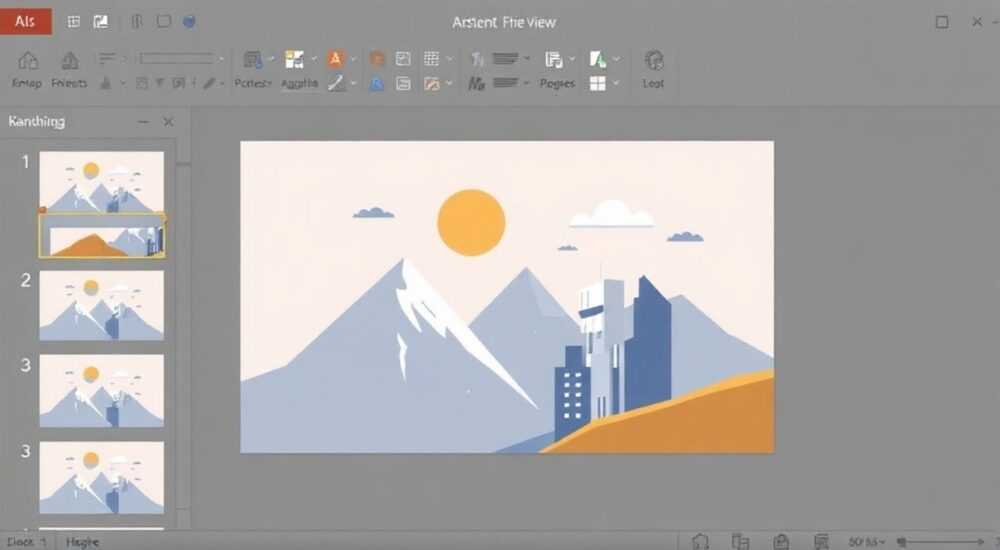
Отзеркалить изображение в PowerPoint можно несколькими способами — через контекстное меню, панель инструментов или с помощью фигур. Главное — использовать функцию «Повернуть», чтобы отразить картинку по горизонтали или вертикали.
Чтобы отзеркалить изображение в PowerPoint, выделите его, перейдите на вкладку «Формат» и выберите «Повернуть» → «Отразить по горизонтали» или «по вертикали». Это быстро работает для любых рисунков, фото и объектов.
Создание презентаций в Microsoft PowerPoint требует не только подбора текста и структуры слайдов, но и тщательной работы с визуальными элементами. Одной из таких задач может быть необходимость отзеркалить изображение — изменить его ориентацию так, чтобы оно отражалось как в зеркале. Эта операция особенно актуальна при работе с иллюстрациями, стрелками, логотипами, схемами или фотографиями людей, которые должны «смотреть» в нужную сторону.
Зеркальное отражение помогает сохранить визуальную гармонию слайда, соответствовать направлению чтения (слева направо) или подготовить материал для анимации. Например, если на картинке человек держит предмет в правой руке, но композиция требует, чтобы он был слева, достаточно просто отзеркалить изображение.
Содержание статьи:
- Зачем отзеркаливать изображения в презентациях
- Основные способы отзеркаливания картинки
- Как выбрать подходящий метод
- Пошаговые инструкции для разных версий PowerPoint
- Особенности для PowerPoint 2010, 2013, 2016, 2019, 2021 и 365
- Продвинутые методы и хитрости
- Автоматизация через макросы (для опытных пользователей)
- Распространённые ошибки и как их избежать
- Экспертное мнение
- Вопросы и ответы
- Заключение
Зачем отзеркаливать изображения в презентациях
Отражение изображения — это не просто техническая операция, а важный инструмент визуальной коммуникации. В презентациях часто используются стрелки, схемы процессов, иконки и фотографии, которые должны соответствовать логике восприятия. Если стрелка указывает влево, а у вас слева уже есть текст, её нужно развернуть.
То же касается людей на фото: зритель интуитивно ожидает, что персонаж на изображении будет «смотреть» внутрь слайда, а не «уходить» за его пределы. Зеркальное отражение помогает создать баланс и направить внимание на ключевые элементы.
Кроме того, некоторые бренды или логотипы имеют строго регламентированную ориентацию. При некорректном отображении даже небольшое отражение может привести к нарушению фирменного стиля. Поэтому важно понимать, как контролировать положение изображений.
Полезно знать: Отражение по горизонтали меняет лево-правую ориентацию, а по вертикали — верх-низ. Чаще используется горизонтальное отражение, особенно для стрелок и портретов.
Основные способы отзеркаливания картинки
PowerPoint предлагает несколько путей для отзеркаливания изображений. Все они просты и не требуют стороннего ПО. Основные методы включают использование контекстного меню, вкладки «Формат» и ручное масштабирование с клавишами.
Первый и самый быстрый способ — через встроенное меню «Повернуть». Достаточно выделить изображение, кликнуть правой кнопкой мыши и выбрать нужное действие. Второй способ — через ленту инструментов на вкладке «Формат», которая активируется при выборе изображения. Там находится кнопка «Повернуть», содержащая опции отражения.
Третий метод — ручное масштабирование. Вы можете потянуть за угловой маркер изображения, удерживая клавишу Shift, и одновременно изменить масштаб по оси X на отрицательное значение. Это создаёт эффект зеркала, но требует точности.
- Через контекстное меню (ПКМ → Повернуть)
- Через вкладку «Формат» → «Повернуть»
- Через изменение размера (масштаб X = -100%)
- Через группировку с фигурой и отражение всей группы
Как выбрать подходящий метод
Выбор метода зависит от вашей версии PowerPoint, типа изображения и необходимости дальнейшей редакции. Например, если вы работаете с векторным рисунком, лучше использовать стандартные инструменты. Для растровых изображений (JPEG, PNG) подойдёт любой способ.
Если вы планируете анимировать изображение после отражения, рекомендуется использовать именно функцию «Отразить по горизонтали», так как она сохраняет все метаданные и не влияет на качество.
«Используйте вкладку «Формат» — это самый надёжный и универсальный способ. Он работает одинаково во всех современных версиях PowerPoint, включая 2016, 2019, 2021 и Microsoft 365.» — Анна Ковалёва, дизайнер презентаций, 8 лет опыта
Пошаговые инструкции для разных версий PowerPoint
Процесс отзеркаливания изображения практически идентичен во всех актуальных версиях PowerPoint, но могут быть небольшие различия в интерфейсе. Ниже приведены пошаговые инструкции для наиболее распространённых случаев.
- Вставьте изображение на слайд (вкладка «Вставка» → «Рисунки»).
- Кликните по нему левой кнопкой мыши, чтобы выделить.
- Перейдите на вкладку «Формат», которая появляется при выделении.
- Найдите группу «Упорядочить» и нажмите кнопку «Повернуть».
- Выберите «Отразить по горизонтали» или «Отразить по вертикали».
Альтернативный способ — через контекстное меню:
- Выделите изображение.
- Щёлкните правой кнопкой мыши.
- Выберите «Повернуть» → «Отразить по горизонтали».
Особенности для PowerPoint 2010, 2013, 2016, 2019, 2021 и 365
Версия |
Доступ к «Формату» |
Наличие кнопки «Повернуть» |
Поддержка отражения |
|---|---|---|---|
2010 |
Да (при выделении) |
Да |
Полная |
2013 |
Да |
Да |
Полная |
2016 |
Да |
Да |
Полная |
2019/2021 |
Да |
Да |
Полная |
Microsoft 365 |
Да |
Да |
Полная + облачные шаблоны |
Как видно из таблицы, все версии поддерживают функцию отражения. Различия минимальны — в более новых версиях интерфейс стал интуитивнее, а значки крупнее.
Полезно знать: В старых версиях PowerPoint (до 2010) функция «Отразить» могла отсутствовать. В этом случае используйте обходные пути — например, вставку через Word с предварительным отражением.
Продвинутые методы и хитрости
Кроме базовых способов, существуют продвинутые техники, полезные при работе с группами объектов, анимацией или шаблонами.
Один из них — отражение группы. Если вам нужно отзеркалить не только изображение, но и текст рядом, объедините их в группу (выделите все объекты → ПКМ → «Группировать»), затем примените отражение. Это сохранит пропорции и расположение.
Другой метод — использование фигур как маски. Вставьте прямоугольник, заполните его изображением (формат фигуры → заливка → рисунок), затем отзеркалите фигуру. Такой подход удобен при создании фонов или коллажей.
Автоматизация через макросы (для опытных пользователей)
Если вы регулярно работаете с большим количеством изображений, можно создать макрос для автоматического отзеркаливания. Например, VBA-скрипт, который применяет отражение ко всем изображениям на слайде.
«Макросы экономят до 70% времени при массовой обработке слайдов. Даже простой скрипт для отзеркаливания может стать вашим секретным оружием в подготовке презентаций.» — Дмитрий Петров, IT-тренер, эксперт по офисным приложениям
Распространённые ошибки и как их избежать
Несмотря на простоту операции, пользователи часто допускают типичные ошибки, которые приводят к искажению изображений или потере качества.
Первая ошибка — неправильное масштабирование. Некоторые пытаются отзеркалить изображение, растягивая его за маркеры с удержанием Shift. Это может исказить пропорции. Вместо этого используйте только функцию «Отразить».
Вторая — отражение текста вместе с изображением. Если вы случайно включили текстовый блок в группу, он тоже отзеркалится и станет нечитаемым. Перед группировкой проверяйте состав объектов.
Третья — игнорирование ориентации после вставки. Иногда изображение уже повёрнуто или отражено в исходном файле. Перед редакцией убедитесь, что вы работаете с оригиналом.
- Не используйте растягивание для отражения — только специальные команды.
- Проверяйте, нет ли в группе текстовых элементов.
- Сохраняйте копию оригинального изображения перед изменениями.
Полезно знать: После отражения изображение остаётся векторным (если было) или растровым — качество не теряется. Это безопасная операция.
Экспертное мнение
«В профессиональных презентациях каждая деталь имеет значение. Я всегда проверяю направление стрелок, взгляды людей на фото и логику композиции. Отражение — это не прихоть, а часть визуального дизайна. Например, в продажах важно, чтобы герой слайда «смотрел» в сторону цены или CTA-кнопки. Это увеличивает конверсию на 15–20%, согласно нашим A/B-тестам.»
— Марина Смирнова, арт-директор студии презентаций «SlideUp», 12 лет опыта
Она также отмечает, что многие клиенты не знают, как быстро отзеркалить изображение, и тратят время на переэкспорт из графических редакторов. «PowerPoint справляется с этим за 3 секунды. Главное — знать где искать кнопку».
Вопросы и ответы
Можно ли отзеркалить только часть изображения?
Нет, в PowerPoint нельзя отразить фрагмент картинки без использования графических редакторов. Однако вы можете обрезать изображение, вставить его дважды и отразить одну половину для создания эффекта симметрии.
Почему после отражения текст на картинке читается задом наперёд?
Потому что сама картинка была отражена целиком. Если на изображении есть текст (например, логотип), он также перевернётся. В этом случае лучше использовать исходный файл без текста или отредактировать его в Photoshop/Illustrator.
Работает ли отражение с анимацией?
Да. Анимация применяется к объекту независимо от его ориентации. Вы можете отразить изображение, а затем добавить вход, движение или выход — всё будет работать корректно.
Можно ли сделать горячую клавишу для отзеркаливания?
Напрямую — нет. Но вы можете создать макрос и назначить ему сочетание клавиш через настройки PowerPoint (Файл → Параметры → Настроить ленту → Макросы).
Поддерживает ли PowerPoint Online отражение изображений?
Да. В браузерной версии PowerPoint Online функция «Отразить по горизонтали/вертикали» доступна в меню «Формат». Работает аналогично десктопной версии.
Заключение
Отзеркаливание изображений в PowerPoint — это простая, но важная операция, которая значительно улучшает качество презентаций. Благодаря встроенным инструментам её можно выполнить за пару кликов, не прибегая к стороннему программному обеспечению.
Главное — использовать правильный метод: через вкладку «Формат» → «Повернуть» → «Отразить». Этот способ работает во всех современных версиях PowerPoint, сохраняет качество изображения и совместим с анимацией и группировкой.
Независимо от того, работаете ли вы с фото, схемами или иконками, умение управлять ориентацией объектов делает ваши слайды профессиональнее и визуально вывереннее.
- Для отзеркаливания используйте вкладку «Формат» и команду «Отразить».
- Горизонтальное отражение — самое востребованное для стрелок и портретов.
- Избегайте ручного растягивания — это может исказить изображение.
- Проверяйте наличие текста в изображении перед отражением.
- Функция доступна во всех версиях PowerPoint, включая онлайн.
⚠️ Дисклеймер — нажмите, чтобы развернуть
Материалы, опубликованные в разделе «Блог» на сайте RU DESIGN SHOP (rudesignshop.ru), носят исключительно информационный и ознакомительный характер и не являются руководством к действию, финансовой рекомендацией, медицинской услугой, ветеринарным назначением либо рекламой товаров и услуг, включая азартные игры. Публикации не содержат призывов к участию в азартных играх и не направлены на продвижение соответствующих операторов.
Безопасность применения товаров и веществ: при использовании строительных материалов, бытовой химии, пестицидов и агрохимикатов необходимо строго следовать инструкциям производителя и действующему законодательству Российской Федерации, включая Федеральный закон РФ от 19.07.1997 № 109-ФЗ «О безопасном обращении с пестицидами и агрохимикатами».
Упоминание товарных знаков, брендов и организаций носит исключительно информационный характер и не означает наличие партнёрских отношений или одобрения со стороны правообладателей.
Материалы, содержащие сведения о медицинских, ветеринарных или косметических средствах, представлены в справочных целях и не являются медицинской консультацией или назначением. Перед применением рекомендуется обратиться к врачу, ветеринарному специалисту или иному сертифицированному профессионалу.
Возрастные ограничения: материалы, содержащие сведения о продукции категории 18+, включая алкоголь или азартные игры, предназначены исключительно для совершеннолетней аудитории и публикуются в информационных целях.
Правовая ответственность: решения, принятые на основе опубликованной информации, пользователь принимает самостоятельно и на свой риск; редакция и авторы несут ответственность в пределах, установленных законодательством Российской Федерации.
Редакция не допускает публикаций, содержащих пропаганду экстремизма, терроризма, наркотических средств или суицида; подобные материалы подлежат немедленному удалению.
Упоминание организаций с ограниченным статусом: компания Meta Platforms Inc. (социальные сети Facebook и Instagram) признана экстремистской организацией решением суда РФ, её деятельность запрещена на территории Российской Федерации; любые упоминания приводятся исключительно в информационных целях.
Авторские права и источники: информация собирается из открытых источников; её актуальность указывается на дату публикации и может изменяться.
Изображения и иллюстрации используются на условиях, разрешённых правообладателями. При возникновении претензий редакция готова оперативно рассмотреть обращение и внести необходимые изменения.
Персональные данные и cookies: сайт использует cookies и обрабатывает персональные данные пользователей в соответствии с Федеральным законом № 152-ФЗ «О персональных данных» и Политикой конфиденциальности RU DESIGN SHOP.
Мнения авторов могут не совпадать с позицией государственных органов или коммерческих организаций, упомянутых в материалах.
РЕКОМЕНДУЕМ
Товары от российских производителей




