Скидка 5% на первый заказ — RDS5




Как отзеркалить модель в blender
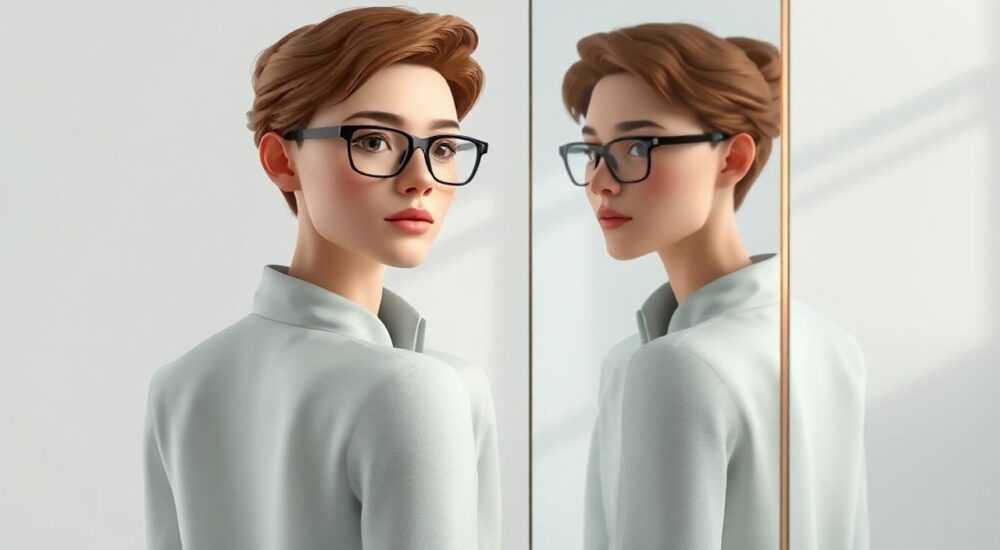
Отзеркалить модель в Blender — значит создать симметричную копию объекта или его частей относительно заданной оси. Это одна из базовых, но чрезвычайно важных операций при 3D-моделировании, особенно при работе с персонажами, архитектурой и симметричными формами. Процесс может выполняться как на уровне объектов, так и в режиме редактирования геометрии, с использованием модификаторов или горячих клавиш.
Чтобы быстро отзеркалить модель в Blender, используйте модификатор Mirror — он позволяет создавать симметричные копии в реальном времени без дублирования геометрии. Для точного позиционирования убедитесь, что центр объекта (origin) находится на оси симметрии.
Содержание статьи:
- Что такое зеркальное отражение в Blender
- Как отзеркалить объект целиком
- Зеркалирование в режиме редактирования
- Шаги для симметризации в Edit Mode:
- Модификатор Mirror: полный контроль над симметрией
- Пример использования:
- Роль точки центра и оси вращения
- Как проверить положение origin:
- Типичные ошибки и как их исправить
- Ошибка 1: Отражение «пропало» или находится вдалеке
- Ошибка 2: Вершины не смыкаются на оси
- Ошибка 3: Модификатор Mirror не работает
- Ошибка 4: Симметрия «ломается» при повороте
- Продвинутые техники: симметрия по нормали, динамическое моделирование
- Пример: симметрия в скульптинге
- Экспертное мнение
- Вопросы и ответы
- Заключение
Что такое зеркальное отражение в Blender
Зеркальное отражение — это трансформация, при которой объект или его часть копируется с обратной стороны выбранной оси координат. В трёхмерном пространстве Blender используются три основные оси: X (влево-вправо), Y (вперёд-назад) и Z (вверх-вниз). Выбор оси определяет направление симметрии. Например, при создании головы персонажа чаще всего применяется зеркалирование по оси X, чтобы левая половина автоматически отражалась справа.
Операция отзеркаливания может быть временной или постоянной. Временная реализуется через модификаторы и не изменяет исходную геометрию, тогда как постоянная — например, через дублирование и масштабирование — создаёт независимый объект. Понимание этих различий помогает выбирать правильный подход в зависимости от задачи.
Симметрия особенно ценна при моделировании органических форм. Она экономит время, минимизирует ошибки асимметрии и ускоряет процесс итераций. При этом важно помнить: если исходная геометрия не выровнена по центру, зеркальная копия может оказаться в неправильном месте.
Полезно знать: Зеркалирование работает корректно только при правильной привязке центра объекта. Если origin смещён, отражение будет «плавать» в пространстве.
Как отзеркалить объект целиком
На уровне объектов зеркалирование выполняется быстро и подходит для создания парных элементов — например, колонн, окон или мебели. Первый способ — использование дублирования и инверсии масштаба. Выделите объект, нажмите Shift + D, затем S и выберите ось (например, X), после чего введите значение -1. Это отзеркалит копию относительно текущего положения.
Альтернативный метод — ручное копирование с изменением координат. В панели свойств (N-панель) можно вручную изменить значение по нужной оси на противоположное. Например, если объект находится в X = 2.5, его зеркальная копия должна быть в X = -2.5. Этот способ даёт максимальный контроль, но менее эффективен при работе с множеством объектов.
Для группировки симметричных объектов рекомендуется использовать пустые (Empty) как родительские элементы. Привяжите оба объекта к одному Empty, и тогда любое движение родителя будет сохранять симметрию. Это удобно при анимации или компоновке сложных сцен.
- Выделите исходный объект.
- Нажмите Shift + D, затем S, X, -1.
- Подтвердите действие кликом или Enter.
- При необходимости объедините объекты через Ctrl + J.
«Работайте с группировкой с самого начала. Если вы планируете симметричную конструкцию, сразу продумайте иерархию объектов.» — Алексей Морозов, 3D-архитектор, более 12 лет в индустрии
Зеркалирование в режиме редактирования
Когда нужно отзеркалить не весь объект, а только его часть — например, половину лица или крыло — используется режим редактирования (Edit Mode). Здесь доступны два основных пути: ручное копирование с инверсией и встроенная функция Merge at Center / Symmetrize.
Первый способ: выделите вершины, которые нужно отразить, скопируйте (Shift + D), затем примените масштаб по оси со значением -1. Убедитесь, что в качестве точки отсчёта выбран курсор 3D-вида или глобальный центр. Чтобы части соединились точно, активируйте привязку (Snap) к вершинам.
Второй способ — использование меню Merge > At Center или Symmetrize. Последняя команда особенно мощна: она автоматически создаёт симметричные вершины на противоположной стороне. Доступна через W → Symmetrize в Edit Mode. По умолчанию работает по оси X, но направление можно изменить в настройках операции (в нижней панели после выполнения).
Шаги для симметризации в Edit Mode:
- Перейдите в режим редактирования (Tab).
- Выделите вершины одной половины.
- Нажмите W → Symmetrize.
- В настройках выберите направление: Negative to Positive или наоборот.
Полезно знать: Функция Symmetrize удаляет вершины с одной стороны и создаёт их зеркальную копию с другой. Используйте её осторожно, если данные важны.
Модификатор Mirror: полный контроль над симметрией
Модификатор Mirror — самый гибкий и профессиональный способ работы с симметрией. Он не изменяет исходную геометрию, а отображает её зеркальную копию в реальном времени. Это идеально подходит для скульптинга, моделирования персонажей и прототипирования.
Чтобы добавить модификатор, перейдите на вкладку Modifiers (значок гаечного ключа), нажмите Add Modifier и выберите Mirror. По умолчанию он зеркалит по оси X. Включите опцию Clipping, чтобы предотвратить прохождение вершин сквозь плоскость симметрии. Опция Merge объединяет близкие вершины на оси, что устраняет щели.
Для сложных моделей можно активировать зеркалирование по нескольким осям. Например, при создании решётки или узора полезно включить Y и Z. Также доступна привязка к пустому объекту: вместо мировых осей модификатор будет использовать локальные координаты указанного объекта.
Параметр |
Описание |
Рекомендация |
|---|---|---|
Axis (X, Y, Z) |
Определяет, по какой оси происходит отражение |
Используйте X для персонажей, Y для фасадов |
Clipping |
Блокирует перемещение вершин за ось симметрии |
Всегда включайте при детальной работе |
Merge |
Объединяет вершины, попадающие на ось |
Установите Threshold 0.001 для надёжности |
Mirror Object |
Задаёт другую точку отсчёта вместо центра сцены |
Полезно при анимации и сложной иерархии |
Пример использования:
При создании головы персонажа смоделируйте только левую половину. Добавьте модификатор Mirror, включите Clipping и Merge. Теперь любые изменения на левой стороне автоматически отразятся на правой. После завершения моделирования примените модификатор (Ctrl + A), чтобы сделать геометрию постоянной.
«Модификатор Mirror — ваш главный союзник в создании симметричных моделей. Не начинайте скульптинг без него.» — Екатерина Волкова, цифровой скульптор, студия ArtFrame
Роль точки центра и оси вращения
Центр объекта (origin) играет ключевую роль в зеркалировании. Если он смещён от геометрии, отражение произойдёт относительно неправильной точки. Например, при масштабировании по X=-1 объект «улетит» в сторону. Чтобы этого избежать, установите origin в центр масс.
Для этого выделите объект, вызовите контекстное меню (RMB или Shift + RMB, в зависимости от настроек), выберите Set Origin > Origin to Geometry. Альтернативно — Origin to 3D Cursor, если вы хотите задать свою точку отсчёта.
Как проверить положение origin:
- Включите отображение центра в Viewport Overlays (иконка глаза в верхнем правом углу).
- Если точка красная и не в центре — переустановите origin.
- Используйте 3D-курсор как опорную точку при необходимости.
При работе с модификатором Mirror особенно важно, чтобы origin находился на плоскости симметрии. В противном случае отражение будет смещено. Если вы используете дополнительный объект в качестве Mirror Object, его origin станет новым центром симметрии.
Полезно знать: Перед применением Mirror всегда проверяйте положение origin. Это занимает 10 секунд, но спасает от часов исправлений.
Типичные ошибки и как их исправить
Даже опытные пользователи сталкиваются с проблемами при зеркалировании. Ниже — самые распространённые ошибки и решения.
Ошибка 1: Отражение «пропало» или находится вдалеке
Причина — смещённый origin или неправильная система координат. Решение: переустановите origin в геометрию и проверьте, включена ли опция «Object» в настройках преобразований.
Ошибка 2: Вершины не смыкаются на оси
Происходит из-за неточного позиционирования или отключённой опции Merge. Убедитесь, что вершины на оси имеют X=0 (или соответствующую координату), и включите Merge в модификаторе с малым Threshold.
Ошибка 3: Модификатор Mirror не работает
Возможно, объект не имеет геометрии на одной из сторон, или активирована опция Axis, которая не соответствует расположению модели. Проверьте, есть ли вершины слева/справа от оси, и корректность выбранной оси в модификаторе.
Ошибка 4: Симметрия «ломается» при повороте
Если объект повернут, локальные оси могут не совпадать с мировыми. Примените поворот (Ctrl + A → Rotation) перед использованием Mirror.
Ошибка |
Причина |
Решение |
|---|---|---|
Объект «улетел» при S*-1 |
Origin вне центра |
Origin to Geometry |
Дыры на стыке половин |
Отключён Merge |
Включите Merge, установите Threshold |
Нет отражения |
Нет геометрии на одной стороне |
Убедитесь, что часть модели находится вне оси |
Продвинутые техники: симметрия по нормали, динамическое моделирование
Blender предлагает расширенные возможности для сложных проектов. Одна из них — симметрия по нормали (Normal), доступная в режиме Sculpt. Включается в настройках скульптинга: Options > Symmetry > X, Y, Z. Работает аналогично Mirror, но учитывает ориентацию сетки.
Другая техника — динамическое моделирование с помощью Geometry Nodes. Можно создать узел, который автоматически генерирует зеркальную копию на основе входного меша. Это полезно для процедурного дизайна, когда симметрия должна адаптироваться под параметры.
Пример: симметрия в скульптинге
- Перейдите в режим Sculpt.
- В боковой панели найдите раздел Symmetry.
- Активируйте X, Y или Z.
- Теперь каждый штрих будет повторяться симметрично.
Также стоит упомянуть аддон Mesh: Mirror, который расширяет стандартные функции. Например, позволяет отзеркалить с интерполяцией UV-координат или цветовых вершин. Устанавливается через Preferences → Add-ons.
«Используйте симметрию в скульптинге с осторожностью. Иногда асимметрия делает персонажа живее.» — Дмитрий Петров, скульптор персонажей, CyberGames Studio
Экспертное мнение
Профессионалы единодушны: симметрия — не просто удобство, а стратегический инструмент. Однако её применение требует дисциплины. Начинающие часто забывают применять модификаторы или теряют контроль над origin.
Главный принцип — работать «невидимо» до последнего момента. Используйте модификаторы вместо дублирования, пока не уверены в форме. Только после финализации геометрии применяйте Mirror и продолжайте детализацию.
Также важно понимать, что не все объекты должны быть симметричными. Архитектурные элементы — да, но органические формы вроде лиц — могут выиграть от лёгкой асимметрии. В таких случаях модификатор применяют на этапе блокинга, а затем отключают для ручной корректировки.
Вопросы и ответы
Можно ли отзеркалить текст или кривую?
Да, абсолютно. Текстовые объекты и кривые отзеркаливаются теми же методами: через модификатор Mirror или масштаб по -1. Убедитесь, что origin находится в нужной точке.
Как отзеркалить анимацию?
Для анимации используется модификатор Action Mirror или ручное копирование ключевых кадров с инверсией координат. В Rigify есть встроенные инструменты симметрии костей.
Почему при зеркалировании текстуры тоже переворачиваются?
UV-развёртки отзеркаливаются вместе с геометрией. Чтобы избежать этого, используйте опцию Flip UVs в модификаторе Mirror или корректируйте развёртку отдельно.
Можно ли отзеркалить только материал, а не геометрию?
Нет, материалы не отзеркаливаются автоматически. Но вы можете назначить один и тот же материал двум разным объектам или использовать UV-отражение через текстурные координаты.
Как быстро применить Mirror и продолжить редактирование?
Выделите объект, перейдите в Modifiers, нажмите Apply на модификаторе Mirror. Геометрия станет постоянной, и вы сможете редактировать обе половины как единый меш.
Заключение
Отзеркаливание в Blender — это фундаментальная операция, которая экономит время, повышает точность и упрощает сложные задачи моделирования. Независимо от того, работаете ли вы с архитектурой, персонажами или промышленным дизайном, понимание различных методов симметрии критически важно.
Главное — выбирать подходящий инструмент: модификатор Mirror для гибкости, ручное копирование для простых случаев, а Symmetrize — для быстрого выравнивания. Постоянный контроль над origin и осями координат предотвратит большинство ошибок.
- Модификатор Mirror — лучший выбор для симметричного моделирования.
- Всегда проверяйте положение origin перед зеркалированием.
- Используйте Clipping и Merge для плотного соединения половин.
- В скульптинге активируйте симметрию в настройках инструмента.
- Применяйте симметрию осознанно — иногда асимметрия выглядит естественнее.
⚠️ Дисклеймер — нажмите, чтобы развернуть
Материалы, опубликованные в разделе «Блог» на сайте RU DESIGN SHOP (rudesignshop.ru), носят исключительно информационный и ознакомительный характер и не являются руководством к действию, финансовой рекомендацией, медицинской услугой, ветеринарным назначением либо рекламой товаров и услуг, включая азартные игры. Публикации не содержат призывов к участию в азартных играх и не направлены на продвижение соответствующих операторов.
Безопасность применения товаров и веществ: при использовании строительных материалов, бытовой химии, пестицидов и агрохимикатов необходимо строго следовать инструкциям производителя и действующему законодательству Российской Федерации, включая Федеральный закон РФ от 19.07.1997 № 109-ФЗ «О безопасном обращении с пестицидами и агрохимикатами».
Упоминание товарных знаков, брендов и организаций носит исключительно информационный характер и не означает наличие партнёрских отношений или одобрения со стороны правообладателей.
Материалы, содержащие сведения о медицинских, ветеринарных или косметических средствах, представлены в справочных целях и не являются медицинской консультацией или назначением. Перед применением рекомендуется обратиться к врачу, ветеринарному специалисту или иному сертифицированному профессионалу.
Возрастные ограничения: материалы, содержащие сведения о продукции категории 18+, включая алкоголь или азартные игры, предназначены исключительно для совершеннолетней аудитории и публикуются в информационных целях.
Правовая ответственность: решения, принятые на основе опубликованной информации, пользователь принимает самостоятельно и на свой риск; редакция и авторы несут ответственность в пределах, установленных законодательством Российской Федерации.
Редакция не допускает публикаций, содержащих пропаганду экстремизма, терроризма, наркотических средств или суицида; подобные материалы подлежат немедленному удалению.
Упоминание организаций с ограниченным статусом: компания Meta Platforms Inc. (социальные сети Facebook и Instagram) признана экстремистской организацией решением суда РФ, её деятельность запрещена на территории Российской Федерации; любые упоминания приводятся исключительно в информационных целях.
Авторские права и источники: информация собирается из открытых источников; её актуальность указывается на дату публикации и может изменяться.
Изображения и иллюстрации используются на условиях, разрешённых правообладателями. При возникновении претензий редакция готова оперативно рассмотреть обращение и внести необходимые изменения.
Персональные данные и cookies: сайт использует cookies и обрабатывает персональные данные пользователей в соответствии с Федеральным законом № 152-ФЗ «О персональных данных» и Политикой конфиденциальности RU DESIGN SHOP.
Мнения авторов могут не совпадать с позицией государственных органов или коммерческих организаций, упомянутых в материалах.
РЕКОМЕНДУЕМ
Товары от российских производителей




