Скидка 5% на первый заказ — RDS5




Как отзеркалить текст в фотошопе
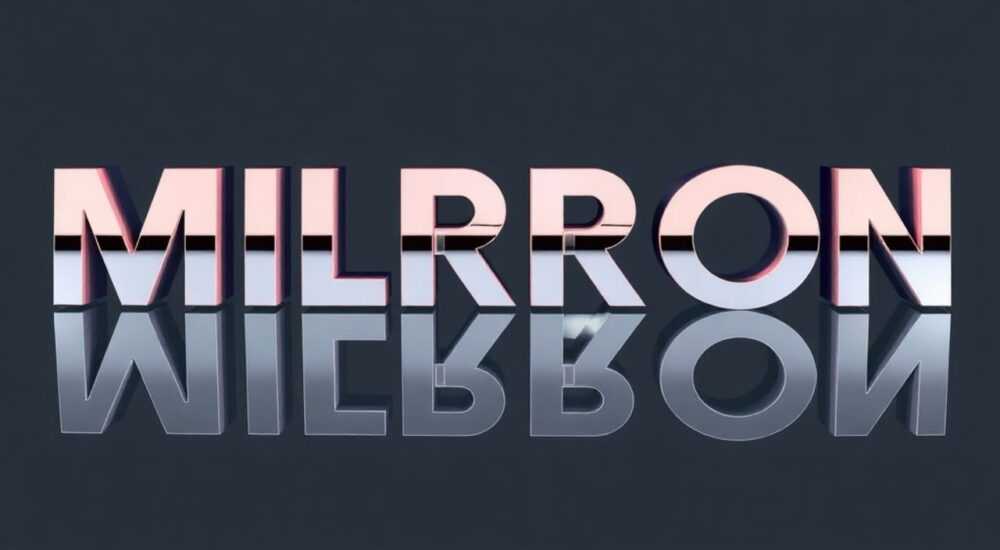
Отзеркалить текст в Photoshop — значит создать его зеркальное отражение по горизонтали или вертикали. Эта задача часто возникает при работе с логотипами, дизайном упаковки, оформлением интерьера, где элементы должны симметрично повторяться, а также при подготовке макетов для печати на тканях и наклейках. Хотя сам текстовый слой нельзя напрямую трансформировать как обычное изображение, существует несколько эффективных способов добиться нужного результата без потери качества.
Чтобы отзеркалить текст в Photoshop, преобразуйте текстовый слой в растр (растризуйте) или в фигуру, после чего примените свободную трансформацию с масштабированием по оси X или Y. Главное — сохранить читаемость и качество шрифта.
Создание зеркального текста может потребоваться не только в художественных проектах, но и в профессиональной полиграфии, например, при разработке дизайна для термотрансферных наклеек, где изображение должно быть перевёрнутым перед нанесением. Также это актуально для симметричного дизайна интерьеров, двусторонних вывесок и брендированной продукции. Важно понимать, что стандартный текст в Photoshop остаётся редактируемым до тех пор, пока не будет преобразован, поэтому выбор метода зависит от дальнейших задач: нужно ли сохранить возможность правки или достаточно получить финальное изображение.
Содержание статьи:
- Метод 1: Растризация текста и трансформация
- Когда использовать этот метод
- Метод 2: Преобразование текста в фигуру
- Преимущества и ограничения
- Метод 3: Через смарт-объект
- Как работает двойное редактирование
- Горизонтальное и вертикальное отражение: в чём разница?
- Как выбрать нужное направление
- Распространённые ошибки и как их избежать
- Экспертное мнение
- Вопросы и ответы
- Заключение
Метод 1: Растризация текста и трансформация
Наиболее прямолинейный способ отзеркалить текст — это преобразовать текстовый слой в пиксельный (растризовать), после чего применить команду трансформации. Этот метод подходит, если вы уверены, что текст больше не нужно редактировать, и он уже окончательно оформлен.
Для этого:
- Выберите текстовый слой в палитре «Слои».
- Щёлкните правой кнопкой мыши и выберите «Растризовать тип» (или «Rasterize Type»).
- Нажмите Ctrl+T (Cmd+T на Mac), чтобы активировать инструмент «Свободное трансформирование».
- Щёлкните правой кнопкой по тексту и выберите «Отразить по горизонтали» или «Отразить по вертикали».
- Подтвердите действие клавишей Enter.
После растризации текст становится обычным изображением, и все его свойства (например, изменение шрифта, размера или цвета через панель символов) становятся недоступными. Однако вы получаете полный контроль над трансформацией.
Полезно знать: Перед растризацией рекомендуется продублировать текстовый слой (Ctrl+J), чтобы сохранить оригинальную версию на случай, если понадобится внести правки.
Когда использовать этот метод
Этот подход идеален для финальных этапов работы, когда дизайн почти готов, и требуется быстро создать зеркальную копию текста. Например, при создании двустороннего баннера, где одна сторона должна быть отражением другой. Также он удобен при работе с эффектами, такими как тени, блики или наложение текстур, которые проще применять к растровым слоям.
Метод 2: Преобразование текста в фигуру
Если вы хотите сохранить векторную природу текста и избежать потери качества при масштабировании, лучшим решением будет преобразование текста в контур (фигуру). Это позволяет работать с буквами как с векторными объектами, которые можно свободно трансформировать без потери чёткости.
Процесс следующий:
- Выделите текстовый слой.
- Щёлкните правой кнопкой и выберите «Преобразовать в контуры» («Convert to Shape»).
- Активируйте «Свободное трансформирование» (Ctrl+T).
- Удерживая Alt, введите в поле масштабирования по оси X значение -100% (для горизонтального отражения) или по оси Y — -100% (для вертикального).
- Нажмите Enter для подтверждения.
После преобразования каждая буква становится составной фигурой, состоящей из множества точек и путей. Вы можете редактировать эти пути с помощью инструмента «Перо» или «Прямое выделение», но редактирование текста как строки (например, замена слова) станет невозможным.
«Преобразование в фигуру — отличный компромисс между гибкостью трансформации и качеством вывода. Особенно полезно при подготовке макетов для лазерной резки или плоттерной резки, где важна точность контуров.» — Алексей Миронов, графический дизайнер, 12 лет опыта
Преимущества и ограничения
Главное преимущество — масштабируемость. Даже при увеличении в десятки раз текст останется чётким. Однако обратного преобразования в редактируемый текст нет. Поэтому всегда сохраняйте копию исходного текстового слоя.
Метод 3: Через смарт-объект
Этот метод считается наиболее гибким, поскольку позволяет отражать текст без немедленной потери редактируемости. Смарт-объект в Photoshop — это контейнер, который сохраняет данные исходного изображения, позволяя применять трансформации, фильтры и эффекты без потери качества.
Чтобы отзеркалить текст через смарт-объект:
- Выделите текстовый слой.
- Правой кнопкой мыши выберите «Преобразовать в смарт-объект».
- Нажмите Ctrl+T, щёлкните правой кнопкой по тексту и выберите «Отразить по горизонтали».
- Подтвердите трансформацию.
- Для редактирования текста дважды щёлкните по значку смарт-объекта — откроется отдельный PSD-файл с исходным текстом.
После внесения изменений сохраните файл (Ctrl+S), и изменения автоматически отразятся в основном документе. Это особенно удобно при работе с шаблонами, логотипами или многоразовыми элементами.
Как работает двойное редактирование
Когда вы дважды щёлкаете по смарт-объекту, Photoshop создаёт временный .psb-файл. В нём вы видите исходный текст, который можно изменять: менять шрифт, размер, цвет, добавлять или удалять символы. Сохранённые изменения мгновенно обновляются в родительском документе, включая все трансформации — повороты, отражения, искажения.
Полезно знать: Смарт-объекты увеличивают объём файла и могут замедлять работу при большом количестве вложенных объектов. Используйте их осознанно, особенно в тяжёлых проектах.
Метод |
Редактируемость текста |
Качество при масштабировании |
Скорость выполнения |
Рекомендуемое применение |
|---|---|---|---|---|
Растризация |
После — нет |
Падает при увеличении |
Высокая |
Финальные макеты, одноразовые задачи |
Преобразование в фигуру |
Нет |
Сохраняется (вектор) |
Средняя |
Лазерная резка, плоттер, высокое качество |
Смарт-объект |
Да (через двойной клик) |
Сохраняется |
Средняя/низкая |
Шаблоны, многоразовое использование |
Горизонтальное и вертикальное отражение: в чём разница?
Горизонтальное отражение — это зеркальное копирование по оси X, при котором левая часть становится правой. Именно этот тип чаще всего используется для создания «читаемого в зеркале» текста, например, для рекламы на автобусах или витринах, где текст должен быть понятен с противоположной стороны.
Вертикальное отражение — по оси Y — «переворачивает» текст вверх ногами. Оно реже применяется в типографике, но может быть полезно в абстрактном искусстве, логотипах (например, как в эмблеме FedEx, где стрелка образуется между буквами) или при создании эффектов симметрии относительно горизонтальной оси.
Как выбрать нужное направление
Представьте, что вы смотрите на текст в зеркале. Если вы стоите перед ним — отражение будет горизонтальным. Если вы поднимете зеркало над головой — отражение будет вертикальным. В дизайне важно чётко понимать, какой эффект вы хотите получить.
Полезно знать: При вертикальном отражении некоторые шрифты могут выглядеть странно — например, заглавная «A» станет похожа на перевёрнутый треугольник. Проверяйте результат визуально.
Распространённые ошибки и как их избежать
Даже опытные пользователи Photoshop иногда допускают типичные ошибки при работе с отражением текста. Знание этих ловушек поможет сэкономить время и избежать разочарований.
- Попытка трансформировать текст без преобразования. Обычный текстовый слой нельзя отразить напрямую через контекстное меню. Пользователи жмут Ctrl+T, но не видят опции «Отразить». Решение — преобразовать слой в смарт-объект или растризовать.
- Потеря редактируемости без резервной копии. После растризации или конвертации в фигуру оригинал теряется. Всегда дублируйте слой (Ctrl+J) и скрывайте копию на случай, если понадобится правка.
- Искажение при масштабировании. Растризованный текст при увеличении становится пиксельным. Для крупных форматов используйте смарт-объекты или векторные преобразования.
- Неправильная точка трансформации. По умолчанию центр трансформации находится в центре слоя. Если вы хотите отразить текст относительно края, перетащите маркер центра (маленький квадрат в центре рамки) к нужному краю перед трансформацией.
«Одна из самых частых ошибок — забыть про режим привязки. Если текст при трансформации «прилипает» к другим элементам, отключите привязку (Вид → Привязка) или используйте Shift для временного отключения.» — Екатерина Лебедева, преподаватель Adobe Photoshop, школа дизайна ProArt
Экспертное мнение
Мы поговорили с Дмитрием Фроловым, арт-директором студии цифрового дизайна «Вектор 360», имеющим более 15 лет опыта в брендинге и полиграфии. Он делится практическими советами по работе с отражённым текстом.
«В нашей практике отзеркаливание текста чаще всего встречается при создании упаковки для товаров, предназначенных для экспортных рынков. Например, на японских товарах часто есть текст на английском, отражённый для читаемости через прозрачную упаковку. Мы всегда используем смарт-объекты — это позволяет быстро вносить изменения по запросу клиента без пересоздания макета.»
Он также отмечает важность тестирования: «Перед финальной сдачей макета мы распечатываем миниатюрную копию и проверяем, как текст выглядит в реальном зеркале. Иногда то, что кажется правильным на экране, в жизни выглядит искажённо.»
Вопросы и ответы
Можно ли отразить только часть текста в строке?
Нет, стандартными средствами Photoshop нельзя отразить фрагмент текста внутри одного слоя. Решение — выделите нужное слово, скопируйте его в новый текстовый слой, преобразуйте в смарт-объект и отразите отдельно. Затем точно позиционируйте его поверх оригинала.
Почему после отражения текст выглядит размытым?
Это происходит, если вы растризовали текст на малом разрешении или увеличили его после преобразования. Чтобы избежать этого, работайте с документом в высоком разрешении (300 ppi и выше) или используйте смарт-объекты и векторные преобразования.
Как сделать, чтобы отражённый текст оставался редактируемым?
Единственный способ — использовать смарт-объект. Преобразуйте текстовый слой в смарт-объект, затем отражайте. Для редактирования дважды щёлкните по слою и внесите изменения во вложенном файле.
Подходит ли Photoshop для создания зеркальных надписей на автомобилях?
Да, особенно при использовании смарт-объектов. Дизайнеры часто создают макеты наклеек, где текст должен быть зеркальным перед нанесением. Важно соблюдать пропорции и шрифтовую гармонию с основной стороной.
Есть ли плагины для автоматического отзеркаливания текста?
Да, существуют скрипты, такие как «Mirror Type» или «Text Flipper», которые можно установить в Photoshop. Они автоматизируют процесс, но требуют ручной установки и совместимости с вашей версией программы.
Заключение
Отзеркаливание текста в Photoshop — простая, но требующая понимания приёмов задача. Выбор метода зависит от ваших целей: нужна ли дальнейшая редактируемость, масштабируемость или просто быстрый результат. Растризация подойдёт для разовых задач, преобразование в фигуру — для высокоточных векторных проектов, а смарт-объекты — для гибкой и безопасной работы с шаблонами.
Главное — не терять контроль над процессом. Всегда сохраняйте оригинальный текстовый слой, используйте именованные слои и группируйте элементы. Это сэкономит часы работы при последующих правках.
- Растризация — самый быстрый, но необратимый способ.
- Преобразование в фигуру сохраняет векторное качество.
- Смарт-объекты позволяют редактировать текст даже после отражения.
- Горизонтальное отражение используется чаще — для зеркальной читаемости.
- Тестируйте результат визуально, особенно при печати и нанесении на продукцию.
⚠️ Дисклеймер — нажмите, чтобы развернуть
Материалы, опубликованные в разделе «Блог» на сайте RU DESIGN SHOP (rudesignshop.ru), носят исключительно информационный и ознакомительный характер и не являются руководством к действию, финансовой рекомендацией, медицинской услугой, ветеринарным назначением либо рекламой товаров и услуг, включая азартные игры. Публикации не содержат призывов к участию в азартных играх и не направлены на продвижение соответствующих операторов.
Безопасность применения товаров и веществ: при использовании строительных материалов, бытовой химии, пестицидов и агрохимикатов необходимо строго следовать инструкциям производителя и действующему законодательству Российской Федерации, включая Федеральный закон РФ от 19.07.1997 № 109-ФЗ «О безопасном обращении с пестицидами и агрохимикатами».
Упоминание товарных знаков, брендов и организаций носит исключительно информационный характер и не означает наличие партнёрских отношений или одобрения со стороны правообладателей.
Материалы, содержащие сведения о медицинских, ветеринарных или косметических средствах, представлены в справочных целях и не являются медицинской консультацией или назначением. Перед применением рекомендуется обратиться к врачу, ветеринарному специалисту или иному сертифицированному профессионалу.
Возрастные ограничения: материалы, содержащие сведения о продукции категории 18+, включая алкоголь или азартные игры, предназначены исключительно для совершеннолетней аудитории и публикуются в информационных целях.
Правовая ответственность: решения, принятые на основе опубликованной информации, пользователь принимает самостоятельно и на свой риск; редакция и авторы несут ответственность в пределах, установленных законодательством Российской Федерации.
Редакция не допускает публикаций, содержащих пропаганду экстремизма, терроризма, наркотических средств или суицида; подобные материалы подлежат немедленному удалению.
Упоминание организаций с ограниченным статусом: компания Meta Platforms Inc. (социальные сети Facebook и Instagram) признана экстремистской организацией решением суда РФ, её деятельность запрещена на территории Российской Федерации; любые упоминания приводятся исключительно в информационных целях.
Авторские права и источники: информация собирается из открытых источников; её актуальность указывается на дату публикации и может изменяться.
Изображения и иллюстрации используются на условиях, разрешённых правообладателями. При возникновении претензий редакция готова оперативно рассмотреть обращение и внести необходимые изменения.
Персональные данные и cookies: сайт использует cookies и обрабатывает персональные данные пользователей в соответствии с Федеральным законом № 152-ФЗ «О персональных данных» и Политикой конфиденциальности RU DESIGN SHOP.
Мнения авторов могут не совпадать с позицией государственных органов или коммерческих организаций, упомянутых в материалах.
РЕКОМЕНДУЕМ
Товары от российских производителей




