Скидка 5% на первый заказ — RDS5




Как отзеркалить в адоб фотошоп
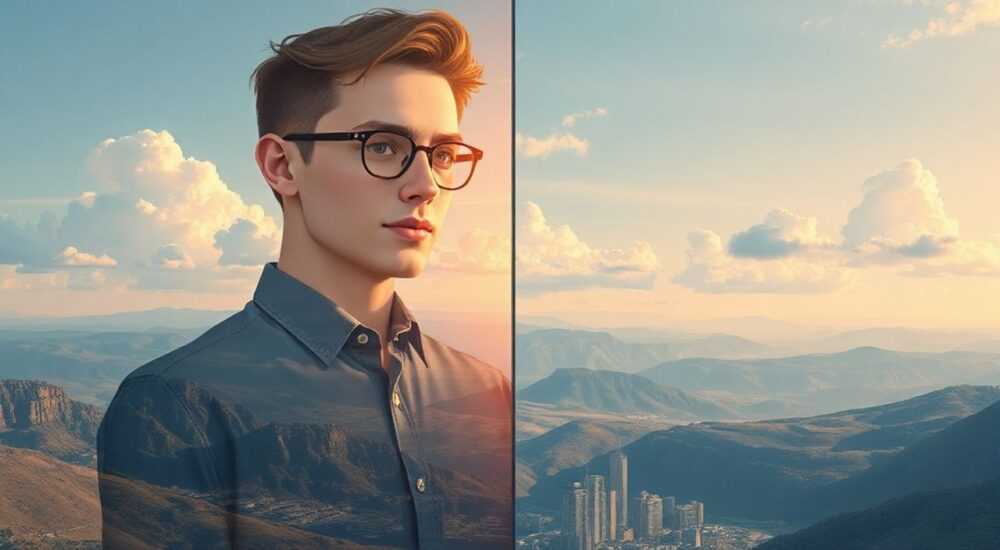
Отзеркалить изображение в Adobe Photoshop — значит создать его зеркальное отражение по горизонтали или вертикали. Эта операция часто используется в дизайне, фотографии и цифровом искусстве для коррекции композиции, создания симметрии или подготовки макетов. Процесс прост и реализуется через трансформацию слоя или холста, при этом важно понимать, как именно нужно отзеркалить объект — весь документ, отдельный фрагмент или выделенную область.
Чтобы быстро отзеркалить изображение в Photoshop, выберите нужный слой и используйте команду «Свободная трансформация» (Ctrl+T), затем щёлкните правой кнопкой мыши и выберите «Отразить по горизонтали» или «по вертикали». Для точного контроля работайте с отдельными слоями и используйте дубликаты.
Содержание статьи:
- Зачем отзеркаливать изображения в фотошопе
- Основные способы отзеркалить изображение
- Как отзеркалить изображение по шагам
- Отражение всего слоя
- Отражение части изображения
- Отражение текста
- Советы по работе с отражением: ошибки и их решения
- Дополнительные приёмы и продвинутые техники
- Экспертное мнение
- Вопросы и ответы
- Заключение
Зачем отзеркаливать изображения в фотошопе
Отражение изображения — не просто технический трюк, а важный инструмент визуальной композиции. В фотографии лицо человека в кадре может выглядеть иначе, если его отзеркалить: например, улыбка станет «перевёрнутой», что иногда выявляет скрытые асимметрии. Это особенно важно для портретной ретуши, где фотографы нередко анализируют внешность модели в отзеркаленном виде, чтобы объективно оценить баланс черт лица.
В графическом дизайне отзеркаливание применяется для создания симметричных элементов — таких как логотипы, узоры, рамки. Дизайнеры используют этот приём, чтобы быстро генерировать вторую половину композиции без необходимости рисовать её вручную. Например, при разработке двустороннего баннера достаточно создать одну сторону, а вторую получить путём отражения.
Ещё одно применение — подготовка материалов для печати. Некоторые технологии, например, термотрансфер или шелкография, требуют передачи изображения в зеркальном виде, чтобы на выходе получить корректный результат. Без предварительного отзеркаливания текст или рисунок окажется «наоборот».
Полезно знать: Отражение по горизонтали меняет порядок элементов слева направо, а по вертикали — сверху вниз. Убедитесь, что вы выбираете нужную ось, особенно при работе с текстом или направленными объектами (стрелками, автомобилями).
Основные способы отзеркалить изображение
В Adobe Photoshop существует несколько методов отзеркаливания, каждый из которых подходит для определённого сценария. Выбор способа зависит от того, что именно вы хотите отразить: весь документ, отдельный слой, выделенную область или холст целиком.
Первый и самый универсальный способ — использование контекстного меню при трансформации. После активации режима свободной трансформации (Ctrl+T) можно щёлкнуть правой кнопкой мыши и выбрать команду отражения. Этот подход идеален для быстрой работы с любыми слоями, включая текстовые, смарт-объекты и растр.
Второй способ — через меню «Редактирование» → «Трансформирование». Здесь доступны пункты «Отразить по горизонтали» и «Отразить по вертикали». Они работают с выделенной областью или активным слоем. Преимущество этого метода — возможность автоматизации через действия (Actions), что удобно при массовой обработке изображений.
Третий способ — ручное масштабирование с отрицательным значением. В панели параметров при трансформации можно установить ширину (W) или высоту (H) равной -100%. Это даёт тот же эффект отзеркаливания, но позволяет точно контролировать степень преобразования. Особенно полезно при анимационных проектах или создании плавных переходов.
«Используйте сочетание Ctrl+T и контекстное меню — это самый быстрый и надёжный способ отзеркаливания. Он работает во всех современных версиях Photoshop, включая CC 2024–2026.» — Алексей Миронов, цифровой художник, 12 лет опыта в Photoshop
Как отзеркалить изображение по шагам
Процесс отзеркаливания прост, но требует внимания к деталям. Ниже приведены пошаговые инструкции для разных сценариев.
Отражение всего слоя
- Откройте изображение в Photoshop и убедитесь, что нужный слой выделен в панели «Слои».
- Нажмите Ctrl+T (или Cmd+T на Mac), чтобы активировать свободную трансформацию.
- Щёлкните правой кнопкой мыши по изображению и выберите «Отразить по горизонтали» или «по вертикали».
- Нажмите Enter, чтобы применить изменения.
Отражение части изображения
- Выберите инструмент «Прямоугольная область» (M) и выделите нужный фрагмент.
- Скопируйте выделение (Ctrl+C), затем вставьте как новый слой (Ctrl+V).
- Примените трансформацию (Ctrl+T) и отзеркалите через контекстное меню.
- Скорректируйте положение с помощью стрелок на клавиатуре.
Отражение текста
- Создайте текстовый слой с помощью инструмента «Текст» (T).
- Убедитесь, что слой не сведён — иначе текст нельзя будет редактировать.
- Выделите слой и нажмите Ctrl+T.
- Щёлкните ПКМ → «Отразить по горизонтали».
- Текст станет зеркальным, но останется редактируемым.
Полезно знать: Если вы отражаете текст, а затем хотите его изменить, убедитесь, что не сливали слой. Сведённый текст теряет возможность редактирования и превращается в пиксели.
Советы по работе с отражением: ошибки и их решения
Несмотря на простоту операции, пользователи часто допускают типичные ошибки, которые могут испортить результат.
Одна из самых частых — попытка отзеркалить фоновый слой без его преобразования. По умолчанию фоновый слой заблокирован. Чтобы его отразить, нужно дважды щёлкнуть по нему в панели слоёв и нажать «ОК» в диалоговом окне, превратив в обычный слой.
Другая ошибка — отражение всего документа вместо нужного фрагмента. Это происходит, когда пользователь не выделяет конкретную область и применяет трансформацию ко всему слою. Решение — всегда работать с дубликатами (Ctrl+J) и использовать маски, если нужно сохранить оригинал.
Также распространена проблема с качеством после трансформации. При масштабировании или повороте изображение может потерять чёткость. Чтобы этого избежать, убедитесь, что в настройках Photoshop включён параметр «Бикубическая интерполяция» (редактирование → параметры → общие).
Ошибка |
Причина |
Решение |
|---|---|---|
Изображение не отзеркаливается |
Слой заблокирован или является фоновым |
Преобразуйте слой в обычный (дважды щёлкните) |
Текст стал нечитаемым |
Отражение по горизонтали перевернуло символы |
Используйте только для декоративных целей |
Появились артефакты |
Низкое разрешение или сжатие |
Работайте с исходниками высокого качества |
Дополнительные приёмы и продвинутые техники
За пределами базового отзеркаливания существуют мощные методы, расширяющие творческие возможности.
Один из них — создание бесконечного зеркального эффекта. Представьте два зеркала, стоящие друг напротив друга: отражение повторяется бесконечно. В Photoshop это можно смоделировать, последовательно дублируя и смещая отражённые слои. Такой приём часто используется в арт-проектах и абстрактных композициях.
Другой интересный способ — симметричное рисование. Включив функцию «Симметрия» (доступна с Photoshop CC 2019), вы можете рисовать, и программа автоматически будет создавать зеркальное отражение вашего движения. Это идеально подходит для создания орнаментов, лиц, бабочек и других симметричных форм.
Также можно использовать плагины и экшены. Например, готовое действие «Mirror Layer» позволяет за один клик дублировать слой и отразить его относительно центра холста. Это экономит время при работе с большими проектами.
«Симметричный режим — настоящая находка для иллюстраторов. Я использую его при создании узоров для текстиля. Это сокращает время работы вдвое.» — Дарья Ковалёва, графический дизайнер, специалист по узорам
Экспертное мнение
«Многие не задумываются, но человеческое лицо редко бывает идеально симметричным. Когда я работаю с портретами, я всегда просматриваю изображение в отзеркаленном виде — это помогает заметить дисбаланс, который глаз пропускает в обычном состоянии. Иногда достаточно слегка скорректировать освещение или форму брови, чтобы добиться гармонии.» — Анна Петрова, профессиональный ретушёр, 15 лет в индустрии
Анна также отмечает, что при подготовке изображений для соцсетей отзеркаливание может влиять на восприятие. Например, если человек на фото смотрит влево, в отзеркаленной версии он будет смотреть вправо — а это может изменить эмоциональное воздействие кадра. Исследования показывают, что зрители чаще воспринимают взгляд направо как более уверенный.
Вопросы и ответы
Можно ли отзеркалить изображение без потери качества?
Да, если вы работаете с векторными слоями, смарт-объектами или изображениями высокого разрешения. Отражение само по себе не снижает качество — оно лишь переставляет пиксели. Главное — не масштабировать изображение после отражения, особенно в меньшую сторону, так как это может вызвать сглаживание.
Как быстро отзеркалить много изображений?
Используйте функцию пакетной обработки («Файл» → «Автоматизация» → «Обработка папки»). Создайте экшен с шагами: открыть, трансформировать, отразить, сохранить. Затем примените его к папке с файлами. Это сэкономит часы ручной работы.
Почему после отзеркаливания текст читается наоборот?
Потому что команда отражает все пиксели, включая символы. Если вам нужно сохранить читаемость, не применяйте отражение к текстовым слоям. Либо конвертируйте текст в контуры (правый клик → «Создать контуры»), но учтите, что он станет неизменяемым.
Можно ли отразить только часть слоя с помощью маски?
Да. Добавьте маску к слою, выделите нужную область, затем примените трансформацию к самому слою. Маска ограничит видимость отражённой части, но для полноценного отражения лучше дублировать слой и инвертировать его положение.
Заключение
Отзеркаливание в Adobe Photoshop — это простая, но мощная операция, которая находит применение в дизайне, фотографии, печати и цифровом искусстве. Освоив базовые методы — через свободную трансформацию, меню редактирования или ручное масштабирование — вы получаете контроль над композицией и можете эффективно решать задачи, связанные с симметрией, подготовкой макетов и визуальной коррекцией.
Главное — помнить о типе слоя, качестве исходника и оси отражения. Используйте дубликаты, работайте с невидимыми направляющими и применяйте продвинутые функции, такие как симметричное рисование, чтобы расширить свои возможности.
- Отражение по горизонтали и вертикали выполняется через Ctrl+T и контекстное меню.
- Всегда проверяйте тип слоя — фоновый нужно разблокировать.
- Для массовой обработки используйте экшены и пакетную обработку.
- Симметричный режим ускоряет создание орнаментов и иллюстраций.
- Отражённое изображение не теряет качества, если не масштабируется.
⚠️ Дисклеймер — нажмите, чтобы развернуть
Материалы, опубликованные в разделе «Блог» на сайте RU DESIGN SHOP (rudesignshop.ru), носят исключительно информационный и ознакомительный характер и не являются руководством к действию, финансовой рекомендацией, медицинской услугой, ветеринарным назначением либо рекламой товаров и услуг, включая азартные игры. Публикации не содержат призывов к участию в азартных играх и не направлены на продвижение соответствующих операторов.
Безопасность применения товаров и веществ: при использовании строительных материалов, бытовой химии, пестицидов и агрохимикатов необходимо строго следовать инструкциям производителя и действующему законодательству Российской Федерации, включая Федеральный закон РФ от 19.07.1997 № 109-ФЗ «О безопасном обращении с пестицидами и агрохимикатами».
Упоминание товарных знаков, брендов и организаций носит исключительно информационный характер и не означает наличие партнёрских отношений или одобрения со стороны правообладателей.
Материалы, содержащие сведения о медицинских, ветеринарных или косметических средствах, представлены в справочных целях и не являются медицинской консультацией или назначением. Перед применением рекомендуется обратиться к врачу, ветеринарному специалисту или иному сертифицированному профессионалу.
Возрастные ограничения: материалы, содержащие сведения о продукции категории 18+, включая алкоголь или азартные игры, предназначены исключительно для совершеннолетней аудитории и публикуются в информационных целях.
Правовая ответственность: решения, принятые на основе опубликованной информации, пользователь принимает самостоятельно и на свой риск; редакция и авторы несут ответственность в пределах, установленных законодательством Российской Федерации.
Редакция не допускает публикаций, содержащих пропаганду экстремизма, терроризма, наркотических средств или суицида; подобные материалы подлежат немедленному удалению.
Упоминание организаций с ограниченным статусом: компания Meta Platforms Inc. (социальные сети Facebook и Instagram) признана экстремистской организацией решением суда РФ, её деятельность запрещена на территории Российской Федерации; любые упоминания приводятся исключительно в информационных целях.
Авторские права и источники: информация собирается из открытых источников; её актуальность указывается на дату публикации и может изменяться.
Изображения и иллюстрации используются на условиях, разрешённых правообладателями. При возникновении претензий редакция готова оперативно рассмотреть обращение и внести необходимые изменения.
Персональные данные и cookies: сайт использует cookies и обрабатывает персональные данные пользователей в соответствии с Федеральным законом № 152-ФЗ «О персональных данных» и Политикой конфиденциальности RU DESIGN SHOP.
Мнения авторов могут не совпадать с позицией государственных органов или коммерческих организаций, упомянутых в материалах.
РЕКОМЕНДУЕМ
Товары от российских производителей




