Скидка 5% на первый заказ — RDS5




Как озвучить презентацию powerpoint голосом диктора
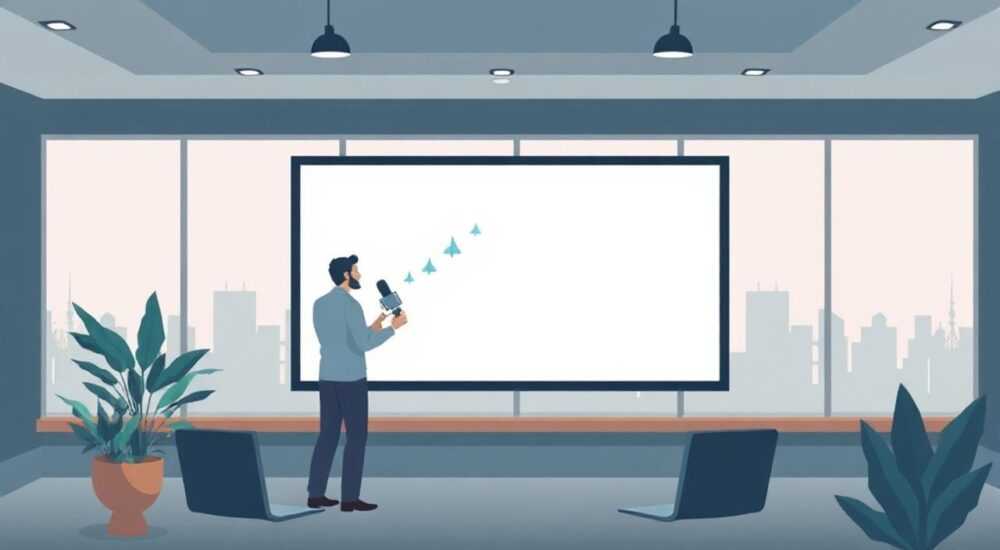
Озвучка презентации PowerPoint голосом диктора — это эффективный способ сделать контент более вовлекающим, доступным и профессиональным. Вместо того чтобы читать слайды самостоятельно или оставлять их без сопровождения, вы можете добавить качественный аудиорассказ, имитирующий живое выступление. Современные инструменты позволяют записывать собственный голос, использовать облачные сервисы с нейросинтезом речи или привлекать профессиональных дикторов. Главное — выбрать подходящий метод, соблюсти технические требования и учесть особенности восприятия аудитории.
Чтобы озвучить презентацию PowerPoint, лучше всего использовать встроенную функцию записи голоса или сторонние TTS-сервисы (например, Speechify, NaturalReader). Для максимального эффекта синхронизируйте речь со сменой слайдов и тщательно отредактируете фонограмму.
Содержание статьи:
- Методы озвучки презентации: от ручной записи до ИИ
- Сравнение методов озвучки
- Как записать голос прямо в PowerPoint
- Пошаговая инструкция: запись голоса в PowerPoint
- Лучшие сервисы синтеза речи для озвучки слайдов
- Как использовать TTS для озвучки слайдов
- Когда стоит приглашать профессионального диктора
- Как синхронизировать голос и смену слайдов
- Экспертное мнение
- Вопросы и ответы
- Заключение
Методы озвучки презентации: от ручной записи до ИИ
Озвучка презентации может быть выполнена несколькими способами, каждый из которых имеет свои преимущества и ограничения. Выбор метода зависит от целей, бюджета, сроков и требований к качеству. Основные подходы включают ручную запись голоса, использование текстового синтеза речи (TTS) и привлечение профессиональных дикторов.
Ручная запись подразумевает, что вы сами или коллега произносите текст каждого слайда, записывая его через микрофон. Этот метод даёт наибольшую естественность интонации и эмоциональную окраску. Однако он требует хорошего оборудования, тихого помещения и нескольких попыток для достижения идеального результата.
Технологии синтеза речи на основе искусственного интеллекта позволяют преобразовать текст в реалистичный голос за считанные минуты. Современные движки, такие как Microsoft Azure Cognitive Services, Google Cloud Text-to-Speech и Amazon Polly, предлагают десятки голосов на разных языках, включая русский, с различными акцентами и стилями речи.
Привлечение профессионального диктора остаётся золотым стандартом для корпоративных, образовательных и маркетинговых презентаций. Такой подход гарантирует высокое качество звука, правильную дикцию и профессиональную подачу. Недостаток — стоимость и необходимость согласования сроков.
Полезно знать: Если презентация предназначена для онлайн-обучения или публичного показа, рекомендуется использовать хотя бы базовую шумоподавляющую обработку при записи голоса.
Сравнение методов озвучки
Метод |
Качество |
Скорость |
Стоимость |
Гибкость |
|---|---|---|---|---|
Своя запись |
Среднее |
Высокая |
Бесплатно |
Высокая |
ИИ-синтез речи |
Высокое |
Очень высокая |
От 50 руб/мин |
Средняя |
Профессиональный диктор |
Очень высокое |
Низкая |
От 1500 руб/мин |
Низкая |
Выбор оптимального варианта зависит от формата использования. Например, для внутреннего совещания достаточно собственной записи, а для клиентской презентации или курса повышения квалификации лучше использовать ИИ или профи.
Как записать голос прямо в PowerPoint
PowerPoint предлагает встроенную функцию записи голоса, которая позволяет добавлять аудиосопровождение к каждому слайду без необходимости использовать сторонние программы. Это удобно для быстрой подготовки демо-версии или личного использования.
Для начала работы откройте вкладку «Вставка» → «Аудио» → «Записать аудио». Появится окно с кнопками записи, паузы и остановки. Нажмите «Запись», произнесите текст, затем «Стоп». Аудиофайл будет вставлен на текущий слайд. Его можно переместить или скрыть за пределами видимой области.
Важно понимать, что при активированной опции «Записать переходы и время анимации» PowerPoint автоматически фиксирует продолжительность показа каждого слайда. Это позволяет создать полностью автономную презентацию, которую можно запустить как видео.
Для этого перейдите в «Слайд-шоу» → «Записать слайд-шоу». Здесь вы можете выбрать, начинать ли запись с первого слайда или с текущего. Во время демонстрации кликайте по элементам, проговаривайте текст и переходите к следующему слайду в нужный момент. После завершения весь процесс сохраняется с точной синхронизацией.
«Обязательно сделайте пробную запись одного слайда, чтобы проверить уровень громкости, чёткость речи и фоновые шумы. Лучше потратить 5 минут сейчас, чем переделывать всё после.» — Алексей Миронов, звукорежиссёр, 12 лет опыта
Пошаговая инструкция: запись голоса в PowerPoint
- Откройте презентацию и перейдите на первый слайд.
- На вкладке «Слайд-шоу» выберите «Записать слайд-шоу».
- Убедитесь, что выбраны опции: «Записать переходы слайдов» и «Записать время анимации».
- Начните демонстрацию, говорите чётко и спокойно, кликая по триггерам и переходя к следующему слайду.
- По завершении нажмите «Конец».
- Сохраните файл в формате .pptx или экспортируйте как видео (Файл → Экспорт → Создать видео).
После экспорта видео можно загрузить на YouTube, LMS-платформу или отправить клиенту. Учтите, что длительная презентация может занимать много места — например, 30-минутная запись в Full HD весит около 1–2 Гб.
Лучшие сервисы синтеза речи для озвучки слайдов
Если вы хотите получить качественную озвучку без участия живого голоса, обратите внимание на современные TTS-платформы. Они используют нейросетевые модели для создания голоса, который почти невозможно отличить от настоящего.
Один из лидеров — Microsoft Azure Text to Speech. Он предлагает несколько русскоязычных голосов (например, Dariya, Dmitry), поддерживающих SSML-разметку для управления интонацией, паузами и ударениями. Интеграция с Office делает его особенно удобным для пользователей PowerPoint.
Google Cloud Text-to-Speech также предоставляет высококачественные голоса, включая волновые сети (WaveNet), которые генерируют речь с естественной интонацией. Преимущество — возможность экспорта в WAV и MP3 с частотой дискретизации до 48 кГц.
iSpeech и NaturalReader — более простые в использовании сервисы, ориентированные на неспециалистов. NaturalReader, например, позволяет загружать PDF и DOCX, автоматически распознавать текст и озвучивать его выбранным голосом. Есть бесплатный тариф с ограничением по времени.
Полезно знать: Перед массовой генерацией аудио протестируйте 2–3 абзаца — некоторые слова могут произноситься некорректно (например, «интернет» с ударением на последний слог).
Как использовать TTS для озвучки слайдов
- Скопируйте текст с каждого слайда в TTS-сервис.
- Выберите голос, скорость и тональность.
- Сгенерируйте аудиофайл и сохраните его с понятным названием (например, slide_3.mp3).
- Вставьте аудио в PowerPoint: «Вставка» → «Аудио» → «Аудио на компьютере».
- Настройте параметры воспроизведения: «Автоматически», «Скрыть при показе», «Остановить при клике».
- Проверьте синхронизацию в режиме слайд-шоу.
Некоторые сервисы, такие как Speechify, позволяют озвучивать текст прямо в браузере и экспортировать результат. Также существуют плагины для PowerPoint, например, TTS for PowerPoint, которые автоматизируют процесс.
Когда стоит приглашать профессионального диктора
Профессиональный диктор — это инвестиция в качество и доверие. Его голос звучит уверенно, чётко и убедительно. Это особенно важно для презентаций, направленных на принятие решений, обучение или продажи.
Заказ озвучки у профи оправдан в следующих случаях:
- Презентация будет использоваться в маркетинговых целях (лендинги, реклама, ролики).
- Требуется высокая точность произношения терминов (медицина, финансы, IT).
- Аудитория — руководители, инвесторы или международные партнёры.
- Необходимо передать определённую эмоциональную окраску (вдохновение, серьёзность, срочность).
Платформы для поиска дикторов: Kwork, VoiceBook, ProVoice, Adzuna. На них можно прослушать примеры голосов, сравнить цены и заказать услугу. Средняя стоимость — от 1 500 до 5 000 рублей за минуту, в зависимости от опыта и типа проекта.
«При работе с диктором обязательно отправляйте не только текст, но и интонационные пометки: где делать паузу, какие слова выделить, какой тон использовать. Это экономит время и повышает качество.» — Елена Костина, режиссёр озвучания, 15 лет в медиа
Как синхронизировать голос и смену слайдов
Правильная синхронизация — ключ к профессиональному восприятию. Даже самый качественный голос будет раздражать, если слайды переключаются слишком рано или слишком поздно.
Если вы используете запись в PowerPoint, синхронизация происходит автоматически. Но при вставке внешних аудиофайлов нужно настраивать время вручную.
Первый шаг — разбейте аудиозапись на фрагменты по слайдам. Это можно сделать в Audacity или Adobe Audition. Затем вставьте каждый фрагмент на соответствующий слайд.
Далее откройте «Анимация» → «Панель анимации». Выберите аудиофайл и задайте:
- Запуск: «После предыдущего».
- Длительность: точное время воспроизведения.
- Действие при окончании: «Перейти к следующему слайду».
Также можно использовать триггеры и анимации для синхронизации с элементами слайда (например, озвучка диаграммы начинается при её появлении).
Полезно знать: Чтобы проверить синхронизацию, запустите презентацию в полноэкранном режиме и пройдите её целиком без пауз.
Экспертное мнение
Мы поговорили с Дмитрием Филатовым, экспертом по цифровым презентациям и автором курсов по коммуникациям в бизнесе.
«За последние годы наблюдается рост спроса на аудио-визуальные презентации. Люди устают от текста и хотят получать информацию «в готовом виде». Особенно это актуально для e-learning и удалённой работы. Я рекомендую всегда озвучивать слайды, если презентация рассчитана на самостоятельное изучение.
Однако важно помнить: голос — это не просто озвучка, а часть нарратива. Текст должен быть адаптирован под устную речь: короткие предложения, логические паузы, повторы ключевых тезисов. Не копируйте текст слайдов один в один — это утомляет слушателя.
Использование ИИ-голосов — хороший компромисс, но для важных проектов лучше потратиться на профи. Разница в восприятии огромна: профессионал умеет «держать внимание», делать акценты и вызывать доверие.»
Вопросы и ответы
Можно ли озвучить презентацию на нескольких языках?
Да. Вы можете создать отдельные версии с разными аудиодорожками или использовать PowerPoint с вкладками языков. Некоторые TTS-сервисы поддерживают мультиязычность в одном проекте.
Как уменьшить размер файла после добавления звука?
Сжимайте аудио до 44,1 кГц и моно-формата. В PowerPoint: «Файл» → «Сведения» → «Сжать медиа». Также можно экспортировать как видео меньшего разрешения (720p вместо 1080p).
Поддерживает ли PowerPoint автоматическую озвучку текста слайдов?
Нет, встроенного автоозвучивания нет. Но можно использовать макросы или внешние скрипты для автоматизации TTS-интеграции.
Что делать, если голос и слайды не синхронизированы?
Откройте режим редактирования анимаций, проверьте временные метки аудио и переходов. При необходимости вставьте задержки или разбейте аудио на части.
Как проверить качество озвучки перед отправкой?
Покажите презентацию коллеге без пояснений. Если он понял суть и не отвлекался на звук — успех. Также полезно прослушать запись на наушниках и в динамиках.
Заключение
Озвучка презентации PowerPoint — это не просто модная опция, а необходимый инструмент современной коммуникации. Она повышает вовлечённость, улучшает усвоение информации и делает контент доступным для большей аудитории, включая людей с нарушениями зрения.
Выбор метода зависит от задач: для оперативной работы подойдёт встроенная запись, для масштабных проектов — ИИ-синтез, а для премиального результата — профессиональный диктор. Главное — соблюдать чёткость, синхронизацию и адаптировать текст под устную речь.
Успешная озвученная презентация — это сочетание технической точности и человеческого голоса. Начните с малого: озвучьте одну демонстрацию и оцените реакцию аудитории. Со временем вы выработаете свой стиль и алгоритм.
- Используйте встроенные инструменты PowerPoint для быстрой записи.
- Применяйте TTS-сервисы для качественной и быстрой озвучки.
- Привлекайте профи для важных корпоративных и клиентских презентаций.
- Синхронизируйте аудио и слайды с точностью до секунды.
- Адаптируйте текст под устную подачу — избегайте длинных предложений.
⚠️ Дисклеймер — нажмите, чтобы развернуть
Материалы, опубликованные в разделе «Блог» на сайте RU DESIGN SHOP (rudesignshop.ru), носят исключительно информационный и ознакомительный характер и не являются руководством к действию, финансовой рекомендацией, медицинской услугой, ветеринарным назначением либо рекламой товаров и услуг, включая азартные игры. Публикации не содержат призывов к участию в азартных играх и не направлены на продвижение соответствующих операторов.
Безопасность применения товаров и веществ: при использовании строительных материалов, бытовой химии, пестицидов и агрохимикатов необходимо строго следовать инструкциям производителя и действующему законодательству Российской Федерации, включая Федеральный закон РФ от 19.07.1997 № 109-ФЗ «О безопасном обращении с пестицидами и агрохимикатами».
Упоминание товарных знаков, брендов и организаций носит исключительно информационный характер и не означает наличие партнёрских отношений или одобрения со стороны правообладателей.
Материалы, содержащие сведения о медицинских, ветеринарных или косметических средствах, представлены в справочных целях и не являются медицинской консультацией или назначением. Перед применением рекомендуется обратиться к врачу, ветеринарному специалисту или иному сертифицированному профессионалу.
Возрастные ограничения: материалы, содержащие сведения о продукции категории 18+, включая алкоголь или азартные игры, предназначены исключительно для совершеннолетней аудитории и публикуются в информационных целях.
Правовая ответственность: решения, принятые на основе опубликованной информации, пользователь принимает самостоятельно и на свой риск; редакция и авторы несут ответственность в пределах, установленных законодательством Российской Федерации.
Редакция не допускает публикаций, содержащих пропаганду экстремизма, терроризма, наркотических средств или суицида; подобные материалы подлежат немедленному удалению.
Упоминание организаций с ограниченным статусом: компания Meta Platforms Inc. (социальные сети Facebook и Instagram) признана экстремистской организацией решением суда РФ, её деятельность запрещена на территории Российской Федерации; любые упоминания приводятся исключительно в информационных целях.
Авторские права и источники: информация собирается из открытых источников; её актуальность указывается на дату публикации и может изменяться.
Изображения и иллюстрации используются на условиях, разрешённых правообладателями. При возникновении претензий редакция готова оперативно рассмотреть обращение и внести необходимые изменения.
Персональные данные и cookies: сайт использует cookies и обрабатывает персональные данные пользователей в соответствии с Федеральным законом № 152-ФЗ «О персональных данных» и Политикой конфиденциальности RU DESIGN SHOP.
Мнения авторов могут не совпадать с позицией государственных органов или коммерческих организаций, упомянутых в материалах.
РЕКОМЕНДУЕМ
Товары от российских производителей




