Скидка 5% на первый заказ — RDS5




Как озвучить презентацию в повер поинте
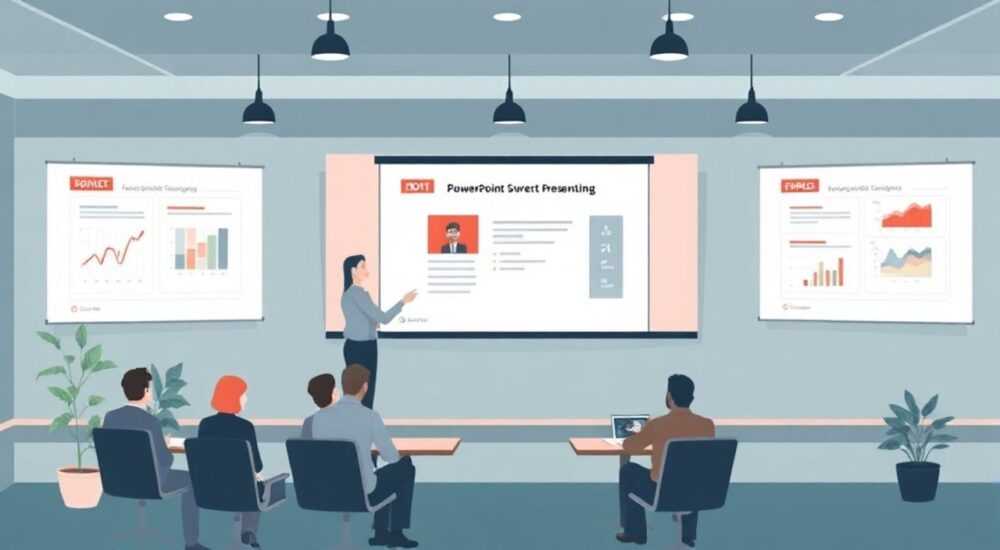
Современные презентации всё чаще выходят за рамки статичных слайдов — они становятся мультимедийными, интерактивными и озвученными. Запись голоса в PowerPoint позволяет создать эффектное выступление без присутствия докладчика: идеально для онлайн-обучения, удалённой демонстрации или автоматизированного показа на выставках. Главная рекомендация — используйте встроенную функцию «Запись слайд-шоу» с предварительной репетицией таймингов и качественным микрофоном.
Озвучить презентацию в PowerPoint можно через встроенную функцию записи синхронно с переключением слайдов. Для лучшего результата подготовьте текст, протестируйте оборудование и отрепетируйте выступление.
Содержание статьи:
- Зачем озвучивать презентацию в PowerPoint?
- Подготовка к записи: что нужно сделать заранее
- Как озвучить презентацию в PowerPoint: пошаговая инструкция
- Шаг 1: Включение режима записи
- Шаг 2: Начало записи
- Шаг 3: Завершение и сохранение
- Советы по качеству записи: как говорить чётко и естественно
- Практика: упражнение «зеркало»
- Редактирование и экспорт озвученной презентации
- Как перезаписать один слайд
- Как удалить звук
- Экспорт в видео
- Альтернативные способы озвучки: сторонние программы и облачные сервисы
- Аудиоредакторы: Audacity, Adobe Audition
- Текст-в-речь (TTS): Murf.ai, Speechify, Google Cloud Text-to-Speech
- Облачные студии: VEED.io, Canva Video, Loom
- Экспертное мнение
- Вопросы и ответы
- Заключение
Зачем озвучивать презентацию в PowerPoint?
Озвученная презентация — это полноценный видеоролик или аудиофайл, где каждый слайд сопровождается голосовым комментарием. Такой формат особенно актуален в условиях цифровизации образования и бизнеса. Он позволяет донести информацию даже при отсутствии живого общения, обеспечивая контроль над подачей материала.
Образовательные учреждения активно используют озвученные слайды для создания курсов, лекций и обучающих модулей. По данным исследования HBR (2024), студенты, изучающие материал через аудиовизуальные презентации, запоминают до 65% информации против 10–20% при чтении текста. В корпоративной среде такие презентации применяются для внутренних тренингов, отчётности перед руководством и демонстрации продукта клиентам.
Кроме того, озвучка повышает доступность контента. Люди с нарушениями зрения, дислексией или те, кто предпочитает воспринимать информацию на слух, получают равные условия для понимания материала. Это соответствует принципам универсального дизайна и требованиям к цифровой инклюзивности.
Полезно знать: Озвученная презентация может использоваться как автономный учебный модуль — её можно загрузить в LMS (систему управления обучением), отправить по email или разместить на сайте.
Подготовка к записи: что нужно сделать заранее
Успешная запись начинается не с нажатия кнопки «Старт», а с тщательной подготовки. Многие пользователи сталкиваются с проблемами: фоновый шум, невнятная речь, ошибки в тексте — всё это снижает воспринимаемую компетентность докладчика.
Первый шаг — напишите сценарий. Даже если вы планируете говорить импровизационно, наличие черновика помогает структурировать мысли. Разбейте текст по слайдам: для каждого укажите, что будете говорить, сколько времени отводится на объяснение и какие акценты нужно расставить.
Второй этап — техническая подготовка. Убедитесь, что:
- Микрофон работает стабильно и записывает без помех;
- Фоновые процессы на компьютере не создают шума (например, вентиляторы или уведомления);
- Освещение достаточное (если включена камера);
- Презентация проверена на наличие опечаток и битых ссылок.
Третий шаг — репетиция. Пройдите всю презентацию вслух, следя за темпом и логическими паузами. Идеальная скорость речи — 120–150 слов в минуту. Слишком быстрая речь утомляет, слишком медленная — вызывает скуку.
«Всегда делайте тестовую запись одного слайда. Прослушайте её: так вы сразу заметите проблемы с громкостью, эхом или фоновыми звуками.» — Анна Ковалёва, специалист по цифровому обучению, 8 лет опыта
Как озвучить презентацию в PowerPoint: пошаговая инструкция
PowerPoint предлагает встроенную функцию записи, доступную в версиях 2016, 2019, 2021, Microsoft 365 и онлайн-версии. Процесс одинаков для Windows и macOS, хотя интерфейс может немного отличаться.
Шаг 1: Включение режима записи
Перейдите на вкладку Слайд-шоу → выберите «Запись слайд-шоу». Здесь важно выбрать параметры:
- «С первого слайда» — если записываете всю презентацию;
- «С текущего слайда» — для правки отдельных фрагментов.
Убедитесь, что включены опции:
- «Записывать указатель мыши» — если хотите демонстрировать клики;
- «Использовать камеру» — при необходимости видеофиксации (только в новых версиях).
Шаг 2: Начало записи
Нажмите «Начать запись». PowerPoint перейдёт в полноэкранный режим. Говорите чётко, соблюдая тайминги. Чтобы перейти на следующий слайд, щёлкните мышью, нажмите пробел или стрелку вправо. Паузы между слайдами автоматически сохраняются.
Шаг 3: Завершение и сохранение
После последнего слайда нажмите Esc. PowerPoint автоматически сохранит аудиодорожку и тайминги. Теперь при каждом показе слайды будут переключаться в соответствии с вашей записью.
Полезно знать: Аудиозаписи хранятся внутри файла .pptx. При переименовании его в .zip можно найти папку /ppt/media/ со всеми аудиофайлами в формате .m4a.
Советы по качеству записи: как говорить чётко и естественно
Даже при идеальном сценарии плохое произношение или монотонная речь могут испортить впечатление. Вот несколько практических советов, которые помогут сделать голосовую дорожку профессиональной.
Во-первых, контролируйте темп. Регулярно проверяйте себя: достаточно ли пауз между мыслями? Используйте правило «3-секундной паузы» после ключевых тезисов — это даёт время на осмысление.
Во-вторых, работайте с интонацией. Повышайте голос в вопросах, понижайте — при выводах. Избегайте «падающей» интонации в конце каждого предложения — это создаёт впечатление усталости.
В-третьих, дышите правильно. Говорите от диафрагмы, а не от горла. Это снижает напряжение и делает голос глубже и увереннее.
Ошибка |
Как исправить |
|---|---|
Слишком тихая речь |
Поднесите микрофон ближе (15–20 см), говорите чуть громче обычного |
Фоновый шум (кондиционер, клавиатура) |
Записывайте в тихом помещении, отключите лишние устройства |
Невнятная артикуляция |
Произносите слова полностью, не «проглатывайте» окончания |
Частые «э-э», «ну», «как бы» |
Делайте паузы вместо слов-паразитов; тренируйтесь с таймером |
Практика: упражнение «зеркало»
Встаньте перед зеркалом и проговорите первый слайд. Следите за выражением лица: улыбка, даже если её не видно, делает голос теплее. Через 2–3 повторения вы почувствуете прирост уверенности.
«Говорите так, будто объясняете коллеге, который впервые слышит эту тему. Это помогает избежать излишней формальности и сделать подачу живой.» — Дмитрий Петров, коуч по публичным выступлениям, 12 лет практики
Редактирование и экспорт озвученной презентации
PowerPoint не позволяет редактировать аудиодорожку по частям, но вы можете перезаписать отдельные слайды или удалить звук полностью.
Как перезаписать один слайд
- Перейдите к нужному слайду;
- Откройте вкладку «Слайд-шоу» → «Запись с текущего слайда»;
- Начните запись — старая аудиодорожка будет заменена.
Как удалить звук
Если нужно начать заново:
- На вкладке «Файл» выберите «Информация» → «Управление свойствами» → «Удалить личные данные»;
- Или вручную: на каждом слайде найдите значок микрофона и удалите его.
Экспорт в видео
Чтобы поделиться презентацией вне PowerPoint:
- Файл → Экспорт → Создать видео;
- Выберите качество (HD, Full HD);
- Укажите, использовать ли тайминги и настройки записи;
- Нажмите «Создать видео» и сохраните файл в MP4.
Полученный ролик можно загрузить на YouTube, Vimeo, корпоративный портал или отправить по почте. Формат MP4 совместим с 99% устройств и платформ.
Полезно знать: При экспорте в видео PowerPoint кодирует аудио в AAC (160 кбит/с), что достаточно для чёткой речи, но недостаточно для музыки высокого качества.
Альтернативные способы озвучки: сторонние программы и облачные сервисы
Если встроенные инструменты не подходят, рассмотрите внешние решения. Они дают больше контроля над качеством, редактированием и эффектами.
Аудиоредакторы: Audacity, Adobe Audition
Запишите аудио отдельно, затем импортируйте в PowerPoint. Преимущества:
- Шумоподавление;
- Выравнивание громкости (normalization);
- Добавление фоновой музыки (при необходимости).
Текст-в-речь (TTS): Murf.ai, Speechify, Google Cloud Text-to-Speech
Полезно, если вы не хотите озвучивать сами. Современные TTS-движки звучат почти как живые люди. Выбирайте голоса с эмоциональной окраской и возможностью настройки пауз.
Облачные студии: VEED.io, Canva Video, Loom
Эти платформы позволяют загружать слайды, записывать голос и камеру, добавлять субтитры и экспортировать видео. Особенно удобны для командной работы.
Инструмент |
Плюсы |
Минусы |
|---|---|---|
PowerPoint (встроенный) |
Бесплатно, не требует установки, интеграция с таймингами |
Нет редактирования аудио, базовое качество |
Audacity + PowerPoint |
Полный контроль над звуком, бесплатный |
Требует времени, два этапа |
Murf.ai |
Профессиональные голоса, редактор пауз, мультиязычность |
Платный, подписка от $10/мес |
VEED.io
| Интерфейс drag-and-drop, субтитры, экспорт в соцсети |
Ограниченный бесплатный тариф |
«Для корпоративных презентаций я рекомендую гибридный подход: сначала запишите голос в Audacity с шумоподавлением, затем импортируйте в PowerPoint. Так вы сохраните тайминги и получите качественный звук.» — Елена Миронова, UX-дизайнер и создатель образовательных курсов
Экспертное мнение
«Озвученные презентации — это не просто модный тренд, а необходимость. В 2025 году более 70% B2B-коммуникаций проходят в асинхронном формате. Если вы не озвучиваете свои слайды, вы теряете внимание аудитории. Ключевой фактор успеха — не технология, а подготовка. Хороший сценарий и чёткая дикция важнее, чем дорогой микрофон.» — Сергей Белов, директор по обучению в IT-компании, автор 12 онлайн-курсов
По его словам, компании, внедряющие озвученные презентации, отмечают рост вовлечённости на 40–60%. Особенно эффективны они в onboarding-процессах: новые сотрудники могут просматривать материалы в удобное время, не отвлекая коллег.
Вопросы и ответы
Можно ли озвучить презентацию на телефоне или планшете?
Да, в мобильных приложениях PowerPoint (iOS и Android) есть функция записи. Однако интерфейс менее удобный, а возможности редактирования ограничены. Лучше использовать ПК для финальной версии.
Что делать, если звук записался плохо? Можно ли улучшить его в PowerPoint?
PowerPoint не имеет встроенных инструментов шумоподавления. Рекомендуется перезаписать слайд или использовать сторонний редактор (Audacity), а затем импортировать аудио обратно.
Как уменьшить размер файла после озвучивания?
Аудио увеличивает объём .pptx. Чтобы сжать файл: Файл → Информация → Сжать медиафайлы. Также можно экспортировать в видео меньшего разрешения.
Будет ли звук работать при отправке презентации другому человеку?
Да, если он открывает файл в PowerPoint. Однако при конвертации в PDF или просмотре в старых версиях аудио может не воспроизводиться. Безопаснее экспортировать в MP4.
Можно ли добавить субтитры к озвученной презентации?
PowerPoint не поддерживает субтитры напрямую. Но при экспорте в видео через Microsoft Stream (в M365) можно включить автоматическое распознавание речи и генерацию субтитров.
Заключение
Озвучивание презентации в PowerPoint — простой, но мощный инструмент повышения эффективности коммуникации. Он делает контент доступнее, запоминающимся и профессиональным. Главное — не пренебрегать подготовкой: напишите сценарий, проверьте оборудование и отрепетируйте выступление.
Современные технологии позволяют реализовать этот процесс как с помощью встроенных средств, так и через внешние сервисы. Выбор зависит от ваших целей: для быстрой задачи подойдёт встроенная запись, для высокого качества — комбинация аудиоредактора и PowerPoint.
Озвученная презентация — это инвестиция в ясность, вовлечённость и профессионализм. Независимо от сферы, она помогает донести мысль точно и убедительно.
- Всегда готовьтесь к записи: пишите сценарий и делайте тестовую запись.
- Используйте встроенную функцию «Запись слайд-шоу» для синхронизации голоса и таймингов.
- Для лучшего качества применяйте внешние редакторы или облачные сервисы.
- Экспортируйте презентацию в MP4, чтобы гарантировать воспроизведение везде.
- Учитывайте доступность: добавляйте субтитры, когда это возможно.
⚠️ Дисклеймер — нажмите, чтобы развернуть
Материалы, опубликованные в разделе «Блог» на сайте RU DESIGN SHOP (rudesignshop.ru), носят исключительно информационный и ознакомительный характер и не являются руководством к действию, финансовой рекомендацией, медицинской услугой, ветеринарным назначением либо рекламой товаров и услуг, включая азартные игры. Публикации не содержат призывов к участию в азартных играх и не направлены на продвижение соответствующих операторов.
Безопасность применения товаров и веществ: при использовании строительных материалов, бытовой химии, пестицидов и агрохимикатов необходимо строго следовать инструкциям производителя и действующему законодательству Российской Федерации, включая Федеральный закон РФ от 19.07.1997 № 109-ФЗ «О безопасном обращении с пестицидами и агрохимикатами».
Упоминание товарных знаков, брендов и организаций носит исключительно информационный характер и не означает наличие партнёрских отношений или одобрения со стороны правообладателей.
Материалы, содержащие сведения о медицинских, ветеринарных или косметических средствах, представлены в справочных целях и не являются медицинской консультацией или назначением. Перед применением рекомендуется обратиться к врачу, ветеринарному специалисту или иному сертифицированному профессионалу.
Возрастные ограничения: материалы, содержащие сведения о продукции категории 18+, включая алкоголь или азартные игры, предназначены исключительно для совершеннолетней аудитории и публикуются в информационных целях.
Правовая ответственность: решения, принятые на основе опубликованной информации, пользователь принимает самостоятельно и на свой риск; редакция и авторы несут ответственность в пределах, установленных законодательством Российской Федерации.
Редакция не допускает публикаций, содержащих пропаганду экстремизма, терроризма, наркотических средств или суицида; подобные материалы подлежат немедленному удалению.
Упоминание организаций с ограниченным статусом: компания Meta Platforms Inc. (социальные сети Facebook и Instagram) признана экстремистской организацией решением суда РФ, её деятельность запрещена на территории Российской Федерации; любые упоминания приводятся исключительно в информационных целях.
Авторские права и источники: информация собирается из открытых источников; её актуальность указывается на дату публикации и может изменяться.
Изображения и иллюстрации используются на условиях, разрешённых правообладателями. При возникновении претензий редакция готова оперативно рассмотреть обращение и внести необходимые изменения.
Персональные данные и cookies: сайт использует cookies и обрабатывает персональные данные пользователей в соответствии с Федеральным законом № 152-ФЗ «О персональных данных» и Политикой конфиденциальности RU DESIGN SHOP.
Мнения авторов могут не совпадать с позицией государственных органов или коммерческих организаций, упомянутых в материалах.
РЕКОМЕНДУЕМ
Товары от российских производителей

Светильник Domino Forstlight
Диапазон цен: 10340 руб. – 27590 руб.
Торшер Nebula Three GLODE
Диапазон цен: 22400 руб. – 24900 руб.
Люстра Punch GLODE
29106 руб.
