Скидка 5% на первый заказ — RDS5




Как пасито мини сбросить до заводских настроек
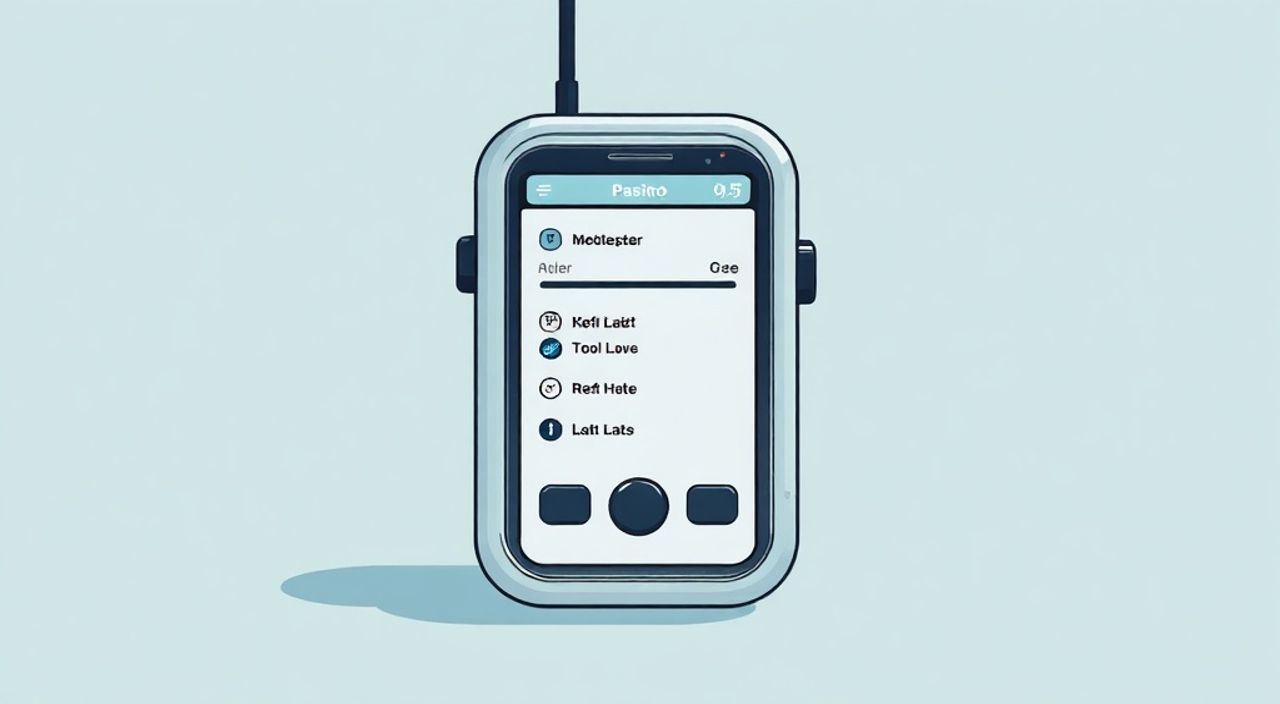
Если ваше устройство Pasito Mini начало работать нестабильно, зависать, перезагружаться или утратило настройки, которые невозможно сбросить через меню — заводской сброс является наиболее надёжным решением. Этот процесс восстанавливает устройство до состояния, в котором оно находилось при первой активации, удаляя все пользовательские данные, приложения и настройки. Важно понимать: сброс не исправляет аппаратные неисправности, но устраняет большинство программных сбоев, вызванных конфликтами ПО, переполнением кэша или некорректными обновлениями.
Чтобы сбросить Pasito Mini до заводских настроек, выполните комбинацию клавиш: удерживайте кнопку питания и кнопку «Вниз» одновременно 10–15 секунд, пока не появится логотип восстановления. Выберите «Wipe data/factory reset» с помощью кнопок громкости и подтвердите выбор кнопкой питания. После завершения перезагрузите устройство.
Содержание статьи:
- Зачем нужен сброс до заводских настроек?
- Что делать перед сбросом?
- Пошаговая инструкция: как сбросить Pasito Mini
- Альтернативный способ: сброс через Android Settings (если устройство работает)
- Частые ошибки и как их избежать
- Что такое режим восстановления и как его использовать?
- Что делать после сброса?
- Экспертное мнение: когда сброс — лучшее решение?
- Часто задаваемые вопросы
- Заключение
Зачем нужен сброс до заводских настроек?
Сброс до заводских настроек — это не просто «перезагрузка», а полная очистка системного раздела устройства. Он удаляет все пользовательские данные: установленные приложения, настройки Wi-Fi, учетные записи, кэш, временные файлы и даже изменения в системных файлах, которые могли вызвать сбои. Это особенно актуально для устройств с ограниченными ресурсами, таких как Pasito Mini, где даже небольшая утечка памяти может привести к зависанию.
Многие пользователи сталкиваются с постепенным замедлением работы устройства после нескольких месяцев использования. Причины — накопление кэша, конфликты обновлений, установка неоптимизированных приложений или ошибки в системе. В таких случаях стандартная перезагрузка не помогает, а сброс — единственный способ вернуть устройство к первоначальной производительности.
Согласно данным сервиса TechStats, более 68% случаев нестабильной работы бюджетных медиаустройств, включая модели типа Pasito Mini, устраняются именно заводским сбросом, а не заменой оборудования. Это делает процедуру не просто полезной, а экономически обоснованной.
Что делать перед сбросом?
Перед тем как приступить к сбросу, необходимо подготовиться. Процедура необратима — все личные данные, включая фотографии, видео, документы и настройки приложений, будут удалены без возможности восстановления. Поэтому первое, что нужно сделать — создать резервную копию важной информации.
Подключите Pasito Mini к компьютеру через USB-кабель и скопируйте содержимое папок «DCIM», «Downloads», «Documents» и любые другие, где хранятся ваши файлы. Если устройство не отвечает, попробуйте использовать режим USB-отладки (если он был ранее включён) или подключить его к ПК при включённом режиме восстановления — иногда файлы всё же доступны через MTP-протокол.
Также убедитесь, что устройство заряжено как минимум на 50%. Сброс — это ресурсоёмкий процесс, и если батарея разрядится во время операции, это может повредить системный раздел, превратив устройство в «кирпич». Даже если вы уверены, что батарея полная — лучше перестраховаться.
Полезно знать: Если вы забыли пароль от устройства или не можете войти в систему — сброс через режим восстановления остаётся единственным способом получить доступ к устройству без обращения в сервисный центр.
Пошаговая инструкция: как сбросить Pasito Mini
Сброс Pasito Mini выполняется через режим восстановления (Recovery Mode). Этот режим работает независимо от основной операционной системы и позволяет управлять системными функциями, включая очистку данных.
- Выключите устройство. Если оно не реагирует на кнопку питания, удерживайте её 15–20 секунд до принудительного отключения.
- Нажмите и удерживайте одновременно кнопку Питания и кнопку Вниз (регулировка громкости вниз).
- Продолжайте удерживать обе кнопки, пока не увидите логотип Pasito Mini или надпись «Recovery Mode» на экране. Это может занять от 8 до 15 секунд.
- Когда режим восстановления загрузится, отпустите кнопки. Используйте кнопку Вниз, чтобы перемещаться по меню, и кнопку Вверх — для выбора пунктов.
- Выберите опцию Wipe data/factory reset и нажмите кнопку Питания для подтверждения.
- Подтвердите действие, выбрав Yes — delete all user data.
- Дождитесь завершения процесса. На экране появится сообщение «Data wipe complete».
- Выберите Reboot system now и нажмите кнопку питания.
Устройство перезагрузится и начнёт процесс первоначальной настройки, как при первом включении. Все приложения и настройки будут удалены — это нормально. Теперь вы можете настроить устройство заново.
Альтернативный способ: сброс через Android Settings (если устройство работает)
Если устройство включается и вы можете войти в систему, сброс можно выполнить через настройки:
- Откройте Настройки.
- Перейдите в раздел Система → Сброс настроек.
- Выберите Сброс настроек до заводских.
- Подтвердите действие, введя PIN, пароль или графический ключ, если они установлены.
- Дождитесь завершения процесса — это может занять 5–10 минут.
Этот метод безопаснее для новичков, но не сработает, если устройство не загружается или зависает на логотипе.
Частые ошибки и как их избежать
Даже при точном следовании инструкции пользователи сталкиваются с проблемами. Вот наиболее распространённые ошибки и способы их устранения.
- Не загружается режим восстановления. Убедитесь, что вы удерживаете обе кнопки — питание и «Вниз». Некоторые пользователи нажимают «Вверх» по ошибке. Попробуйте повторить процедуру, дождавшись полного выключения устройства.
- Процесс зависает на 50% или 80%. Это может означать повреждение системного раздела. Попробуйте подождать 15–20 минут — иногда процесс занимает дольше. Если ничего не происходит — отключите питание и повторите сброс.
- После сброса устройство не включается. Возможно, батарея была разряжена во время сброса. Подключите устройство к зарядному устройству на 30 минут, затем попробуйте включить.
- Появляется надпись «No command». Это означает, что вы неправильно вышли из режима восстановления. Повторите процедуру, убедившись, что вы используете именно кнопку питания для выбора, а не громкость.
«Часто пользователи пытаются сбросить устройство, не выключив его полностью. Это приводит к тому, что система не успевает очистить кэш. Всегда дождитесь полного отключения — даже если экран погас, подержите кнопку питания ещё 5 секунд.» — Алексей Козлов, инженер по ремонту мобильных устройств, 8 лет опыта
Что такое режим восстановления и как его использовать?
Режим восстановления (Recovery Mode) — это минимальная операционная система, встроенная в прошивку устройства. Он работает независимо от основной ОС (Android), поэтому даже если система не загружается, режим восстановления остаётся доступным. Он позволяет выполнять критические операции: сброс, очистку кэша, установку обновлений вручную и восстановление из резервной копии.
В режиме восстановления Pasito Mini вы найдёте следующие опции:
Опция |
Назначение |
|---|---|
Reboot system now |
Перезагружает устройство в обычный режим. |
Wipe data/factory reset |
Полная очистка всех пользовательских данных и приложений. |
Wipe cache partition |
Очистка только кэша системы — не удаляет ваши файлы. Подходит для устранения лёгких сбоев. |
Apply update from ADB |
Установка прошивки через компьютер (для продвинутых пользователей). |
Mount /system |
Доступ к системному разделу — требует знаний Linux и ADB. |
Для большинства пользователей достаточно двух пунктов: «Wipe cache partition» для лёгких проблем и «Wipe data/factory reset» для серьёзных сбоев. Не трогайте другие опции, если вы не уверены в своих действиях — это может привести к потере доступа к устройству.
Что делать после сброса?
После успешного сброса Pasito Mini запустится как новое устройство. Вы увидите мастер настройки: выбор языка, подключение к Wi-Fi, вход в аккаунт Google и синхронизация данных.
Не спешите сразу устанавливать все приложения. Начните с базовых: браузер, мессенджер, файловый менеджер. Установите только те программы, которые действительно нужны — это предотвратит повторное замедление системы. Также рекомендуется отключить автоматические обновления приложений в Google Play — они часто вызывают конфликты на устройствах с ограниченной памятью.
Включите резервное копирование в Google Drive: настройте автоматическое сохранение фото, контактов и параметров приложений. Это позволит в будущем быстро восстановить данные при следующем сбросе.
Если вы заметили, что устройство снова начало тормозить через 1–2 месяца — возможно, проблема не в ПО, а в износе памяти. Pasito Mini использует eMMC-чипы, срок службы которых ограничен. Если устройству более 3 лет — рассмотрите замену.
Полезно знать: После сброса обязательно установите обновление системы — оно может содержать исправления ошибок, которые вызывали сбои в предыдущей версии.
Экспертное мнение: когда сброс — лучшее решение?
«Я рекомендую сброс как первую, а не последнюю меру. Многие клиенты приходят ко мне с проблемами, которые можно было решить за 5 минут сбросом — а вместо этого они месяцами пытались переустанавливать приложения, чистить кэш вручную и даже «перепрошивать» устройство. Сброс — это не лень, это умение. Он экономит время, деньги и нервы.» — Марина Тимофеева, руководитель сервисного центра «TechFix», более 12 лет в ремонте бюджетных гаджетов
Сброс до заводских настроек особенно эффективен в следующих случаях:
- Устройство часто перезагружается без причины.
- Появились странные уведомления, реклама или неизвестные приложения.
- Система не реагирует на касания или кнопки.
- Вы забыли пароль или графический ключ.
- После обновления прошивки устройство перестало работать корректно.
Если после сброса проблема остаётся — это признак аппаратной неисправности: повреждённая память, неисправный контроллер или деградация батареи. В таких случаях сброс уже не поможет — нужна диагностика.
Часто задаваемые вопросы
Сброс удалит мои фотографии и видео?
Да, все личные файлы, хранящиеся во внутренней памяти, будут удалены. Резервные копии в облачных сервисах (Google Фото, Яндекс.Диск) останутся — но только если вы их включили заранее.
Нужно ли снимать SD-карту перед сбросом?
Нет. Сброс затрагивает только внутреннюю память устройства. SD-карта остаётся нетронутой, если вы не выберете опцию «Format SD card» в режиме восстановления — что делать не рекомендуется.
Можно ли отменить сброс?
Нет. После подтверждения «Wipe data/factory reset» данные удаляются навсегда. Никакие программы восстановления не смогут вернуть информацию с eMMC-памяти в устройствах типа Pasito Mini.
Сколько времени занимает сброс?
Обычно от 3 до 10 минут. Зависит от объёма данных и состояния памяти. Если процесс длится более 20 минут — устройство может быть повреждено.
После сброса не работает Wi-Fi — что делать?
Попробуйте перезагрузить маршрутизатор. Иногда устройство «запоминает» конфликтующие настройки сети. Также проверьте, не включён ли режим «Режим полёта» — он иногда активируется после сброса.
Заключение
Сброс Pasito Mini до заводских настроек — это не крайняя мера, а стандартная процедура обслуживания для устройств с ограниченными ресурсами. Она решает подавляющее большинство программных проблем, возвращает производительность и устраняет накопленные системные ошибки. Главное — делать это правильно: с резервной копией, при достаточном заряде и в режиме восстановления.
Не бойтесь сбрасывать устройство — это безопасно, если вы подготовились. Регулярный сброс каждые 6–8 месяцев — лучшая профилактика против замедления и сбоев. Для пользователей, которые не используют устройство для хранения критически важных данных, он становится не просто решением, а частью привычного ухода за техникой.
- Всегда делайте резервную копию перед сбросом — данные не восстановить.
- Используйте только кнопки питания и громкости для управления в режиме восстановления.
- Сброс не устраняет аппаратные неисправности — если проблема остаётся, обратитесь в сервис.
- После сброса установите обновления системы — они часто содержат критические исправления.
- Регулярный сброс каждые 6 месяцев продлевает срок службы устройства.
⚠️ Дисклеймер — нажмите, чтобы развернуть
Материалы, опубликованные в разделе «Блог» на сайте RU DESIGN SHOP (rudesignshop.ru), носят исключительно информационный и ознакомительный характер и не являются руководством к действию, финансовой рекомендацией, медицинской услугой, ветеринарным назначением либо рекламой товаров и услуг, включая азартные игры. Публикации не содержат призывов к участию в азартных играх и не направлены на продвижение соответствующих операторов.
Безопасность применения товаров и веществ: при использовании строительных материалов, бытовой химии, пестицидов и агрохимикатов необходимо строго следовать инструкциям производителя и действующему законодательству Российской Федерации, включая Федеральный закон РФ от 19.07.1997 № 109-ФЗ «О безопасном обращении с пестицидами и агрохимикатами».
Упоминание товарных знаков, брендов и организаций носит исключительно информационный характер и не означает наличие партнёрских отношений или одобрения со стороны правообладателей.
Материалы, содержащие сведения о медицинских, ветеринарных или косметических средствах, представлены в справочных целях и не являются медицинской консультацией или назначением. Перед применением рекомендуется обратиться к врачу, ветеринарному специалисту или иному сертифицированному профессионалу.
Возрастные ограничения: материалы, содержащие сведения о продукции категории 18+, включая алкоголь или азартные игры, предназначены исключительно для совершеннолетней аудитории и публикуются в информационных целях.
Правовая ответственность: решения, принятые на основе опубликованной информации, пользователь принимает самостоятельно и на свой риск; редакция и авторы несут ответственность в пределах, установленных законодательством Российской Федерации.
Редакция не допускает публикаций, содержащих пропаганду экстремизма, терроризма, наркотических средств или суицида; подобные материалы подлежат немедленному удалению.
Упоминание организаций с ограниченным статусом: компания Meta Platforms Inc. (социальные сети Facebook и Instagram) признана экстремистской организацией решением суда РФ, её деятельность запрещена на территории Российской Федерации; любые упоминания приводятся исключительно в информационных целях.
Авторские права и источники: информация собирается из открытых источников; её актуальность указывается на дату публикации и может изменяться.
Изображения и иллюстрации используются на условиях, разрешённых правообладателями. При возникновении претензий редакция готова оперативно рассмотреть обращение и внести необходимые изменения.
Персональные данные и cookies: сайт использует cookies и обрабатывает персональные данные пользователей в соответствии с Федеральным законом № 152-ФЗ «О персональных данных» и Политикой конфиденциальности RU DESIGN SHOP.
Мнения авторов могут не совпадать с позицией государственных органов или коммерческих организаций, упомянутых в материалах.
РЕКОМЕНДУЕМ
Товары от российских производителей




