Скидка 5% на первый заказ — RDS5




Как пдф переделать в повер поинт
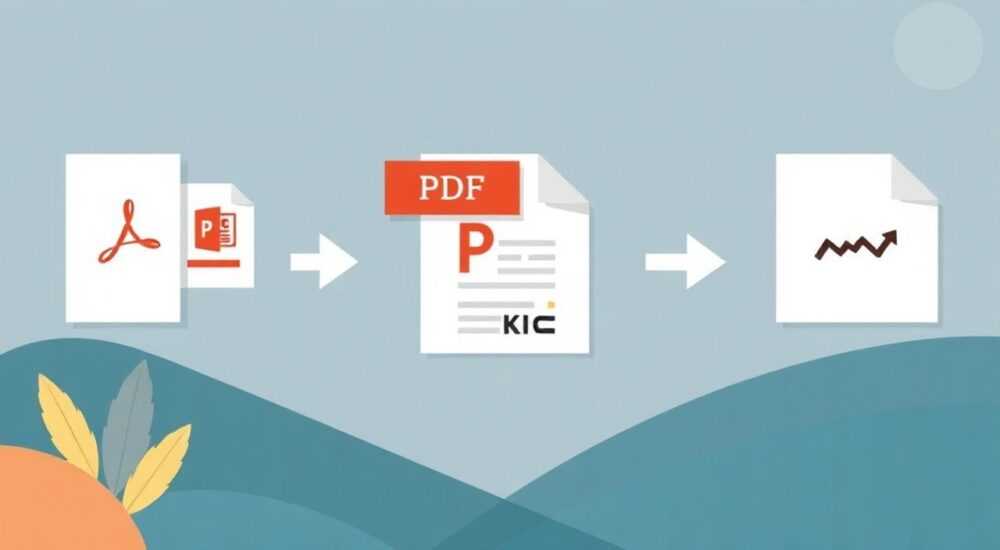
Преобразовать PDF в PowerPoint можно несколькими способами: с помощью онлайн-конвертеров, специализированных программ или встроенных функций Microsoft Office и Adobe Acrobat. Наиболее надёжный метод — использовать официальные инструменты, такие как «Создать презентацию из файла» в PowerPoint или функцию экспорта в Acrobat Pro, чтобы сохранить структуру и качество исходного документа.
Чтобы быстро и качественно перевести PDF в PowerPoint, используйте встроенные функции Microsoft PowerPoint или Adobe Acrobat Pro. Онлайн-сервисы подойдут для простых документов, но могут исказить форматирование.
PDF-файлы часто используются для распространения готовых материалов — от отчётов до презентаций. Однако при необходимости редактирования или адаптации содержания возникает вопрос: как превратить PDF в редактируемый формат PowerPoint? Эта задача кажется простой, но на практике сталкивается с рядом трудностей: потеря шрифтов, искажение макета, проблемы со сложными графическими элементами. Особенно остро это ощущается, когда нужно не просто просмотреть документ, а изменить его структуру, добавить анимации или переработать под новую аудиторию.
Проблема усугубляется тем, что PDF — это формат для фиксированной верстки, тогда как PowerPoint ориентирован на гибкое оформление слайдов. Поэтому конвертация требует не просто технического перехода, а осмысленного подхода к сохранению визуальной целостности и удобству дальнейшего редактирования. К счастью, современные технологии предлагают множество решений — от автоматизированных конвертеров до профессиональных программ с возможностью глубокой настройки.
Содержание статьи:
- Основные способы конвертации PDF в PowerPoint
- Пошаговое руководство по преобразованию
- Работа с многостраничными PDF
- Использование OCR для сканированных PDF
- Онлайн-инструменты: плюсы и минусы
- ТОП-3 онлайн-конвертера
- Программы для ПК: лучшие решения
- Типичные ошибки и как их исправить
- Текст заменяется на квадраты или искажается
- Изображения теряют качество
- Объекты смещаются или исчезают
- Гиперссылки и кнопки не работают
- Экспертное мнение
- Вопросы и ответы
- Заключение
Основные способы конвертации PDF в PowerPoint
Существует несколько основных путей преобразования PDF-документа в формат презентации. Выбор зависит от сложности исходного файла, доступных инструментов и требований к результату. Самые популярные методы — использование онлайн-сервисов, десктопных приложений и встроенных функций офисных пакетов.
Онлайн-конвертеры наиболее доступны: достаточно загрузить файл, выбрать формат и получить результат. Они идеальны для быстрой работы с простыми PDF, где нет сложных таблиц, графиков или нестандартных шрифтов. Примеры таких сервисов — Smallpdf, ILovePDF, PDFtoPPT.com. Однако они имеют ограничения: максимальный размер файла, риск утечки данных, невозможность обработки защищённых PDF.
Десктопные программы, такие как Adobe Acrobat Pro и Microsoft PowerPoint, обеспечивают более высокое качество конвертации. Они позволяют сохранять макет, работать с многостраничными документами и корректировать результат без потерь. Кроме того, эти инструменты безопаснее, так как не передают файлы через интернет.
Если PDF содержит сканированные страницы или текст в виде изображений, потребуется применение OCR (оптического распознавания символов). В этом случае особенно важна поддержка этой функции в выбранном инструменте. Adobe Acrobat и некоторые платные онлайн-сервисы успешно справляются с такой задачей.
Полезно знать: Перед конвертацией проверьте, является ли PDF текстовым или сканированным. Это напрямую влияет на выбор метода и качество результата.
Пошаговое руководство по преобразованию
Перевод PDF в PowerPoint требует чёткой последовательности действий. Ниже приведены шаги для самых эффективных и безопасных методов.
- Откройте Microsoft PowerPoint и выберите «Файл» → «Открыть». В диалоговом окне измените тип файла на «Все файлы» и выберите нужный PDF. PowerPoint автоматически импортирует каждую страницу как отдельный слайд.
- Проверьте, как отображаются текст, изображения и графика. Иногда шрифты заменяются системными, а объекты смещаются. В этом случае потребуется ручная корректировка.
- Если используется Adobe Acrobat Pro, откройте PDF, нажмите «Экспорт PDF» → выберите «PowerPoint Presentation» и нажмите «Экспорт». Программа создаст PPTX-файл с максимально точным сохранением макета.
- Для онлайн-сервисов: зайдите на сайт (например, Smallpdf), выберите «PDF в PPT», загрузите файл, дождитесь обработки и скачайте результат.
- После получения файла откройте его в PowerPoint и выполните финальную проверку: выровняйте элементы, обновите шрифты, добавьте анимации при необходимости.
Работа с многостраничными PDF
Если исходный документ содержит десятки страниц, важно понимать, как они будут распределены по слайдам. Обычно одна страница PDF = один слайд. Но если на одной странице два листа (например, разворот), может потребоваться ручное разделение.
«При работе с длинными PDF всегда делайте резервную копию оригинала. Это защитит от потери данных при сбоях конвертации.» — Алексей Миронов, IT-консультант, 12 лет опыта
Использование OCR для сканированных PDF
Если PDF представляет собой скан, текст нужно сначала распознать. В Adobe Acrobat есть функция «Распознать текст с помощью OCR». После этого можно экспортировать в PowerPoint. Альтернатива — использовать Google Диск: загрузите PDF, откройте через Google Docs, скопируйте текст и вставьте в слайды.
Метод |
Точность |
Скорость |
Безопасность |
|---|---|---|---|
PowerPoint (встроенное открытие) |
Высокая |
Средняя |
Высокая |
Adobe Acrobat Pro |
Очень высокая |
Высокая |
Высокая |
Smallpdf / ILovePDF |
Средняя |
Высокая |
Низкая |
Google Диск + OCR |
Низкая–средняя |
Низкая |
Средняя |
Онлайн-инструменты: плюсы и минусы
Онлайн-конвертеры стали популярны благодаря простоте и скорости. Они не требуют установки программ и доступны с любого устройства. Однако у них есть существенные недостатки, которые нужно учитывать.
Преимущества:
- Бесплатный доступ к базовым функциям.
- Простой интерфейс — подходит даже новичкам.
- Поддержка множества форматов.
- Быстрая обработка (до нескольких минут).
Недостатки:
- Ограничение на размер файла (обычно до 100 МБ).
- Риск утечки конфиденциальной информации.
- Потеря качества при сложной верстке.
- Реклама и попытки продажи платных версий.
Полезно знать: Не загружайте в онлайн-сервисы документы с личными данными, финансовыми сведениями или коммерческой тайной.
ТОП-3 онлайн-конвертера
- Smallpdf — интуитивный интерфейс, хорошая поддержка OCR, возможность редактирования после конвертации.
- ILovePDF — бесплатный, поддерживает групповую обработку, но медленнее при больших файлах.
- Zamzar — работает с редкими форматами, но требует подтверждения по email.
Программы для ПК: лучшие решения
Для профессиональной работы предпочтительнее использовать десктопные приложения. Они обеспечивают контроль над процессом, высокое качество и безопасность.
Microsoft PowerPoint — самый доступный вариант. Он входит в состав Microsoft 365 и позволяет открывать PDF напрямую. Преимущество — интеграция с другими офисными инструментами. Недостаток — ограниченная поддержка сложных эффектов и макетов.
Adobe Acrobat Pro DC — лидер среди профессиональных решений. Позволяет не только конвертировать, но и редактировать PDF перед экспортом. Поддерживает OCR, распознавание таблиц, сохранение гиперссылок и метаданных.
Альтернативные программы:
- WPS Office — бесплатный аналог MS Office с функцией импорта PDF в презентации.
- LibreOffice Draw — открытый инструмент, может открывать PDF и экспортировать в PPT, но требует ручной настройки.
- Nitro PDF Pro — мощный редактор с функциями конвертации и совместимостью с MS Office.
«Для бизнес-презентаций всегда используйте Adobe Acrobat Pro. Разница в качестве по сравнению с онлайн-сервисами — колоссальная.» — Екатерина Соколова, дизайнер презентаций, 8 лет опыта
Типичные ошибки и как их исправить
Даже при использовании лучших инструментов могут возникнуть проблемы с форматированием. Ниже — частые ошибки и способы их устранения.
Текст заменяется на квадраты или искажается
Причина — отсутствие нужных шрифтов в системе. Решение: установите оригинальные шрифты или замените их на близкие по стилю. В PowerPoint: выделите текст → вкладка «Главная» → выберите шрифт.
Изображения теряют качество
Это происходит при сжатии во время конвертации. Чтобы избежать этого, в Acrobat Pro отключите сжатие при экспорте. В PowerPoint — проверьте параметры вставки изображений.
Объекты смещаются или исчезают
Сложные макеты с наложенными элементами плохо конвертируются. Лучший способ — ручная корректировка. Используйте сетку и направляющие в PowerPoint для точного позиционирования.
Гиперссылки и кнопки не работают
Не все конвертеры поддерживают интерактивные элементы. Проверяйте ссылки после конвертации. При необходимости добавляйте их заново через «Вставка» → «Гиперссылка».
Полезно знать: Если PDF создан из скана, перед конвертацией выполните OCR. Иначе текст будет восприниматься как изображение, и его нельзя будет редактировать.
Экспертное мнение
«Конвертация PDF в PowerPoint — не просто техническая операция, а часть рабочего процесса. Я рекомендую всегда начинать с анализа структуры исходного документа. Если это отчёт, возможно, стоит переработать его под формат слайдов, а не копировать одну к одной. Эффективная презентация — это не про точное воспроизведение, а про ясность и воздействие.» — Дмитрий Фёдоров, эксперт по коммуникациям, 15 лет в корпоративном обучении
Профессионалы отмечают, что автоматическая конвертация — лишь первый шаг. Даже при идеальном результате требуется адаптация контента: сокращение текста, выделение ключевых тезисов, добавление визуальных акцентов. Например, таблицу из PDF лучше перестроить в диаграмму, а абзац текста — разбить на маркированный список.
Вопросы и ответы
Можно ли бесплатно перевести PDF в PowerPoint?
Да, можно использовать встроенную функцию Microsoft PowerPoint, WPS Office или бесплатные онлайн-сервисы. Однако качество может быть ниже, чем у платных решений.
Как сохранить анимации при конвертации?
Анимации из PDF не переносятся, так как PDF не поддерживает динамические эффекты. Все анимации нужно добавлять вручную в PowerPoint после конвертации.
Что делать, если PDF защищён паролем?
Нужно снять защиту до конвертации. Используйте Adobe Acrobat или специализированные инструменты (например, QPDF), если у вас есть право на редактирование.
Как проверить, успешна ли конвертация?
Откройте полученный PPTX-файл, проверьте каждый слайд на наличие текста, изображений, правильное позиционирование и читаемость шрифтов.
Можно ли конвертировать PDF в PowerPoint на телефоне?
Да, с помощью мобильных приложений: Adobe Acrobat, WPS Office, Microsoft PowerPoint. Функционал ограничен, но для простых задач подходит.
Заключение
Преобразование PDF в PowerPoint — важный навык для всех, кто работает с презентациями, отчётом или образовательными материалами. Успешная конвертация требует не только правильного инструмента, но и понимания целей: нужно ли просто открыть документ или полностью его переработать?
Наиболее надёжные методы — использование Microsoft PowerPoint и Adobe Acrobat Pro. Они обеспечивают высокое качество, безопасность и минимальные потери при переводе. Онлайн-сервисы подходят для быстрых задач, но не рекомендуются для конфиденциальных или сложных документов.
Главное — помнить, что конвертация — это только начало. После перевода важно адаптировать контент под формат презентации: сделать его визуально лёгким, структурированным и ориентированным на аудиторию.
- Используйте встроенные функции PowerPoint или Adobe Acrobat Pro для наилучшего результата.
- Проверяйте тип PDF (текстовый или сканированный) перед конвертацией.
- Всегда выполняйте финальную проверку и ручную корректировку слайдов.
- Не используйте онлайн-сервисы для конфиденциальных документов.
- Адаптируйте контент под цели презентации — не копируйте слепо.
⚠️ Дисклеймер — нажмите, чтобы развернуть
Материалы, опубликованные в разделе «Блог» на сайте RU DESIGN SHOP (rudesignshop.ru), носят исключительно информационный и ознакомительный характер и не являются руководством к действию, финансовой рекомендацией, медицинской услугой, ветеринарным назначением либо рекламой товаров и услуг, включая азартные игры. Публикации не содержат призывов к участию в азартных играх и не направлены на продвижение соответствующих операторов.
Безопасность применения товаров и веществ: при использовании строительных материалов, бытовой химии, пестицидов и агрохимикатов необходимо строго следовать инструкциям производителя и действующему законодательству Российской Федерации, включая Федеральный закон РФ от 19.07.1997 № 109-ФЗ «О безопасном обращении с пестицидами и агрохимикатами».
Упоминание товарных знаков, брендов и организаций носит исключительно информационный характер и не означает наличие партнёрских отношений или одобрения со стороны правообладателей.
Материалы, содержащие сведения о медицинских, ветеринарных или косметических средствах, представлены в справочных целях и не являются медицинской консультацией или назначением. Перед применением рекомендуется обратиться к врачу, ветеринарному специалисту или иному сертифицированному профессионалу.
Возрастные ограничения: материалы, содержащие сведения о продукции категории 18+, включая алкоголь или азартные игры, предназначены исключительно для совершеннолетней аудитории и публикуются в информационных целях.
Правовая ответственность: решения, принятые на основе опубликованной информации, пользователь принимает самостоятельно и на свой риск; редакция и авторы несут ответственность в пределах, установленных законодательством Российской Федерации.
Редакция не допускает публикаций, содержащих пропаганду экстремизма, терроризма, наркотических средств или суицида; подобные материалы подлежат немедленному удалению.
Упоминание организаций с ограниченным статусом: компания Meta Platforms Inc. (социальные сети Facebook и Instagram) признана экстремистской организацией решением суда РФ, её деятельность запрещена на территории Российской Федерации; любые упоминания приводятся исключительно в информационных целях.
Авторские права и источники: информация собирается из открытых источников; её актуальность указывается на дату публикации и может изменяться.
Изображения и иллюстрации используются на условиях, разрешённых правообладателями. При возникновении претензий редакция готова оперативно рассмотреть обращение и внести необходимые изменения.
Персональные данные и cookies: сайт использует cookies и обрабатывает персональные данные пользователей в соответствии с Федеральным законом № 152-ФЗ «О персональных данных» и Политикой конфиденциальности RU DESIGN SHOP.
Мнения авторов могут не совпадать с позицией государственных органов или коммерческих организаций, упомянутых в материалах.
РЕКОМЕНДУЕМ
Товары от российских производителей




