Скидка 5% на первый заказ — RDS5




Как пдф перевести в повер поинт
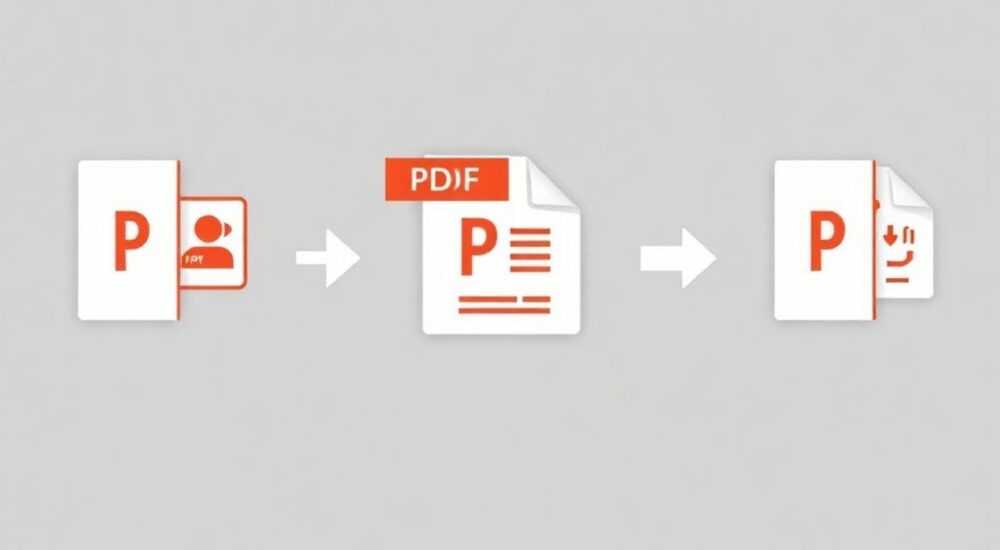
Преобразование PDF-документа в презентацию PowerPoint — задача, с которой сталкиваются миллионы пользователей: от студентов и преподавателей до бизнес-аналитиков и маркетологов. Часто это необходимо для переработки отчётов, учебных материалов или графических макетов в динамичные слайды, удобные для демонстрации. Ключевая рекомендация: используйте специализированные инструменты — онлайн-конвертеры или приложения с поддержкой распознавания текста (OCR), особенно если исходный PDF содержит сканированные страницы.
Для точного и быстрого перевода PDF в PowerPoint выбирайте конвертеры с поддержкой OCR и сохранением форматирования, такие как Adobe Acrobat или Smallpdf. Важно предварительно оценить структуру PDF: много ли там текста, изображений или таблиц — это влияет на выбор метода.
С каждым годом объём цифровых документов растёт, и PDF остаётся одним из самых распространённых форматов обмена информацией. Однако его статичная природа не всегда подходит для презентаций. Именно поэтому умение эффективно конвертировать PDF в PPTX становится критически важным навыком в деловой и образовательной среде. Согласно исследованию Statista, более 80% офисных работников используют PowerPoint хотя бы раз в неделю, а около 35% регулярно сталкиваются с необходимостью импорта данных из PDF.
Содержание статьи:
- Онлайн-инструменты для конвертации PDF в PowerPoint
- Лучшие онлайн-сервисы: сравнение возможностей
- Настольное ПО: когда нужна максимальная точность
- Как открыть PDF в PowerPoint напрямую
- Как использовать Adobe Acrobat для перевода PDF в PPT
- Преимущества Acrobat перед другими решениями
- Типичные проблемы при конвертации и как их избежать
- Как исправить основные ошибки
- Работа со сканированными PDF: роль OCR
- Шаги для успешной обработки сканированного PDF
- Экспертное мнение
- Вопросы и ответы
- Заключение
Онлайн-инструменты для конвертации PDF в PowerPoint
Сегодня существует множество бесплатных и платных онлайн-сервисов, позволяющих быстро превратить PDF в редактируемую презентацию. Они идеально подходят для пользователей, которым нужно решить задачу за пару минут без установки дополнительного программного обеспечения. К числу наиболее популярных относятся Smallpdf, ILovePDF, PDFtoPPT.com и Zamzar.
Процесс конвертации прост и интуитивно понятен:
- Перейдите на сайт выбранного сервиса.
- Загрузите PDF-файл, перетащив его в указанную зону или выбрав через диалоговое окно.
- Выберите опцию «Конвертировать в PowerPoint» или аналогичную.
- Дождитесь завершения обработки и скачайте готовый PPTX-файл.
Многие из этих платформ используют облачные серверы с продвинутыми алгоритмами анализа макета, что позволяет сохранять расположение текста, изображений и даже базовые элементы форматирования, такие как заголовки и списки. Например, Smallpdf заявляет, что его движок распознаёт до 98% структурных элементов документа при условии, что PDF не является сканом.
- Проверьте тип PDF: если он создан из текстового процессора (например, Word), конвертация будет почти идеальной.
- Если файл — сканированная копия, потребуется активация OCR (опция есть почти во всех серьёзных сервисах).
- После загрузки проверьте, корректно ли распознан шрифт и не «развалились» ли таблицы.
Полезно знать: Большинство онлайн-конвертеров автоматически удаляют файлы с серверов через 1–2 часа после обработки, что снижает риски утечки данных.
Лучшие онлайн-сервисы: сравнение возможностей
Сервис |
Бесплатно? |
OCR |
Поддержка PPTX |
Ограничение размера |
|---|---|---|---|---|
Smallpdf |
Да (до 2 файлов/день) |
Да |
Да |
до 15 МБ |
ILovePDF |
Да |
Да |
Да |
до 100 МБ |
Zamzar |
Да |
Частично |
Да |
до 50 МБ |
PDFtoPPT.com |
Да |
Нет |
Да |
до 25 МБ |
«Выбирайте сервис с поддержкой OCR, даже если кажется, что ваш PDF текстовый. Иногда документы выглядят нормально, но на деле содержат «замороженный» текст, который плохо распознаётся без OCR.» — Алексей Миронов, IT-консультант, 12 лет опыта в цифровизации офисных процессов
Настольное ПО: когда нужна максимальная точность
Если речь идёт о конфиденциальных документах, сложной верстке или необходимости частой конвертации, настольные приложения предпочтительнее онлайн-решений. Они обеспечивают больший контроль над процессом, работают офлайн и часто дают более качественный результат.
К ключевым преимуществам настольного ПО относятся:
- Повышенная безопасность: файлы не передаются через интернет.
- Глубокая интеграция с системой (например, контекстное меню в проводнике Windows).
- Поддержка пакетной обработки — можно конвертировать сразу несколько PDF.
- Более точное воспроизведение шрифтов, цветов и компоновки слайдов.
Среди лидеров — Microsoft PowerPoint сам по себе, который с 2013 года умеет открывать PDF напрямую, преобразуя каждую страницу в отдельный слайд. Также популярен пакет Adobe Acrobat Pro DC, который предлагает экспортировать PDF в PPTX с сохранением редактируемых объектов.
Как открыть PDF в PowerPoint напрямую
- Запустите Microsoft PowerPoint.
- Выберите «Файл» → «Открыть».
- В диалоговом окне измените тип файла на «Все файлы» или «PDF-документы».
- Найдите нужный PDF и откройте его.
- PowerPoint автоматически создаст слайд на каждую страницу PDF.
Полученная презентация требует ручной доработки: текст будет находиться в рамках изображений, и чтобы его редактировать, нужно использовать функцию «Преобразовать в редактируемый текст» (в новых версиях Office 365). Эта функция работает на основе встроенного OCR и ИИ-обработки.
Полезно знать: При прямом открытии PDF в PowerPoint все элементы сначала становятся изображениями. Только после активации функции «Редактировать текст» они превращаются в доступные для изменения объекты.
Как использовать Adobe Acrobat для перевода PDF в PPT
Adobe Acrobat Pro DC — один из самых надёжных инструментов для работы с PDF. Его функция экспорта в PowerPoint отличается высокой точностью, особенно при работе с многостраничными отчётами, презентациями и технической документацией.
Процесс состоит из нескольких шагов:
- Откройте PDF в Adobe Acrobat Pro.
- Нажмите «Экспорт PDF» в правой панели или в меню «Инструменты».
- Выберите формат назначения — «PowerPoint Presentation» (.pptx).
- Настройте параметры: включите OCR при необходимости, выберите качество изображений.
- Нажмите «Экспорт» и укажите место сохранения.
Acrobat анализирует структуру документа: выделяет заголовки, абзацы, списки и таблицы, пытаясь воссоздать их в виде соответствующих элементов слайда. Это особенно важно для документов с четкой иерархией информации.
Преимущества Acrobat перед другими решениями
- Сохранение сложных объектов: диаграммы, графики и формулы часто остаются редактируемыми.
- Поддержка многоязычного OCR, включая кириллицу, с точностью выше 95%.
- Возможность предварительного просмотра перед экспортом.
- Интеграция с облачными хранилищами (OneDrive, Dropbox) и подпиской Creative Cloud.
«Если вы работаете с юридическими или финансовыми документами, где важна точность каждого символа, Adobe Acrobat — лучший выбор. Он минимизирует риск ошибок при распознавании.» — Ольга Петрова, ведущий специалист по документообороту, компания «ЦифраТек»
Типичные проблемы при конвертации и как их избежать
Даже самые совершенные инструменты не гарантируют 100% идеального результата. После конвертации PDF в PowerPoint часто возникают следующие проблемы:
- Текст «съезжает» с исходного положения.
- Шрифты заменяются на стандартные (например, Calibri вместо оригинального).
- Таблицы теряют границы или разбиваются на фрагменты.
- Изображения теряют чёткость или обрезаются.
- Многостолбцовый текст объединяется в одну сплошную строку.
Эти ошибки связаны с тем, что PDF изначально предназначен для печати, а не для редактирования. Его внутренняя структура не всегда соответствует логике слайдов.
Как исправить основные ошибки
- После конвертации проверьте каждый слайд в режиме «Страницы» и «Обычный вид».
- Используйте функцию «Выровнять» и «Распределить» в PowerPoint для коррекции положения объектов.
- Вручную скорректируйте шрифты, сверяясь с оригиналом.
- Таблицы лучше пересоздать в PowerPoint, скопировав данные, если автоматическая конвертация дала сбой.
- Для изображений — примените «Сохранить как изображение» и вставьте заново при потере качества.
Полезно знать: Если в PDF использовались нестандартные шрифты, они могут не передаться. Рекомендуется заранее узнать, какие шрифты использованы, и установить их на компьютере до конвертации.
Работа со сканированными PDF: роль OCR
Особую сложность представляют сканированные PDF — это по сути изображения страниц, на которых нет «читаемого» текста. Без технологии оптического распознавания символов (OCR) конвертировать такой документ в редактируемый PowerPoint невозможно.
OCR анализирует пиксели изображения, распознаёт символы и создаёт поверх них невидимый текстовый слой. Современные движки, такие как ABBYY FineReader или Google Vision API, достигают точности распознавания до 98–99% при хорошем качестве скана.
Шаги для успешной обработки сканированного PDF
- Убедитесь, что разрешение скана — не менее 300 dpi.
- Используйте конвертер с включённой OCR (например, Adobe Acrobat или OnlineOCR.net).
- Выберите язык распознавания (русский, английский и т.д.).
- После конвертации внимательно проверьте текст на наличие ошибок, особенно в цифрах и технических терминах.
«При работе со старыми или повреждёнными сканами полезно предварительно обработать изображение: увеличить контраст, убрать фоновый шум. Это значительно повысит точность OCR.» — Дмитрий Козлов, эксперт по цифровизации архивов, 15 лет опыта
Экспертное мнение
«Многие думают, что конвертация PDF в PowerPoint — это просто техническая операция. Но на практике это часть стратегии управления знаниями. Когда вы переводите статичный отчёт в интерактивную презентацию, вы не просто меняете формат — вы адаптируете информацию для новой аудитории. Успешная конвертация — это баланс между автоматизацией и ручной доработкой. Полагайтесь на инструменты, но не забывайте про человеческий контроль.»
Анна также отмечает, что в 70% случаев после автоматической конвертации требуется до 30 минут ручной правки на каждые 10 слайдов. Поэтому важно планировать время не только на конвертацию, но и на финальную доводку.
Вопросы и ответы
Можно ли бесплатно перевести PDF в PowerPoint?
Да, множество онлайн-сервисов предлагают бесплатную конвертацию с ограничениями по размеру файла и количеству операций в день. Для разовых задач этого достаточно.
Почему текст после конвертации нельзя редактировать?
Если PDF был сканирован или не прошёл OCR, текст остаётся изображением. Нужно использовать инструменты с поддержкой распознавания или вручную перепечатать фрагменты.
Как сохранить анимации при переводе из PDF?
PDF не поддерживает анимации как в PowerPoint. Все эффекты придётся добавлять вручную после конвертации.
Безопасно ли загружать PDF на онлайн-конвертеры?
Большинство надёжных сервисов удаляют файлы через час. Однако для конфиденциальных документов лучше использовать настольные программы.
Что делать, если после конвертации слайды «поехали»?
Попробуйте изменить ориентацию страницы в исходном PDF или использовать другой инструмент. Иногда помогает предварительное разделение PDF на отдельные страницы.
Заключение
Перевод PDF в PowerPoint — это не просто техническая операция, а важный этап адаптации контента под новые цели. От выбора инструмента зависит не только скорость, но и качество результата. Онлайн-сервисы отлично подходят для быстрых задач, тогда как профессиональные решения вроде Adobe Acrobat незаменимы при работе с ценными или сложными документами.
Главное — понимать, что автоматика не идеальна. Всегда закладывайте время на проверку и ручную правку. Особенно это касается презентаций для клиентов, руководства или публичных выступлений, где любая ошибка может подорвать доверие.
- Используйте OCR для сканированных PDF, иначе текст не будет редактируемым.
- Проверяйте совместимость шрифтов и качество изображений после конвертации.
- Для конфиденциальных данных предпочитайте настольные приложения.
- Microsoft PowerPoint умеет открывать PDF напрямую — это удобно для простых случаев.
- Всегда делайте резервную копию исходного файла перед конвертацией.
⚠️ Дисклеймер — нажмите, чтобы развернуть
Материалы, опубликованные в разделе «Блог» на сайте RU DESIGN SHOP (rudesignshop.ru), носят исключительно информационный и ознакомительный характер и не являются руководством к действию, финансовой рекомендацией, медицинской услугой, ветеринарным назначением либо рекламой товаров и услуг, включая азартные игры. Публикации не содержат призывов к участию в азартных играх и не направлены на продвижение соответствующих операторов.
Безопасность применения товаров и веществ: при использовании строительных материалов, бытовой химии, пестицидов и агрохимикатов необходимо строго следовать инструкциям производителя и действующему законодательству Российской Федерации, включая Федеральный закон РФ от 19.07.1997 № 109-ФЗ «О безопасном обращении с пестицидами и агрохимикатами».
Упоминание товарных знаков, брендов и организаций носит исключительно информационный характер и не означает наличие партнёрских отношений или одобрения со стороны правообладателей.
Материалы, содержащие сведения о медицинских, ветеринарных или косметических средствах, представлены в справочных целях и не являются медицинской консультацией или назначением. Перед применением рекомендуется обратиться к врачу, ветеринарному специалисту или иному сертифицированному профессионалу.
Возрастные ограничения: материалы, содержащие сведения о продукции категории 18+, включая алкоголь или азартные игры, предназначены исключительно для совершеннолетней аудитории и публикуются в информационных целях.
Правовая ответственность: решения, принятые на основе опубликованной информации, пользователь принимает самостоятельно и на свой риск; редакция и авторы несут ответственность в пределах, установленных законодательством Российской Федерации.
Редакция не допускает публикаций, содержащих пропаганду экстремизма, терроризма, наркотических средств или суицида; подобные материалы подлежат немедленному удалению.
Упоминание организаций с ограниченным статусом: компания Meta Platforms Inc. (социальные сети Facebook и Instagram) признана экстремистской организацией решением суда РФ, её деятельность запрещена на территории Российской Федерации; любые упоминания приводятся исключительно в информационных целях.
Авторские права и источники: информация собирается из открытых источников; её актуальность указывается на дату публикации и может изменяться.
Изображения и иллюстрации используются на условиях, разрешённых правообладателями. При возникновении претензий редакция готова оперативно рассмотреть обращение и внести необходимые изменения.
Персональные данные и cookies: сайт использует cookies и обрабатывает персональные данные пользователей в соответствии с Федеральным законом № 152-ФЗ «О персональных данных» и Политикой конфиденциальности RU DESIGN SHOP.
Мнения авторов могут не совпадать с позицией государственных органов или коммерческих организаций, упомянутых в материалах.
РЕКОМЕНДУЕМ
Товары от российских производителей