Скидка 5% на первый заказ — RDS5




Как пдф сделать повер поинт
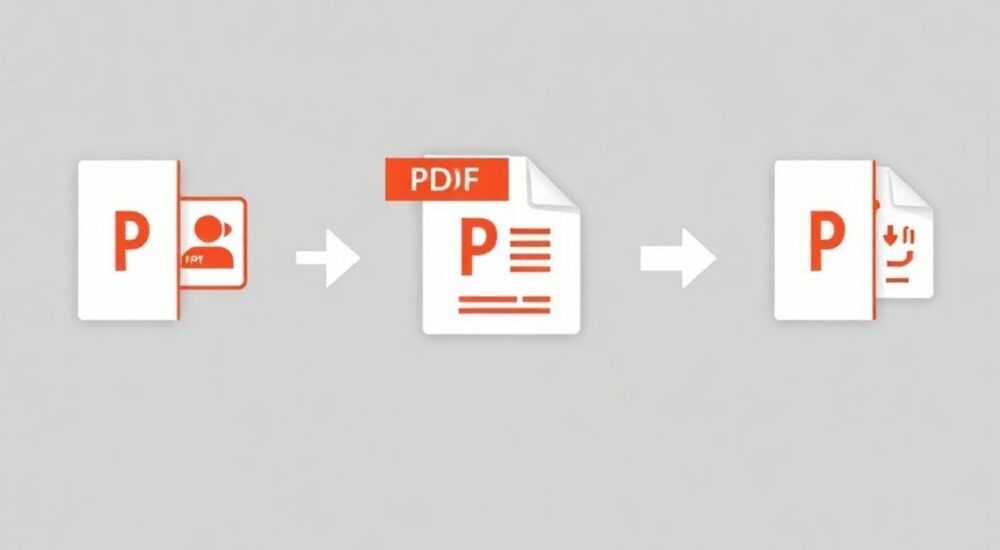
Преобразование PDF-документа в презентацию PowerPoint — задача, с которой сталкиваются студенты, преподаватели, бизнес-аналитики и офисные сотрудники. Часто требуется перенести структурированный контент из PDF (например, отчёт, статью или слайды) в формат, пригодный для редактирования и демонстрации в Microsoft PowerPoint. Современные инструменты позволяют выполнить эту операцию быстро: от автоматического импорта через облачные сервисы до ручного копирования с сохранением макета. Главное — выбрать подходящий метод, исходя из сложности документа и необходимости сохранения форматирования.
Чтобы преобразовать PDF в PowerPoint, используйте встроенные функции Microsoft 365, онлайн-конвертеры или специализированные программы. Для простых документов подойдёт бесплатный конвертер, а для сложных — ручная корректировка в PowerPoint после автоматической конвертации.
Содержание статьи:
- Зачем конвертировать PDF в PowerPoint
- Основные способы перевода PDF в PowerPoint
- Пошаговая инструкция: как сделать из PDF презентацию онлайн
- Лучшие онлайн-инструменты
- Как открыть PDF в PowerPoint напрямую
- Альтернатива: через OneDrive и Office Online
- Ручной способ: когда автоматика не справляется
- Советы по эффективному ручному переносу
- Типичные ошибки и как их избежать
- 1. Текст превращается в изображение
- 2. Сдвигаются шрифты и разметка
- 3. Пропадают изображения или искажаются
- 4. Один слайд — много контента
- Экспертное мнение
- Вопросы и ответы
- Заключение
Зачем конвертировать PDF в PowerPoint
PDF — универсальный формат для просмотра и печати документов. Он надёжно сохраняет шрифты, графику и макет на любом устройстве. Однако его основной недостаток — ограниченная возможность редактирования. Когда нужно адаптировать содержимое под презентацию, добавить анимацию, изменить структуру или внести правки, PDF становится препятствием.
PowerPoint же предназначен для динамичной подачи информации. Его преимущества — гибкость в оформлении, поддержка медиа, слайд-переходов и интерактивных элементов. Поэтому перевод PDF в PPTX особенно актуален при подготовке выступлений по уже готовым материалам: отчётов, научных статей, брошюр.
Представьте, что вы получили PDF-презентацию от коллеги, но вам нужно обновить данные и добавить новые слайды. Без доступа к редактируемому файлу это невозможно. Конвертация решает проблему, превращая «замороженный» документ в живую презентацию.
Полезно знать: Если PDF создан из сканированного изображения, перед конвертацией потребуется OCR-обработка (распознавание текста). Иначе текст не будет распознан как редактируемый.
Основные способы перевода PDF в PowerPoint
Существует несколько проверенных методов конвертации PDF в PowerPoint. Каждый имеет свои плюсы и ограничения. Выбор зависит от доступных инструментов, объёма документа и требований к качеству результата.
- Онлайн-конвертеры — быстрый способ без установки ПО. Подходят для небольших файлов.
- Microsoft 365 — встроенная функция импорта PDF в PowerPoint. Работает прямо в приложении.
- Adobe Acrobat Pro — профессиональный инструмент с точным сохранением макета.
- Ручной перенос — копирование текста и изображений по частям. Утомительно, но даёт полный контроль.
Для большинства пользователей оптимальным выбором станет комбинация автоматического конвертера и последующей ручной доработки. Это обеспечивает баланс между скоростью и качеством.
Метод |
Скорость |
Качество |
Безопасность |
Цена |
|---|---|---|---|---|
Онлайн-сервисы |
Высокая |
Среднее |
Низкая (данные на сервере) |
Бесплатно / Freemium |
Microsoft 365 |
Средняя |
Высокое |
Высокая (локальная обработка) |
Подписка |
Adobe Acrobat Pro |
Средняя |
Очень высокое |
Высокая |
Платно |
Ручной способ |
Низкая |
Зависит от пользователя |
Высокая |
Бесплатно |
Пошаговая инструкция: как сделать из PDF презентацию онлайн
Онлайн-конвертеры — самый популярный способ благодаря простоте и отсутствию необходимости устанавливать программу. Ниже приведён алгоритм использования одного из самых надёжных сервисов — Smallpdf, который также поддерживает другие форматы.
- Перейдите на сайт smallpdf.com/ru/pdf-to-ppt.
- Нажмите кнопку «Выберите файл» и загрузите ваш PDF-документ.
- Дождитесь завершения загрузки и автоматического анализа файла.
- Система начнёт конвертацию. Процесс занимает от 10 секунд до нескольких минут в зависимости от размера.
- После завершения нажмите «Скачать», чтобы получить PPTX-файл.
Полученный файл откройте в PowerPoint и проверьте корректность отображения текста, изображений и разметки. В 70% случаев макет сохраняется хорошо, но могут быть смещения шрифтов или разрыв абзацев.
«Используйте онлайн-конвертеры только для неконфиденциальных документов. Даже зашифрованные соединения не гарантируют, что файл не будет временно храниться на сервере.» — Мария Смирнова, IT-консультант, 8 лет опыта в цифровой безопасности
Лучшие онлайн-инструменты
- Smallpdf — интуитивный интерфейс, поддержка OCR, работает с мобильных устройств.
- iLovePDF — бесплатный, без регистрации, но с ограничением на размер файла (до 100 МБ).
- PDF24 Tools — полностью бесплатный, оффлайн-режим, открытый исходный код.
- Zamzar — поддерживает редкие форматы, отправляет результат на email.
Полезно знать: Некоторые сервисы автоматически удаляют файлы через 1–2 часа после конвертации. Тем не менее, не рекомендуется загружать коммерчески важные или персональные данные.
Как открыть PDF в PowerPoint напрямую
Если у вас установлен Microsoft PowerPoint (версия 2013 и новее), вы можете импортировать PDF без сторонних инструментов. Это один из самых безопасных и точных методов, особенно если исходный PDF содержит чётко структурированные страницы.
- Откройте PowerPoint и создайте новую презентацию.
- Перейдите во вкладку Вставка → Объект → Из файла.
- Выберите PDF-файл и нажмите «Вставить».
- PowerPoint предложит вставить файл как объект или как слайды. Выберите «Как слайды».
- Документ будет импортирован: каждая страница PDF станет отдельным слайдом.
Важно: PowerPoint не всегда распознаёт текст как редактируемый. Иногда он импортируется как изображение. Чтобы исправить это, используйте функцию «Преобразовать изображение в редактируемый текст» (доступна в Microsoft 365).
Альтернатива: через OneDrive и Office Online
Если у вас нет локальной версии PowerPoint:
- Загрузите PDF в OneDrive.
- Щёлкните правой кнопкой → «Открыть с помощью» → «PowerPoint».
- Система автоматически создаст копию в формате PPTX.
- Редактируйте и сохраняйте изменения.
Этот метод особенно удобен для пользователей Mac и тех, кто работает с разных устройств.
«Использование встроенной функции PowerPoint — лучший выбор для деловых документов. Она минимизирует риск утечки данных и сохраняет совместимость с корпоративными стандартами.» — Дмитрий Ковалёв, системный администратор, Microsoft MVP
Ручной способ: когда автоматика не справляется
Не все PDF-файлы можно корректно конвертировать автоматически. Особенно это касается документов со сложной версткой: колонками, таблицами, графическими блоками. В таких случаях приходится использовать ручной перенос.
Процесс включает:
- Открытие PDF в просмотрщике (Adobe Reader, Foxit).
- Копирование текста фрагментами (Ctrl+C).
- Вставка в новый слайд PowerPoint.
- Ручная вставка и масштабирование изображений.
- Настройка шрифтов, цветов и выравнивания.
Хотя это трудоёмко, такой подход позволяет точно воспроизвести задумку автора. Кроме того, вы можете сразу оптимизировать контент под презентацию: сократить текст, выделить ключевые тезисы, добавить визуальные акценты.
Советы по эффективному ручному переносу
- Разбивайте длинные страницы на 2–3 слайда — это улучшит восприятие.
- Используйте мастер-слайды PowerPoint для единообразия оформления.
- Заменяйте сплошные абзацы на маркированные списки.
- Добавляйте эффекты анимации только к ключевым элементам.
Полезно знать: Если PDF состоит из сканированных страниц, используйте Google Картинки или приложение Adobe Scan для OCR, чтобы получить текст.
Типичные ошибки и как их избежать
Даже при использовании лучших инструментов при конвертации PDF в PowerPoint могут возникнуть проблемы. Знание типичных ошибок помогает сэкономить время и получить качественный результат.
1. Текст превращается в изображение
Частая проблема: после конвертации вы не можете выделить и изменить текст. Причина — PDF был распознан как изображение, а не как текстовый слой.
Решение: Используйте функцию «Преобразовать изображение в редактируемый текст» в PowerPoint (доступна в Microsoft 365) или повторите конвертацию с OCR-поддержкой.
2. Сдвигаются шрифты и разметка
Шрифты, которых нет в системе, заменяются на стандартные. Это может нарушить выравнивание и внешний вид.
Решение: Установите оригинальные шрифты (если известны) или выберите визуально близкие аналоги. Используйте режим «Границы текста» в PowerPoint для точной подгонки.
3. Пропадают изображения или искажаются
Некоторые конвертеры плохо обрабатывают векторную графику или высокое разрешение.
Решение: Экспортируйте изображения из PDF отдельно (через Adobe Acrobat или онлайн-экстрактор), затем вставьте их вручную.
4. Один слайд — много контента
Автоматическая конвертация часто помещает всю страницу PDF на один слайд, что перегружает зрителя.
Решение: Разбейте контент логически: один слайд — одна идея. Используйте принципы сторителлинга.
Ошибка |
Причина |
Как исправить |
|---|---|---|
Текст не редактируется |
Отсутствие OCR или импорт как изображения |
Использовать OCR-конвертер или встроенную функцию PowerPoint |
Сдвиг макета |
Разные размеры страниц или DPI |
Настроить размер слайда под A4 или использовать «Совместимость макетов» |
Низкое качество изображений |
Сжатие при конвертации |
Вставлять изображения отдельно в высоком разрешении |
Экспертное мнение
«Многие пользователи пытаются найти «идеальный» конвертер, который сделает всё за них. Но на практике лучший результат даёт комбинированный подход: автоматическая конвертация + ручная шлифовка. Особенно важно адаптировать контент под аудиторию, а не просто копировать.» — Анна Петрова, эксперт по презентационным технологиям, 12 лет в корпоративном обучении
Анна отмечает, что 80% успеха презентации зависит не от технического качества перевода, а от того, насколько логично и визуально понятно подан материал. «Даже идеально сконвертированный PDF остаётся документом. А презентация должна быть историей. Не забывайте про структуру: проблема — решение — пример — вывод.»
Вопросы и ответы
Можно ли конвертировать PDF в PowerPoint бесплатно?
Да, существует множество бесплатных онлайн-инструментов (iLovePDF, PDF24, Smallpdf в базовой версии). Также можно использовать встроенную функцию PowerPoint в Microsoft 365 (если есть подписка).
Почему после конвертации текст не редактируется?
Это происходит, если PDF был отсканирован или конвертер не применил OCR. Решение — использовать сервис с поддержкой распознавания текста или вручную перепечатать/распознать фрагменты.
Как сохранить качество изображений при конвертации?
Выбирайте конвертеры, поддерживающие высокое разрешение (DPI 150–300). Лучше экспортировать изображения отдельно и вставлять их вручную.
Можно ли конвертировать многостраничный PDF в отдельные слайды?
Да, все современные инструменты автоматически создают по одному слайду на страницу PDF. В PowerPoint это работает через функцию «Вставить из файла».
Какой способ самый безопасный?
Самый безопасный — использование локального ПО (Microsoft PowerPoint, Adobe Acrobat Pro). Онлайн-сервисы могут хранить файлы на серверах, что рискованно для конфиденциальных данных.
Заключение
Преобразование PDF в PowerPoint — необходимый навык в современной рабочей среде. Будь то учебный материал, отчёт или презентация партнёра, умение быстро и качественно перевести контент в редактируемый формат экономит часы работы. Ключ — выбрать правильный метод в зависимости от задачи: онлайн-конвертеры для простых случаев, встроенные функции PowerPoint для надёжности, ручной способ — для сложных документов.
Главное — помнить, что цель не просто скопировать, а адаптировать. Хорошая презентация отличается от документа структурой, визуальным ритмом и акцентами. Даже после успешной конвертации стоит потратить время на редактирование: сократить текст, улучшить графику, добавить логические переходы.
- Используйте Microsoft 365 для безопасной и точной конвертации.
- Для сканированных PDF обязательно применяйте OCR.
- Онлайн-инструменты удобны, но не подходят для конфиденциальных данных.
- Всегда проверяйте результат: редактируемость текста, качество изображений, макет.
- Адаптируйте контент под аудиторию — не копируйте слайд в слайд.
⚠️ Дисклеймер — нажмите, чтобы развернуть
Материалы, опубликованные в разделе «Блог» на сайте RU DESIGN SHOP (rudesignshop.ru), носят исключительно информационный и ознакомительный характер и не являются руководством к действию, финансовой рекомендацией, медицинской услугой, ветеринарным назначением либо рекламой товаров и услуг, включая азартные игры. Публикации не содержат призывов к участию в азартных играх и не направлены на продвижение соответствующих операторов.
Безопасность применения товаров и веществ: при использовании строительных материалов, бытовой химии, пестицидов и агрохимикатов необходимо строго следовать инструкциям производителя и действующему законодательству Российской Федерации, включая Федеральный закон РФ от 19.07.1997 № 109-ФЗ «О безопасном обращении с пестицидами и агрохимикатами».
Упоминание товарных знаков, брендов и организаций носит исключительно информационный характер и не означает наличие партнёрских отношений или одобрения со стороны правообладателей.
Материалы, содержащие сведения о медицинских, ветеринарных или косметических средствах, представлены в справочных целях и не являются медицинской консультацией или назначением. Перед применением рекомендуется обратиться к врачу, ветеринарному специалисту или иному сертифицированному профессионалу.
Возрастные ограничения: материалы, содержащие сведения о продукции категории 18+, включая алкоголь или азартные игры, предназначены исключительно для совершеннолетней аудитории и публикуются в информационных целях.
Правовая ответственность: решения, принятые на основе опубликованной информации, пользователь принимает самостоятельно и на свой риск; редакция и авторы несут ответственность в пределах, установленных законодательством Российской Федерации.
Редакция не допускает публикаций, содержащих пропаганду экстремизма, терроризма, наркотических средств или суицида; подобные материалы подлежат немедленному удалению.
Упоминание организаций с ограниченным статусом: компания Meta Platforms Inc. (социальные сети Facebook и Instagram) признана экстремистской организацией решением суда РФ, её деятельность запрещена на территории Российской Федерации; любые упоминания приводятся исключительно в информационных целях.
Авторские права и источники: информация собирается из открытых источников; её актуальность указывается на дату публикации и может изменяться.
Изображения и иллюстрации используются на условиях, разрешённых правообладателями. При возникновении претензий редакция готова оперативно рассмотреть обращение и внести необходимые изменения.
Персональные данные и cookies: сайт использует cookies и обрабатывает персональные данные пользователей в соответствии с Федеральным законом № 152-ФЗ «О персональных данных» и Политикой конфиденциальности RU DESIGN SHOP.
Мнения авторов могут не совпадать с позицией государственных органов или коммерческих организаций, упомянутых в материалах.
РЕКОМЕНДУЕМ
Товары от российских производителей

Люстра Shimmery GLODE
Диапазон цен: 19701 руб. – 34353 руб.


