Скидка 5% на первый заказ — RDS5




Как пдф вставить в повер поинт
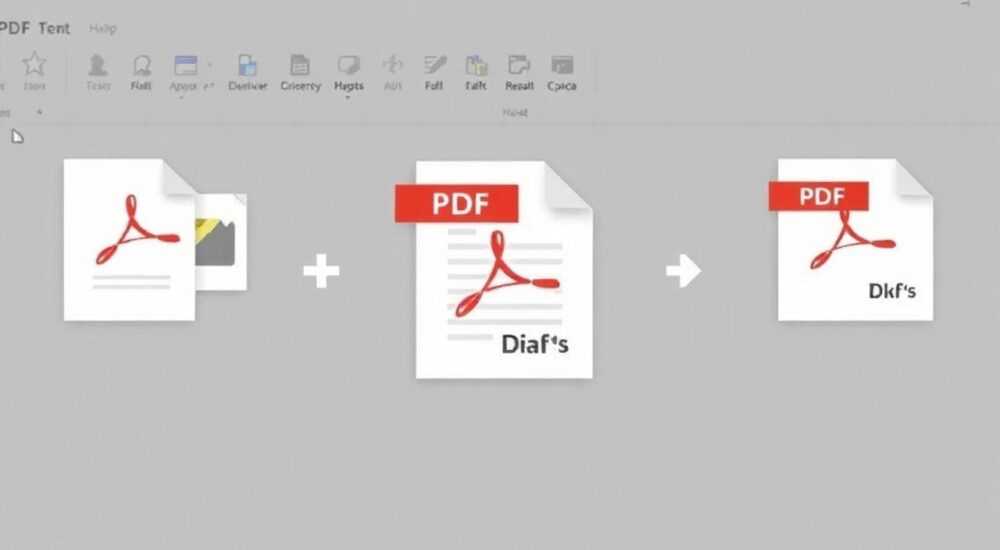
Вставить PDF в PowerPoint можно несколькими способами: как объект, изображение или прикреплённый файл. Оптимальный метод — вставка как объект через «Вставка» → «Объект», чтобы сохранить оригинальное форматирование и возможность редактирования.
Чтобы вставить PDF в PowerPoint, используйте функцию «Вставка» → «Объект» → «Создать из файла». Это сохранит качество документа и позволит открывать его прямо в презентации. Альтернатива — конвертация страниц PDF в изображения.
Современные презентации часто требуют интеграции различных типов контента. Особенно это актульно при подготовке отчётов, учебных материалов или бизнес-документов, где необходимо продемонстрировать официальные бумаги, графики или сканированные документы. PDF — один из самых распространённых форматов для хранения информации, но он не является нативным для PowerPoint. Поэтому пользователи регулярно сталкиваются с задачей: как перенести содержимое PDF-файла в слайды без потери качества, структуры и читаемости.
Проблема усугубляется тем, что прямая вставка PDF в PowerPoint не поддерживается напрямую как, например, изображение или видео. При этом потребности различаются: кому-то нужно показать одну страницу документа, другому — встроить весь многостраничник, третий хочет, чтобы аудитория могла открыть PDF из презентации. От выбранного подхода зависит удобство восприятия, размер файла и совместимость на разных устройствах.
Содержание статьи:
- Вставка PDF как объект
- Пошаговая инструкция
- Конвертация PDF в изображения
- Как извлечь страницы PDF как изображения
- Прикрепление PDF как ссылки
- Как добавить ссылку на PDF
- Использование онлайн-инструментов
- Как конвертировать PDF в PPTX онлайн
- Типичные ошибки и как их избежать
- Распространённые ошибки
- Экспертное мнение
- Вопросы и ответы
- Заключение
Вставка PDF как объект
Самый универсальный способ — вставить PDF как внедрённый объект. Этот метод позволяет сохранить исходное форматирование документа и открывать его прямо из презентации при двойном щелчке. Подходит для демонстрации договоров, сертификатов, технической документации.
Для этого перейдите на вкладку «Вставка» в PowerPoint, выберите «Объект» → «Создать из файла» → «Обзор». Укажите путь к нужному PDF. После вставки вы можете изменить размер рамки, добавить обрамление или тень. Важно: PDF не будет отображаться полностью — только как значок или миниатюра, но при клике откроется в программе по умолчанию (например, Adobe Reader).
- Поддерживает полную структуру PDF (шрифты, таблицы, графика).
- Не увеличивает размер презентации критично, если файл не встроен напрямую.
- Требует наличия программы для просмотра PDF на компьютере зрителя.
Полезно знать: Если выбрать опцию «Связь с файлом», изменения в исходном PDF будут отражаться в презентации. Но будьте осторожны: удаление или перемещение PDF-файла нарушит связь.
Пошаговая инструкция
- Откройте PowerPoint и нужный слайд.
- Перейдите во вкладку «Вставка» → «Объект».
- Выберите «Создать из файла» и нажмите «Обзор».
- Найдите PDF, отметьте «Связь с файлом» (опционально), нажмите «ОК».
- Настройте размер объекта и положение на слайде.
Этот способ идеален для корпоративных презентаций, где важно показать подлинность документа. Например, при защите проекта можно вставить финансовый отчёт в формате PDF, чтобы аудитория могла проверить детали.
Конвертация PDF в изображения
Если вам нужно показать конкретные страницы документа — например, график, диаграмму или цитату из отчёта — лучший вариант: преобразовать PDF в изображения и вставить их на слайд. Такой подход даёт полный контроль над внешним видом, масштабированием и компоновкой.
PDF можно конвертировать в JPG, PNG или SVG. Современные версии PowerPoint поддерживают векторные форматы, поэтому SVG предпочтительнее — он не теряет качество при масштабировании. Для конвертации подойдут как десктопные программы (Adobe Acrobat, Foxit), так и бесплатные онлайн-сервисы.
«Когда я готовлю образовательные презентации, я всегда разбиваю PDF на отдельные страницы и вставляю ключевые фрагменты как PNG. Это делает слайды наглядными и исключает проблемы совместимости.» — Марина Костина, преподаватель цифровых технологий, 8 лет опыта
- Изображения отображаются везде, даже без установленного PDF-ридера.
- Можно редактировать цвет, контрастность, добавлять эффекты.
- Подходит для печати и экспорта презентации в другие форматы.
Как извлечь страницы PDF как изображения
- Откройте PDF в Adobe Acrobat и выберите «Экспорт PDF» → «Изображения» → «JPG» или «PNG».
- Используйте онлайн-конвертер (например, Smallpdf, ILovePDF), загрузите файл, выберите формат, скачайте страницы.
- В Windows: откройте PDF в «Просмотре фотографий», сделайте скриншот нужной страницы (Win+Shift+S), вставьте в PowerPoint.
Формат |
Качество |
Размер файла |
Рекомендация |
|---|---|---|---|
JPG |
Среднее (сжатие) |
Низкий |
Для текстовых страниц без мелких деталей |
PNG |
Высокое (без потерь) |
Средний |
Универсальный выбор для слайдов |
SVG |
Максимальное (вектор) |
Низкий |
Для графиков, схем, логотипов |
Полезно знать: Чтобы не перегружать слайд, обрезайте изображение до нужного фрагмента. Используйте инструмент «Обрезка» в PowerPoint — он работает быстро и точно.
Прикрепление PDF как ссылки
Если цель — предоставить доступ к полному документу, а не демонстрировать его содержимое, лучше использовать гиперссылку. Это особенно эффективно при онлайн-презентациях, когда зрители могут скачать или открыть PDF самостоятельно.
Ссылка может быть привязана к тексту, кнопке или значку. Например, на слайде можно разместить надпись «Скачать отчёт (PDF)» и привязать к ней файл. При клике в браузере или на ПК файл откроется или начнётся загрузка.
Как добавить ссылку на PDF
- Выделите текст или объект на слайде.
- Щёлкните правой кнопкой → «Гиперссылка» (или Ctrl+K).
- Выберите «Файл» и укажите путь к PDF.
- Нажмите «ОК».
Преимущества метода:
- Не увеличивает размер презентации.
- Лёгкая модернизация: можно заменить файл без изменения слайдов.
- Подходит для вебинаров и онлайн-курсов.
Полезно знать: Если презентация будет использоваться на разных компьютерах, сохраняйте PDF и PPTX в одной папке. Используйте относительные пути, чтобы ссылки не «ломались».
Использование онлайн-инструментов
Существуют сервисы, которые автоматизируют процесс вставки PDF в PowerPoint. Например, некоторые платформы позволяют загрузить PDF и сразу получить готовые слайды, где каждая страница — отдельный слайд. Это экономит время при работе с длинными документами.
Популярные инструменты:
- Smallpdf — конвертирует PDF в PowerPoint (PPTX) с распознаванием текста и таблиц.
- ILovePDF — аналогичная функция, поддержка русского языка.
- Zamzar — поддерживает множество форматов, включая пакетную обработку.
«Я использую Smallpdf, когда нужно быстро превратить техническое задание в презентацию. Система хорошо распознаёт структуру, хотя иногда требуется ручная правка шрифтов.» — Алексей Романов, IT-проектный менеджер, 10 лет опыта
Как конвертировать PDF в PPTX онлайн
- Перейдите на сайт Smallpdf или ILovePDF.
- Выберите функцию «PDF в PowerPoint».
- Загрузите файл (до 100 МБ бесплатно).
- Дождитесь обработки и скачайте результат.
- Откройте в PowerPoint и проверьте форматирование.
Важно понимать, что автоматическая конвертация не всегда идеальна. Особенно если PDF содержит сканированные страницы без текстового слоя. Тогда OCR (распознавание текста) может ошибаться. В таких случаях лучше использовать ручную вставку или комбинировать методы.
Типичные ошибки и как их избежать
Даже опытные пользователи допускают ошибки при работе с PDF в PowerPoint. Они могут привести к проблемам при демонстрации: сломанные ссылки, пиксельная графика, отсутствие доступа к файлу.
Полезно знать: Перед важной презентацией всегда проверяйте её на том устройстве, с которого будете выступать. Это поможет избежать неприятных сюрпризов.
Распространённые ошибки
- Вставка PDF как объект без проверки совместимости. На компьютере без Adobe Reader файл может не открыться. Решение: используйте встроенную конвертацию в изображения или онлайн-сервисы.
- Использование скриншотов низкого качества. При проекции на большой экран текст становится размытым. Решение: делайте снимки с высоким разрешением или конвертируйте через профессиональные инструменты.
- Разрыв связи с файлом. Если вы выбрали «Связь с файлом», но перенесли презентацию на флешку без PDF — объект перестанет работать. Решение: либо встраивайте файл полностью, либо копируйте все связанные документы в одну папку.
- Перегрузка слайдов. Вставка всей 50-страничной книги на один слайд делает его нечитаемым. Решение: выбирайте только ключевые фрагменты, используйте гиперссылки для полного доступа.
Ошибка |
Последствие |
Решение |
|---|---|---|
Связь с отсутствующим файлом |
PDF не открывается |
Копировать PDF вместе с презентацией |
Низкое качество изображения |
Текст нечитаем |
Использовать PNG/SVG, масштаб 100–150% |
Отсутствие PDF-ридера у зрителя |
Объект не запускается |
Конвертировать в изображение или использовать ссылку |
Огромный размер презентации |
Медленная загрузка |
Не встраивать большие PDF, использовать ссылки |
Экспертное мнение
«При подготовке презентаций для клиентов я никогда не вставляю PDF напрямую. Вместо этого я экспортирую ключевые страницы в PNG с разрешением 150 DPI, вставляю их в слайды, а полный документ прикрепляю как ссылку. Так я гарантирую, что всё будет работать на любом устройстве, и при этом не перегружаю презентацию.» — Екатерина Белова, UX-консультант, 12 лет в digital
Профессионалы также рекомендуют использовать шаблоны. Например, создать слайд с заголовком «Приложение: Финансовый отчёт 2025», фоном в виде уменьшенной копии первой страницы PDF и кнопкой «Открыть PDF». Это делает презентацию структурированной и удобной для восприятия.
Вопросы и ответы
Можно ли вставить PDF в PowerPoint на Mac?
Да, процесс аналогичен Windows. Через «Вставка» → «Объект» → «Создать из файла». Также можно перетащить PDF на слайд — он вставится как объект.
Почему PDF не открывается при демонстрации?
Возможные причины: отсутствие программы для просмотра PDF, разрыв связи с файлом, повреждение объекта. Рекомендуется использовать встроенную конвертацию в изображения или гиперссылки.
Как вставить несколько страниц PDF?
PowerPoint не вставляет несколько страниц автоматически. Нужно либо конвертировать каждую страницу в изображение и вставить отдельно, либо использовать онлайн-инструменты для преобразования PDF в PPTX.
Можно ли редактировать текст PDF после вставки в PowerPoint?
Если PDF вставлен как объект — нет. Если конвертирован в изображение — тоже нет. Только при использовании конвертеров с OCR можно получить редактируемый текст, но с возможными ошибками распознавания.
Как уменьшить размер презентации с вставленным PDF?
Не встраивайте PDF как объект целиком. Лучше использовать ссылки или вставлять только необходимые страницы в виде сжатых изображений (через «Формат» → «Сжать изображения» в PowerPoint).
Заключение
Вставка PDF в PowerPoint — задача, требующая выбора подходящего метода в зависимости от цели, условий демонстрации и типа контента. Прямая вставка как объект подходит для внутренних презентаций в контролируемой среде. Конвертация в изображения обеспечивает максимальную совместимость и качество отображения. Гиперссылки — лучшее решение для онлайн-форматов и больших документов.
Главное — ориентироваться на аудиторию и технические условия. Проверяйте презентацию заранее, используйте комбинированные подходы и помните: простота и надёжность важнее избыточной функциональности.
- Для полного отображения документа используйте вставку как объект или конвертацию в PPTX.
- Для демонстрации фрагментов — конвертируйте страницы PDF в PNG или SVG.
- Для онлайн-презентаций предпочтительны гиперссылки на внешние файлы.
- Избегайте разрыва связи с файлом — копируйте PDF вместе с презентацией.
- Всегда проверяйте работу презентации на целевом устройстве перед выступлением.
⚠️ Дисклеймер — нажмите, чтобы развернуть
Материалы, опубликованные в разделе «Блог» на сайте RU DESIGN SHOP (rudesignshop.ru), носят исключительно информационный и ознакомительный характер и не являются руководством к действию, финансовой рекомендацией, медицинской услугой, ветеринарным назначением либо рекламой товаров и услуг, включая азартные игры. Публикации не содержат призывов к участию в азартных играх и не направлены на продвижение соответствующих операторов.
Безопасность применения товаров и веществ: при использовании строительных материалов, бытовой химии, пестицидов и агрохимикатов необходимо строго следовать инструкциям производителя и действующему законодательству Российской Федерации, включая Федеральный закон РФ от 19.07.1997 № 109-ФЗ «О безопасном обращении с пестицидами и агрохимикатами».
Упоминание товарных знаков, брендов и организаций носит исключительно информационный характер и не означает наличие партнёрских отношений или одобрения со стороны правообладателей.
Материалы, содержащие сведения о медицинских, ветеринарных или косметических средствах, представлены в справочных целях и не являются медицинской консультацией или назначением. Перед применением рекомендуется обратиться к врачу, ветеринарному специалисту или иному сертифицированному профессионалу.
Возрастные ограничения: материалы, содержащие сведения о продукции категории 18+, включая алкоголь или азартные игры, предназначены исключительно для совершеннолетней аудитории и публикуются в информационных целях.
Правовая ответственность: решения, принятые на основе опубликованной информации, пользователь принимает самостоятельно и на свой риск; редакция и авторы несут ответственность в пределах, установленных законодательством Российской Федерации.
Редакция не допускает публикаций, содержащих пропаганду экстремизма, терроризма, наркотических средств или суицида; подобные материалы подлежат немедленному удалению.
Упоминание организаций с ограниченным статусом: компания Meta Platforms Inc. (социальные сети Facebook и Instagram) признана экстремистской организацией решением суда РФ, её деятельность запрещена на территории Российской Федерации; любые упоминания приводятся исключительно в информационных целях.
Авторские права и источники: информация собирается из открытых источников; её актуальность указывается на дату публикации и может изменяться.
Изображения и иллюстрации используются на условиях, разрешённых правообладателями. При возникновении претензий редакция готова оперативно рассмотреть обращение и внести необходимые изменения.
Персональные данные и cookies: сайт использует cookies и обрабатывает персональные данные пользователей в соответствии с Федеральным законом № 152-ФЗ «О персональных данных» и Политикой конфиденциальности RU DESIGN SHOP.
Мнения авторов могут не совпадать с позицией государственных органов или коммерческих организаций, упомянутых в материалах.
РЕКОМЕНДУЕМ
Товары от российских производителей




