Скидка 5% на первый заказ — RDS5




Как пдф загрузить в повер поинт
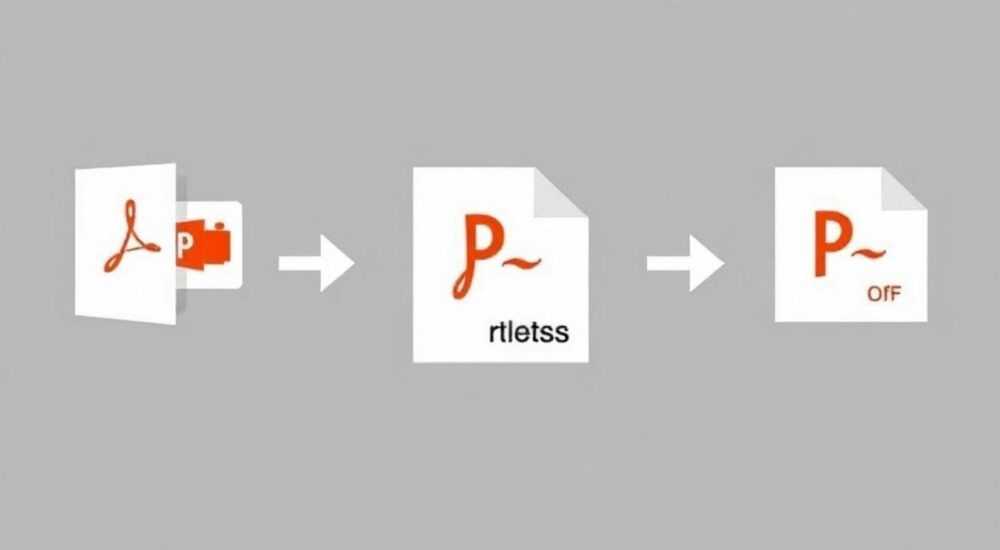
Конвертация PDF-документов в презентации PowerPoint — распространённая задача, с которой сталкиваются студенты, преподаватели и офисные сотрудники. Часто требуется быстро перенести содержимое отсканированного документа или готового отчёта в слайды для демонстрации. К счастью, современные версии Microsoft PowerPoint позволяют импортировать PDF напрямую, сохраняя структуру и форматирование. Главное — использовать правильный метод: вставка как объекта, конвертация через меню «Открыть» или использование сторонних инструментов при необходимости.
Чтобы загрузить PDF в PowerPoint, откройте программу, выберите «Файл» → «Открыть» и укажите PDF-файл. PowerPoint автоматически преобразует каждую страницу в отдельный слайд. Убедитесь, что используется актуальная версия Office 2016 или новее.
Содержание статьи:
- Метод 1: Открытие PDF как презентации
- Особенности конвертации
- Метод 2: Вставка PDF как объекта в слайд
- Преимущества и ограничения
- Метод 3: Онлайн-конвертеры и альтернативные инструменты
- Когда использовать онлайн-инструменты?
- Редактирование после импорта: текст, изображения, шрифты
- Как улучшить качество импорта
- Типичные ошибки и как их избежать
- Ошибка 1: «PowerPoint не открывает PDF»
- Ошибка 2: Текст превратился в изображение
- Ошибка 3: Потерялась верстка
- Ошибка 4: Презентация стала слишком тяжёлой
- Экспертное мнение
- Интервью с Алексеем Волковым, руководителем IT-отдела в образовательной компании
- Вопросы и ответы
- Заключение
Метод 1: Открытие PDF как презентации
Наиболее простой и эффективный способ — открыть PDF-файл непосредственно в PowerPoint. Современные версии Microsoft Office (начиная с 2016 года) поддерживают прямую конвертацию PDF в редактируемую презентацию. При этом каждая страница PDF становится отдельным слайдом.
Для начала убедитесь, что у вас установлена актуальная версия PowerPoint. Поддержка PDF-импорта появилась в Office 2016 и улучшалась в последующих обновлениях. Если вы используете Office 365 или Microsoft 365, функция работает стабильно и с минимальными потерями качества.
Процесс конвертации занимает всего несколько секунд. После открытия файл автоматически сохраняется в формате .pptx, но исходный PDF остаётся неизменным. Это особенно удобно при работе с учебными материалами, отчётами или сканированными документами.
- Запустите Microsoft PowerPoint.
- Перейдите в раздел Файл → Открыть.
- Нажмите Обзор, найдите нужный PDF-файл и выберите его.
- Подтвердите конвертацию, если появится предупреждение о возможных изменениях форматирования.
- Дождитесь завершения процесса — каждая страница PDF станет слайдом.
Полезно знать: Если PDF содержит много графики или сложную верстку, PowerPoint может интерпретировать её как изображение, а не как редактируемый текст. В таком случае потребуется дополнительная обработка.
Особенности конвертации
PowerPoint не просто копирует страницы — он пытается распознать структуру документа. Например, заголовки могут быть выделены в виде текстовых блоков, а списки — сохранены в оригинальном виде. Однако результат зависит от качества исходного PDF.
Если документ создан из сканированного изображения (например, отсканированный лист), то текст будет недоступен для редактирования. Для таких случаев потребуется OCR-обработка до импорта. Сервисы вроде Adobe Acrobat или Google Drive могут помочь распознать текст.
«Лучше всего конвертируются PDF-файлы, созданные из электронных документов (Word, Excel). Сканированные PDF требуют предварительной обработки с помощью инструментов распознавания текста.» — Анна Петрова, технический специалист по офисным приложениям, 8 лет опыта
Метод 2: Вставка PDF как объекта в слайд
Иногда нет необходимости конвертировать весь PDF в слайды. Достаточно вставить его как единый объект — например, прикрепить отчёт к одному из слайдов. Этот метод подходит для презентаций, где PDF служит приложением.
Чтобы вставить PDF как объект:
- Откройте нужный слайд в PowerPoint.
- Перейдите на вкладку Вставка.
- Нажмите Объект (в группе «Текст»).
- Выберите Создать из файла.
- Укажите путь к PDF и нажмите ОК.
PDF появится на слайде в виде значка. При клике он откроется во внешнем просмотрщике (например, Adobe Reader). Это удобно, если вы хотите сохранить оригинал без изменений.
Преимущества и ограничения
Вставка как объект не преобразует содержимое в редактируемые элементы. Вы не сможете изменить текст или изображения прямо в PowerPoint. Зато гарантируется точное отображение документа.
Преимущество |
Ограничение |
|---|---|
Сохраняется оригинальное форматирование |
Нельзя редактировать содержимое внутри PowerPoint |
Не увеличивает размер презентации |
Требуется установленный PDF-читатель на компьютере зрителя |
Быстро и просто |
Не подходит для демонстрации постранично |
Полезно знать: Если вы планируете показывать презентацию на другом компьютере, убедитесь, что там установлен совместимый PDF-просмотрщик. В противном случае объект может не открыться.
Метод 3: Онлайн-конвертеры и альтернативные инструменты
Если у вас старая версия PowerPoint или вы работаете на устройстве без доступа к Office, можно воспользоваться онлайн-сервисами. Они конвертируют PDF в PPTX за несколько кликов, часто с высокой точностью.
Популярные платформы:
- Smallpdf — интуитивный интерфейс, поддержка OCR, безопасность данных.
- Adobe Express — официальный инструмент от разработчика PDF, качественная конвертация.
- ILovePDF — бесплатный сервис с возможностью пакетной обработки.
- Zamzar — поддерживает множество форматов, включая редкие.
Процесс прост: загружаете PDF, выбираете формат PPTX, запускаете конвертацию и скачиваете результат. Некоторые сервисы позволяют редактировать слайды прямо в браузере.
Когда использовать онлайн-инструменты?
Они особенно полезны в трёх случаях:
- Вы работаете на Mac с ограниченной версией PowerPoint.
- Нужно быстро обработать файл, а Office не установлен.
- PDF содержит сложную графику, которую PowerPoint не может корректно импортировать.
«Онлайн-конвертеры — хорошее решение для разовой задачи. Но для регулярной работы лучше использовать десктопные приложения: они надёжнее и безопаснее.» — Дмитрий Козлов, IT-консультант, эксперт по цифровым рабочим процессам
Полезно знать: Перед загрузкой конфиденциального документа в онлайн-сервис проверьте политику конфиденциальности. Лучше выбирать платформы, которые автоматически удаляют файлы через 1–2 часа.
Редактирование после импорта: текст, изображения, шрифты
После успешного импорта PDF в PowerPoint важно понимать, какие элементы можно изменять, а какие — нет. Результат зависит от типа исходного файла.
Если PDF был создан из текстового документа (не сканированного), PowerPoint распознаёт большинство элементов:
- Текстовые блоки становятся редактируемыми.
- Изображения можно перемещать, масштабировать или заменять.
- Таблицы и диаграммы могут быть преобразованы в объекты SmartArt.
Однако шрифты могут отличаться. Если в PDF использованы нестандартные гарнитуры, PowerPoint заменит их на ближайшие доступные. Это может повлиять на внешний вид слайдов.
Как улучшить качество импорта
Чтобы минимизировать потери при конвертации:
- Используйте PDF с высоким разрешением (минимум 150 dpi).
- Проверьте, включено ли распознавание текста (OCR) в исходном документе.
- После импорта проверьте каждый слайд на наличие «битых» элементов.
- Вручную скорректируйте выравнивание и шрифты, если необходимо.
Тип контента |
Степень редактируемости |
Рекомендации |
|---|---|---|
Текст (из электронного документа) |
Высокая |
Проверьте шрифты и абзацы |
Текст (из скана) |
Низкая |
Используйте OCR перед импортом |
Изображения |
Средняя |
Можно вырезать, но не редактировать |
Графики и диаграммы |
Зависит от формата |
Конвертируйте вручную при необходимости |
Полезно знать: Если текст после импорта выглядит размыто, возможно, он был встроен в PDF как изображение. В этом случае поможет только повторная вставка из исходного документа (если есть).
Типичные ошибки и как их избежать
Даже при использовании правильных методов пользователи сталкиваются с проблемами. Ниже — самые частые ошибки и способы их решения.
Ошибка 1: «PowerPoint не открывает PDF»
Это происходит, если используется старая версия Office (раньше 2016). Решение — обновить Microsoft Office до актуальной версии. Альтернатива — использовать онлайн-конвертер.
Ошибка 2: Текст превратился в изображение
Если PDF был просканирован или экспортирован с включённой опцией «сохранить как картинку», PowerPoint не сможет распознать текст. Исправление — обработать PDF в Adobe Acrobat или Google Docs с включённым OCR.
Ошибка 3: Потерялась верстка
Иногда колонки, таблицы или макеты отображаются некорректно. Причина — различия в единицах измерения и масштабировании. Чтобы избежать этого, перед экспортом в PDF установите правильные поля и ориентацию страницы.
Ошибка 4: Презентация стала слишком тяжёлой
Каждая страница PDF добавляет вес файлу. Если PDF содержит 50 страниц, презентация может превысить 50 МБ. Оптимизация: удалите ненужные слайды, сожмите изображения через Файл → Сжать медиафайлы.
«Перед массовым импортом всегда делайте тест: попробуйте открыть одну страницу PDF. Если всё в порядке — продолжайте. Если нет — ищите альтернативный путь.» — Елена Миронова, бизнес-тренер по цифровой грамотности
Экспертное мнение
Интервью с Алексеем Волковым, руководителем IT-отдела в образовательной компании
— Мы ежемесячно конвертируем сотни учебных PDF в презентации. Наши рекомендации: во-первых, используйте PowerPoint только для простых документов. Для сложных материалов — комбинируйте с Adobe Acrobat. Во-вторых, всегда проверяйте результат на разных устройствах: иногда шрифты или макеты ломаются при смене экрана.
— Также советуем автоматизировать процесс. Например, через PowerShell-скрипты можно массово конвертировать PDF в PPTX. Это экономит часы работы. Для командной работы мы используем SharePoint + Power Automate — документы загружаются в папку, а система сама создаёт презентации.
— И главное: не забывайте про лицензии. Бесплатные онлайн-сервисы могут хранить ваши данные. Для корпоративных документов лучше использовать локальные решения.
Вопросы и ответы
Можно ли вставить PDF в PowerPoint без конвертации?
Да, через вставку объекта. PDF будет отображаться как значок, который открывается во внешнем приложении. Это не создаёт отдельных слайдов, но позволяет прикрепить документ.
Почему после импорта текст нельзя редактировать?
Потому что PowerPoint интерпретировал его как изображение. Такое бывает, если PDF был создан из скана или с включённой опцией «сохранить как картинка». Решение — использовать OCR-обработку перед импортом.
Как сделать, чтобы PDF открывался прямо в PowerPoint?
PowerPoint не поддерживает встроенное чтение PDF как документа. Только конвертация в слайды или вставка как объекта. Для полноценного просмотра используйте отдельные программы.
Можно ли импортировать только часть страниц PDF?
Да. При открытии файла в диалоговом окне можно указать диапазон страниц (например, 3–7). Это сэкономит время и место.
Работает ли это на Mac?
Да, начиная с версии PowerPoint для Mac 2016. Функционал аналогичен Windows-версии, но интерфейс может немного отличаться.
Заключение
Загрузка PDF в PowerPoint — задача, решаемая несколькими способами в зависимости от целей. Наиболее универсальный и надёжный метод — открытие PDF через «Файл → Открыть» в актуальной версии PowerPoint. Это позволяет автоматически преобразовать каждую страницу в слайд с минимальными усилиями.
Для вложений и приложений подойдёт вставка PDF как объекта. А при работе с устаревшим ПО или сложными документами стоит рассмотреть онлайн-конвертеры или профессиональные инструменты вроде Adobe Acrobat. Главное — учитывать тип исходного файла, необходимость редактирования и требования к безопасности.
Выбирая способ конвертации, ориентируйтесь на конечную цель: нужно ли вам редактировать содержимое, демонстрировать постранично или просто прикрепить документ. Правильный подход сэкономит время и обеспечит качественный результат.
- Используйте PowerPoint 2016 или новее для прямого импорта PDF.
- Для сканированных документов применяйте OCR до конвертации.
- Вставка как объекта подходит для прикрепления файлов без изменения.
- Онлайн-сервисы — альтернатива при отсутствии Office.
- Всегда проверяйте результат после импорта: текст, изображения, макет.
⚠️ Дисклеймер — нажмите, чтобы развернуть
Материалы, опубликованные в разделе «Блог» на сайте RU DESIGN SHOP (rudesignshop.ru), носят исключительно информационный и ознакомительный характер и не являются руководством к действию, финансовой рекомендацией, медицинской услугой, ветеринарным назначением либо рекламой товаров и услуг, включая азартные игры. Публикации не содержат призывов к участию в азартных играх и не направлены на продвижение соответствующих операторов.
Безопасность применения товаров и веществ: при использовании строительных материалов, бытовой химии, пестицидов и агрохимикатов необходимо строго следовать инструкциям производителя и действующему законодательству Российской Федерации, включая Федеральный закон РФ от 19.07.1997 № 109-ФЗ «О безопасном обращении с пестицидами и агрохимикатами».
Упоминание товарных знаков, брендов и организаций носит исключительно информационный характер и не означает наличие партнёрских отношений или одобрения со стороны правообладателей.
Материалы, содержащие сведения о медицинских, ветеринарных или косметических средствах, представлены в справочных целях и не являются медицинской консультацией или назначением. Перед применением рекомендуется обратиться к врачу, ветеринарному специалисту или иному сертифицированному профессионалу.
Возрастные ограничения: материалы, содержащие сведения о продукции категории 18+, включая алкоголь или азартные игры, предназначены исключительно для совершеннолетней аудитории и публикуются в информационных целях.
Правовая ответственность: решения, принятые на основе опубликованной информации, пользователь принимает самостоятельно и на свой риск; редакция и авторы несут ответственность в пределах, установленных законодательством Российской Федерации.
Редакция не допускает публикаций, содержащих пропаганду экстремизма, терроризма, наркотических средств или суицида; подобные материалы подлежат немедленному удалению.
Упоминание организаций с ограниченным статусом: компания Meta Platforms Inc. (социальные сети Facebook и Instagram) признана экстремистской организацией решением суда РФ, её деятельность запрещена на территории Российской Федерации; любые упоминания приводятся исключительно в информационных целях.
Авторские права и источники: информация собирается из открытых источников; её актуальность указывается на дату публикации и может изменяться.
Изображения и иллюстрации используются на условиях, разрешённых правообладателями. При возникновении претензий редакция готова оперативно рассмотреть обращение и внести необходимые изменения.
Персональные данные и cookies: сайт использует cookies и обрабатывает персональные данные пользователей в соответствии с Федеральным законом № 152-ФЗ «О персональных данных» и Политикой конфиденциальности RU DESIGN SHOP.
Мнения авторов могут не совпадать с позицией государственных органов или коммерческих организаций, упомянутых в материалах.
РЕКОМЕНДУЕМ
Товары от российских производителей




