Скидка 5% на первый заказ — RDS5




Как печатать листы в автокаде
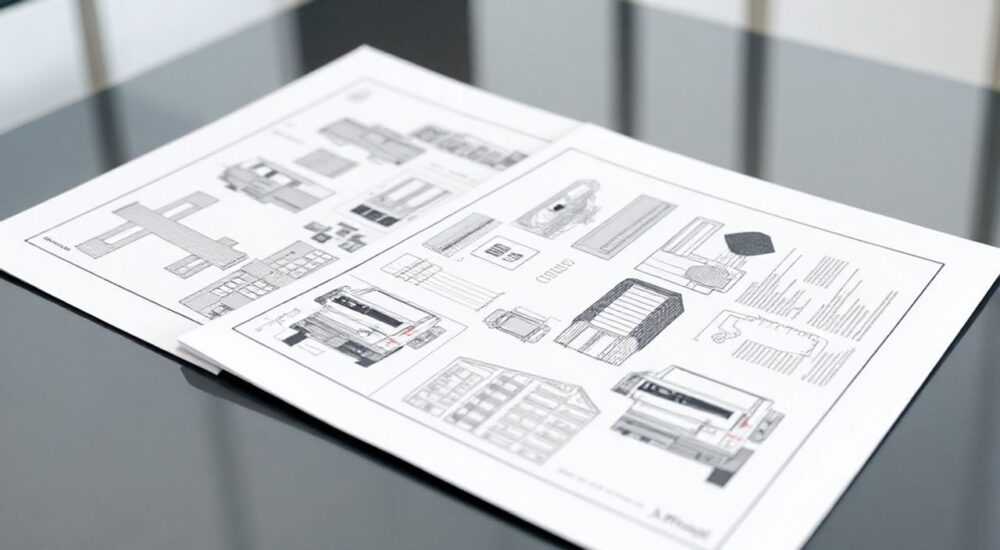
Печать листов в AutoCAD — это не просто отправка чертежа на принтер. Это процесс точной подготовки, настройки масштабирования, выбора формата бумаги и вывода документации с соблюдением всех стандартов. Неправильные настройки могут привести к тому, что важные элементы окажутся обрезаны, текст станет нечитаемым или масштаб будет искажён. Чтобы избежать ошибок, необходимо понимать разницу между пространством модели и листа, уметь настраивать видовые экраны и правильно выбирать параметры печати.
Для корректной печати листов в AutoCAD важно использовать пространство листа (Layout), настроить видовые экраны, задать нужный масштаб и выбрать правильный принтер или плоттер. Главное — всегда проверять предварительный просмотр перед печатью.
Содержание статьи:
- Пространство модели и пространство листа: в чём разница?
- Настройка листа для печати
- Настройка полей и ориентации
- Работа с видовыми экранами
- Настройка масштаба в видовом экране
- Окно печати: ключевые параметры
- Предварительный просмотр
- Таблицы стилей печати (CTB/STB)
- Как настроить CTB-файл
- Экспорт в PDF: как сделать качественный файл
- Настройка качества PDF
- Распространённые ошибки и как их избежать
- Чек-лист перед печатью
- Экспертное мнение
- Вопросы и ответы
- Заключение
Пространство модели и пространство листа: в чём разница?
AutoCAD работает в двух основных режимах: пространстве модели (Model Space) и пространстве листа (Layout). Пространство модели — это рабочая зона, где вы создаёте геометрию в натуральную величину. Здесь вы чертите детали, строите планы и наносите размеры. Однако именно здесь нельзя напрямую настроить печать нескольких видов на одном листе.
Пространство листа (или Layout) имитирует реальный лист бумаги. Оно предназначено для компоновки чертежей, добавления рамок, штампов и настройки вывода. В этом режиме вы можете разместить один или несколько видовых экранов, каждый из которых показывает часть модели в нужном масштабе.
Полезно знать: Все настройки печати — масштаб, ориентация, поля — задаются именно в пространстве листа, а не в модели.
Когда вы переключаетесь в лист, AutoCAD автоматически создаёт базовую компоновку с рамкой и видовым экраном. Вы можете настроить количество листов, изменить их размер и добавить дополнительные вкладки через контекстное меню или команду LAYOUT.
Переход между пространствами осуществляется быстро: двойной щелчок внутри видового экрана — вы в модели; двойной щелчок за его пределами — вы в листе. Это позволяет легко редактировать содержимое и одновременно контролировать внешний вид будущего распечатанного документа.
Настройка листа для печати
Перед тем как печатать, необходимо правильно настроить лист. Первый шаг — выбор формата бумаги. В AutoCAD доступны стандартные размеры: A4, A3, A2, A1, A0. Также можно создать пользовательский размер, если требуется нестандартный выход.
Чтобы изменить формат, перейдите во вкладку Layout, кликните правой кнопкой мыши по имени листа и выберите «Page Setup Manager». В открывшемся окне вы сможете выбрать принтер, размер бумаги, ориентацию (книжная или альбомная) и поля.
Формат |
Ширина (мм) |
Высота (мм) |
Типичное применение |
|---|---|---|---|
A4 |
210 |
297 |
Спецификации, мелкие чертежи |
A3 |
297 |
420 |
Планы этажей, детали |
A2 |
420 |
594 |
Архитектурные проекты |
A1 |
594 |
841 |
Генеральные планы |
A0 |
841 |
1189 |
Крупномасштабные проекты |
Важно убедиться, что выбранный принтер поддерживает нужный формат. Например, обычный офисный принтер может не принимать бумагу A2 и крупнее. В таких случаях используется экспорт в PDF или работа с плоттером.
Настройка полей и ориентации
Поля (маргины) — это свободные области вокруг содержимого листа. Они необходимы, чтобы при печати ничего не было обрезано. Рекомендуемый отступ — не менее 5–10 мм с каждой стороны. Эти значения можно задать вручную в менеджере настройки страницы.
Ориентация выбирается в зависимости от компоновки. Книжная подходит для вертикальных схем, альбомная — для планов и фасадов. Если чертёж шире, чем высок — выбирайте альбомную ориентацию.
«Всегда проверяйте границы печати. Используйте опцию «Printable Area» в предварительном просмотре, чтобы убедиться, что содержимое не выходит за допустимые пределы принтера.» — Алексей Морозов, инженер-проектировщик, 12 лет опыта
Работа с видовыми экранами
Видовые экраны (Viewports) — это «окна» в пространстве листа, через которые вы видите содержимое модели. Они позволяют отображать разные части чертежа, в разных масштабах и с различными настройками слоёв.
Для создания видового экрана используйте команду MVIEW или выберите его из панели «Вид» → «Видовые экраны». Можно создать прямоугольный или многоугольный экран. После создания вы можете перемещать его, изменять размер и настраивать масштаб.
Настройка масштаба в видовом экране
Масштаб — один из ключевых параметров. В AutoCAD есть два способа задать масштаб: через контекстное меню видового экрана или командой ZOOM с опцией XP. Например, для масштаба 1:50 вводится «1/50xp».
Важно помнить: масштаб в видовом экране влияет только на отображение в листе, он не изменяет саму модель. При этом размеры и тексты должны быть пропорциональны масштабу. Для этого используются аннотативные объекты.
Полезно знать: Аннотативные размеры и тексты автоматически меняют свой размер в зависимости от масштаба видового экрана. Это исключает необходимость ручной корректировки.
Вы можете заблокировать видовой экран, чтобы случайно не изменить масштаб. Для этого в панели «Вид» найдите кнопку «Заблокировать видовой экран» и активируйте её. Заблокированный экран нельзя редактировать без снятия блокировки.
Окно печати: ключевые параметры
Для запуска печати используйте команду PLOT или горячую клавишу Ctrl+P. Откроется диалоговое окно, содержащее множество настроек. Разберём самые важные.
- Имя принтера/плоттера: Выберите устройство вывода. Если нужно сохранить в PDF — выберите «DWG To PDF.pc3».
- Размер бумаги: Должен соответствовать настройкам листа.
- Область печати: Обычно выбирают «Распространение» (Extents) или «Окно» (Window). Первое печатает всё, что есть на листе, второе — позволяет выделить произвольную область.
- Ориентация: Соответствует настройке листа.
- Масштаб: Для листов должен быть установлен 1:1. Масштабирование уже выполнено в видовых экранах.
- Цветовая схема: Monochrome.ctb — для чёрно-белой печати, Grayscale.ctb — для серых тонов.
Предварительный просмотр
Перед печатью обязательно используйте функцию предварительного просмотра. Она показывает, как документ будет выглядеть на бумаге. Проверьте:
- Не обрезаны ли края;
- Правильно ли отображаются линии и текст;
- Соответствует ли цветовая гамма ожиданиям.
Если что-то не так — закройте просмотр и внесите изменения. Не печатайте сразу, особенно на крупных форматах — это экономит время и ресурсы.
Таблицы стилей печати (CTB/STB)
Таблицы стилей печати управляют тем, как слои и объекты будут выглядеть на выходе. CTB (Color-Dependent Plot Style) — наиболее распространённый тип. Он связывает цвет объекта с параметрами печати: толщиной линии, цветом, прозрачностью.
Вы можете использовать стандартные стили (например, monochrome.ctb для чёрно-белой печати) или создать собственные. Для этого откройте менеджер таблиц стилей (Tools → Plot Styles) и отредактируйте нужный файл.
Как настроить CTB-файл
Открыв CTB-файл, вы увидите список цветов от 1 до 255. Для каждого цвета можно задать:
- Цвет вывода (например, все цвета перевести в чёрный);
- Толщину линии (0.1 мм, 0.3 мм и т.д.);
- Тип линии (сплошная, пунктирная);
- Прозрачность.
«Используйте monochrome.ctb для официальной документации — это стандарт в большинстве проектных организаций. Он делает все линии чёрными, что улучшает читаемость.» — Елена Ковалёва, главный конструктор, 15 лет в проектировании
STB-файлы (Style-Dependent) используются реже и основаны на именованных стилях, а не на цветах. Они подходят для сложных проектов с жёсткими требованиями к оформлению.
Экспорт в PDF: как сделать качественный файл
Сегодня PDF — один из самых востребованных форматов обмена чертежами. AutoCAD позволяет экспортировать листы в PDF с высокой точностью.
Для экспорта:
- Перейдите на нужный лист;
- Откройте диалог печати (Ctrl+P);
- Выберите принтер «DWG To PDF.pc3»;
- Укажите место сохранения файла;
- Убедитесь, что масштаб 1:1 и выбрана правильная область печати;
- Нажмите «Печать».
Настройка качества PDF
Качество зависит от конфигурации PC3-файла. Вы можете создать кастомный профиль с высоким разрешением (300–600 dpi), чтобы текст и линии оставались чёткими при увеличении.
Также можно включить опцию «Plot Object Lineweights», чтобы толщина линий соответствовала настройкам CTB. Это особенно важно для восприятия чертежа.
Полезно знать: Для совместной работы с коллегами, не использующими AutoCAD, экспортируйте в PDF с включённым слоем подложки (подложка листа) — это гарантирует корректное отображение рамки и штампа.
Распространённые ошибки и как их избежать
Даже опытные пользователи допускают ошибки при печати. Вот самые частые:
- Печать из пространства модели: В этом случае AutoCAD не учитывает масштабы и рамки. Всегда переключайтесь в лист.
- Неправильный масштаб в видовом экране: Проверяйте масштаб через контекстное меню. Избегайте ручного приближения без использования «xp».
- Обрезка содержимого: Происходит из-за слишком малых полей или неправильного размера бумаги. Используйте предварительный просмотр.
- Размытый PDF: Причина — низкое разрешение в настройках PC3. Увеличьте DPI до 300 и выше.
- Цвета не соответствуют ожиданиям: Убедитесь, что выбрана нужная таблица стилей (CTB).
Чек-лист перед печатью
- Вы находитесь в пространстве листа?
- Все видовые экраны заблокированы?
- Масштабы установлены правильно?
- Размер бумаги и ориентация соответствуют листу?
- Предварительный просмотр показывает всё корректно?
Экспертное мнение
«За последние годы я видел десятки проектов, где из-за неправильной печати приходилось переделывать документацию. Самая частая ошибка — игнорирование пространства листа. Многие думают, что можно просто напечатать модель. Но тогда теряются масштаб, компоновка и профессиональный вид. Используйте Layout как полноценный инструмент документирования.» — Дмитрий Романов, BIM-менеджер, автор курсов по AutoCAD
Он также рекомендует создавать шаблоны листов (.dwt) с готовыми рамками, штампами и настроенными видовыми экранами. Это экономит до 30% времени при подготовке серии чертежей.
Вопросы и ответы
Можно ли печатать несколько листов сразу?
Да. Используйте команду PUBLISH. Она позволяет добавить все листы в очередь и экспортировать их в PDF или отправить на печать группой. Это удобно при сдаче проекта.
Почему текст на печати получается слишком мелким?
Скорее всего, вы не используете аннотативные стили. Обычные тексты не масштабируются автоматически. Переведите текст в аннотативный стиль и укажите нужные масштабы.
Как сделать, чтобы печатался только один видовой экран?
Заморозьте слои в других видовых экранах через диспетчер слоёв. Или временно удалите лишние экраны перед печатью.
Можно ли печатать с фоном (например, серой сеткой)?
По умолчанию AutoCAD печатает только объекты. Чтобы включить фон, установите параметр «Background» в настройках вида. Но будьте осторожны — это увеличивает расход чернил.
Как настроить печать на плоттере?
Подключите плоттер как принтер в системе. В AutoCAD выберите его в списке устройств. Убедитесь, что настройки бумаги и скорости соответствуют техническим характеристикам устройства.
Заключение
Печать листов в AutoCAD — это не просто техническая операция, а важный этап подготовки проектной документации. От правильности настроек зависит, насколько чётко и профессионально будет выглядеть ваш чертёж. Ключевые моменты: использование пространства листа, корректная настройка видовых экранов, выбор таблиц стилей и обязательная проверка через предварительный просмотр.
Освоив процесс печати, вы не только сэкономите время, но и повысите качество своей работы. Автоматизация, шаблоны и внимание к деталям — залог эффективного документооборота.
- Всегда печатайте из пространства листа, а не модели.
- Используйте видовые экраны с правильным масштабом и блокировкой.
- Настройте CTB-стили для единообразия вывода.
- Экспортируйте в PDF для обмена и архивирования.
- Проверяйте всё через предварительный просмотр перед печатью.
⚠️ Дисклеймер — нажмите, чтобы развернуть
Материалы, опубликованные в разделе «Блог» на сайте RU DESIGN SHOP (rudesignshop.ru), носят исключительно информационный и ознакомительный характер и не являются руководством к действию, финансовой рекомендацией, медицинской услугой, ветеринарным назначением либо рекламой товаров и услуг, включая азартные игры. Публикации не содержат призывов к участию в азартных играх и не направлены на продвижение соответствующих операторов.
Безопасность применения товаров и веществ: при использовании строительных материалов, бытовой химии, пестицидов и агрохимикатов необходимо строго следовать инструкциям производителя и действующему законодательству Российской Федерации, включая Федеральный закон РФ от 19.07.1997 № 109-ФЗ «О безопасном обращении с пестицидами и агрохимикатами».
Упоминание товарных знаков, брендов и организаций носит исключительно информационный характер и не означает наличие партнёрских отношений или одобрения со стороны правообладателей.
Материалы, содержащие сведения о медицинских, ветеринарных или косметических средствах, представлены в справочных целях и не являются медицинской консультацией или назначением. Перед применением рекомендуется обратиться к врачу, ветеринарному специалисту или иному сертифицированному профессионалу.
Возрастные ограничения: материалы, содержащие сведения о продукции категории 18+, включая алкоголь или азартные игры, предназначены исключительно для совершеннолетней аудитории и публикуются в информационных целях.
Правовая ответственность: решения, принятые на основе опубликованной информации, пользователь принимает самостоятельно и на свой риск; редакция и авторы несут ответственность в пределах, установленных законодательством Российской Федерации.
Редакция не допускает публикаций, содержащих пропаганду экстремизма, терроризма, наркотических средств или суицида; подобные материалы подлежат немедленному удалению.
Упоминание организаций с ограниченным статусом: компания Meta Platforms Inc. (социальные сети Facebook и Instagram) признана экстремистской организацией решением суда РФ, её деятельность запрещена на территории Российской Федерации; любые упоминания приводятся исключительно в информационных целях.
Авторские права и источники: информация собирается из открытых источников; её актуальность указывается на дату публикации и может изменяться.
Изображения и иллюстрации используются на условиях, разрешённых правообладателями. При возникновении претензий редакция готова оперативно рассмотреть обращение и внести необходимые изменения.
Персональные данные и cookies: сайт использует cookies и обрабатывает персональные данные пользователей в соответствии с Федеральным законом № 152-ФЗ «О персональных данных» и Политикой конфиденциальности RU DESIGN SHOP.
Мнения авторов могут не совпадать с позицией государственных органов или коммерческих организаций, упомянутых в материалах.
РЕКОМЕНДУЕМ
Товары от российских производителей

Светильник BELL Forstlight
Диапазон цен: 12640 руб. – 139020 руб.

Светильник DUKE Forstlight
Диапазон цен: 26440 руб. – 29080 руб.
