Скидка 5% на первый заказ — RDS5




Как переделать pdf в powerpoint
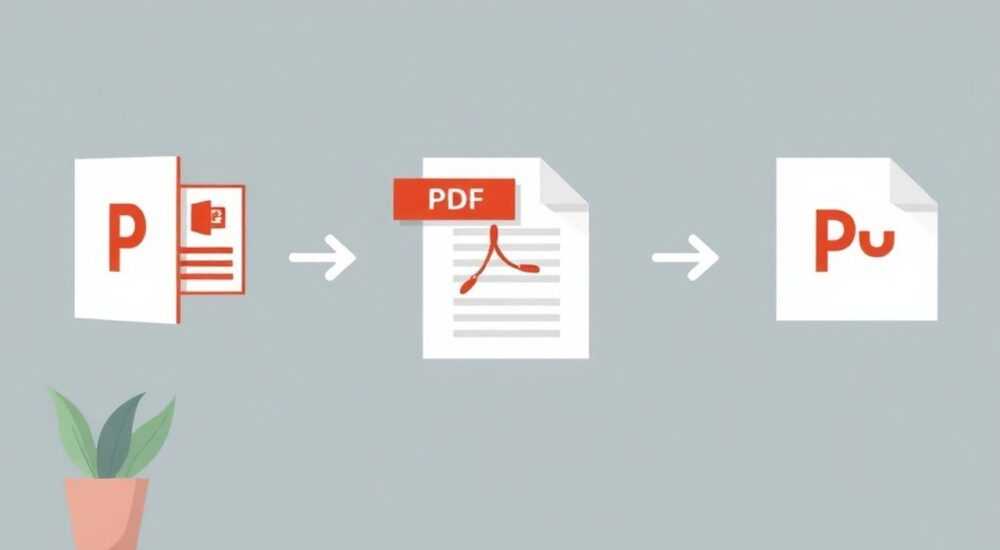
Преобразование PDF в PowerPoint — это распространённая задача, с которой сталкиваются студенты, преподаватели, бизнес-аналитики и офисные сотрудники. Иногда нужно быстро перенести содержимое презентации из защищённого формата в редактируемый, сохранив структуру слайдов, шрифты и графику. Современные инструменты позволяют сделать это быстро и без потерь, но выбор метода зависит от типа исходного документа: текстовый PDF, сканированный файл или многостраничный отчёт.
Чтобы переделать PDF в PowerPoint, используйте специализированные конвертеры — онлайн (например, Smallpdf, Adobe Express) или встроенные в Microsoft 365. Для наилучшего результата подойдут платные решения с ИИ-обработкой, особенно если PDF содержит сканированные страницы.
Содержание статьи:
- Почему важно понимать тип PDF: особенности и вызовы
- Лучшие онлайн-инструменты для конвертации PDF в PPT
- Работа с десктопными программами: Acrobat, Word, PowerPoint
- Пошаговое руководство: как преобразовать PDF в PowerPoint без ошибок
- Пример: конвертация сканированного отчёта
- Типичные ошибки и как их избежать при конвертации
- Ошибка 1: потеря шрифтов и форматирования
- Ошибка 2: слияние текста из разных колонок
- Ошибка 3: графика становится размытой
- Ошибка 4: неверная нумерация слайдов
- Экспертное мнение: как сохранить качество и структуру
- Вопросы и ответы
- Заключение
Почему важно понимать тип PDF: особенности и вызовы
PDF — универсальный формат, разработанный Adobe, который обеспечивает единообразное отображение документов на любом устройстве. Однако не все PDF одинаковы. Существуют два основных типа: текстовые и сканированные. Первые содержат читаемый текст, метаданные и векторную графику, что позволяет легко извлекать контент. Вторые представляют собой изображения страниц, распознавание которых требует технологии OCR (оптического распознавания символов).
Если вы пытаетесь конвертировать сканированный PDF в PowerPoint, стандартные инструменты могут не справиться. Текст останется «картинкой», которую нельзя будет отредактировать. Это критично при подготовке презентаций, где требуется изменять формулировки, добавлять анимации или переупорядочивать слайды. Поэтому первый шаг — определить тип файла. Откройте PDF в Adobe Acrobat или другом просмотрщике и попробуйте выделить текст. Если курсор проходит сквозь строки, значит, это скан.
Другая проблема — сложная верстка. Некоторые PDF создаются из макетов InDesign или LaTeX, где элементы расположены произвольно. При конвертации такие файлы могут терять компоновку: таблицы превращаются в сплошной текст, колонки сливаются, а изображения смещаются. Особенно это актуально для научных статей, отчётов или брошюр.
Полезно знать: Перед конвертацией проверьте, является ли PDF многостраничным документом или имитацией презентации. Если каждая страница — отдельный слайд, шансы на успешную передачу структуры в PowerPoint значительно выше.
Лучшие онлайн-инструменты для конвертации PDF в PPT
Онлайн-конвертеры — самый быстрый способ перевести PDF в PowerPoint. Они не требуют установки ПО, работают на любом устройстве и часто поддерживают drag-and-drop интерфейс. Однако качество результата сильно зависит от сервиса. Ниже представлены проверенные инструменты с анализом их возможностей.
- Smallpdf — один из самых популярных сервисов. Поддерживает OCR, сохраняет шрифты и цвета, работает с паролями. Бесплатная версия ограничена по размеру файла (до 2 МБ) и количеству операций в день.
- Adobe Express (бывший Adobe Spark) — официальное решение от создателя PDF. Обеспечивает высокую точность, особенно при работе с файлами Adobe. Интегрируется с Creative Cloud, поддерживает пакетную обработку.
- ILovePDF — бесплатный инструмент с простым интерфейсом. Хорошо справляется с текстовыми PDF, но может «ломать» макет при наличии графиков или диаграмм.
- PDF24 Tools — немецкий сервис с открытым исходным кодом. Работает полностью в браузере, не загружает файлы на сервер. Подходит для конфиденциальных документов.
- Zamzar — поддерживает более 1000 форматов, включая редкие. Конвертация занимает больше времени, зато можно получить файл в PPTX, PPSX или даже ODP (OpenDocument).
Инструмент |
OCR |
Макс. размер |
Бесплатно? |
Облачная обработка |
|---|---|---|---|---|
Smallpdf |
Да |
2 МБ (до 15 МБ с аккаунтом) |
Да (с ограничениями) |
Да |
Adobe Express |
Да |
до 2 ГБ |
Да (базовые функции) |
Да |
ILovePDF |
Нет |
до 10 МБ |
Да |
Да |
PDF24 Tools |
Да (через плагин) |
Нет ограничений |
Полностью |
Нет (локальная обработка) |
Zamzar |
Частично |
50 МБ |
Да |
Да |
«Выбирайте онлайн-инструмент с поддержкой OCR, если ваш PDF — это скан. Без распознавания текста вы получите лишь изображения слайдов.» — Алексей, технический редактор
Работа с десктопными программами: Acrobat, Word, PowerPoint
Офлайн-решения дают больше контроля над процессом и подходят для работы с конфиденциальными данными. Главные игроки здесь — Adobe Acrobat Pro, Microsoft Word и сам PowerPoint.
Начнём с Adobe Acrobat Pro DC. Он предлагает прямую конвертацию PDF в PowerPoint: достаточно открыть файл, выбрать «Экспорт PDF» → «PowerPoint Presentation». Программа сохраняет анимационные блоки, формы, диаграммы и даже эффекты перехода. Кроме того, встроенная система OCR корректирует шрифты и исправляет опечатки после распознавания.
Microsoft Word может служить промежуточным звеном. Откройте PDF через Word (Файл → Открыть), дождитесь завершения импорта, затем скопируйте содержимое по слайдам в PowerPoint. Этот метод полезен, когда нужно внести правки до конвертации. Однако Word плохо обрабатывает многоколоночные макеты и может потерять графику.
Microsoft PowerPoint (2019 и новее) позволяет импортировать PDF напрямую. На вкладке «Вставка» выберите «Объект» → «Создание из файла» → укажите PDF. Каждая страница станет отдельным слайдом, но в виде изображения. Чтобы сделать текст редактируемым, потребуется использовать функцию «Преобразовать изображение в редактируемый контент» (доступна в Microsoft 365 с подпиской).
Полезно знать: Если у вас есть доступ к Microsoft 365, воспользуйтесь функцией «Импорт PDF» в PowerPoint. Она автоматически разбивает документ на слайды и применяет ИИ для распознавания текста и его преобразования в объекты.
Пошаговое руководство: как преобразовать PDF в PowerPoint без ошибок
Ниже — детальный алгоритм конвертации с использованием различных инструментов. Выберите подходящий вариант в зависимости от ваших ресурсов и типа PDF.
- Определите тип PDF: откройте файл в любом просмотрщике и попробуйте выделить текст. Если получается — это текстовый PDF. Если нет — нужен OCR.
- Выберите инструмент: для простых случаев подойдёт Smallpdf или ILovePDF. Для профессиональной обработки — Adobe Acrobat Pro или Microsoft 365.
- Загрузите файл: перетащите PDF в интерфейс конвертера или нажмите «Выбрать файл».
- Настройте параметры: включите OCR, если файл просканирован. Укажите ориентацию страниц (альбомная/книжная) и язык распознавания (часто по умолчанию стоит английский).
- Запустите конвертацию: нажмите кнопку «Конвертировать» и дождитесь завершения. Процесс занимает от 10 секунд до нескольких минут в зависимости от объёма.
- Скачайте результат: полученный PPTX-файл откройте в PowerPoint. Проверьте, сохранились ли шрифты, цвета и расположение элементов.
- Отредактируйте при необходимости: замените некорректно распознанные слова, настройте анимации, добавьте логотип или водяной знак.
Пример: конвертация сканированного отчёта
Представьте, что вам нужно превратить 20-страничный отчёт в презентацию. Это сканированный PDF, сделанный на сканере A4. Шаги:
- Загрузите файл в Adobe Acrobat Pro DC.
- Перейдите в «Экспорт PDF» → выберите формат «Microsoft PowerPoint».
- В настройках активируйте «Распознавание текста» и укажите язык — русский.
- Запустите экспорт. Acrobat создаст PPTX с одной страницей на слайд.
- Откройте в PowerPoint: текст теперь редактируемый, графики остались в векторе.
«Всегда проверяйте результат на втором мониторе или планшете. То, что выглядит хорошо на вашем экране, может быть плохо читаемо на проекторе.» — Анна, дизайнер презентаций
Типичные ошибки и как их избежать при конвертации
Даже при использовании лучших инструментов можно допустить ошибки, которые сведут на нет весь результат. Вот самые частые проблемы и способы их предотвратить.
Ошибка 1: потеря шрифтов и форматирования
При конвертации PDF часто используются замены шрифтов, если оригинальный не установлен в системе. Например, Calibri вместо Times New Roman. Это меняет визуальное восприятие.
- Решение: используйте Adobe Acrobat или сервисы с поддержкой встраивания шрифтов. После конвертации проверьте «Шрифты» в PowerPoint (Файл → Опции → Дополнительно).
Ошибка 2: слияние текста из разных колонок
В журналах и отчётах часто две колонки. Конвертер может прочитать их как одну строку, нарушая логику чтения.
- Решение: перед конвертацией разделите PDF на страницы. Обрабатывайте по одной. Или используйте инструменты с ИИ-анализом макета (например, Adobe Sensei).
Ошибка 3: графика становится размытой
Если изображения экспортируются как PNG с низким DPI, они теряют чёткость при увеличении.
- Решение: задайте минимальное разрешение 150 DPI в настройках экспорта. В Acrobat: «Настройки OCR» → «Высокое качество».
Ошибка 4: неверная нумерация слайдов
Иногда титульная страница или оглавление становятся первыми слайдами, хотя должны быть скрыты.
- Решение: после импорта удалите лишние слайды вручную. Или используйте функцию «Выбор диапазона страниц» при конвертации.
Полезно знать: Сохраняйте оригинальный PDF до тех пор, пока не убедитесь, что PPTX полностью соответствует требованиям. Всегда делайте резервную копию.
Экспертное мнение: как сохранить качество и структуру
Качественная конвертация — это не просто техническая операция, а процесс, требующий понимания структуры документа. Лучшие результаты достигаются при комбинированном подходе: автоматическая конвертация + ручная корректировка.
Главный принцип — минимизировать потери. Если PDF создан как презентация (например, экспортирован из Keynote), шансы на идеальный импорт в PowerPoint максимальны. Если же это многостраничный отчёт, имеет смысл не конвертировать всё целиком, а выделить ключевые страницы и перенести их вручную.
Используйте ИИ-инструменты с осторожностью. Да, они быстро обрабатывают текст, но могут «переусердствовать» с интерпретацией: например, превратить заголовок в маркерный список или убрать важные рамки. Всегда проверяйте логику слайда: заголовок, подзаголовок, данные, визуализация.
Для долгосрочных проектов рекомендуется создавать шаблон PowerPoint с фирменными цветами, шрифтами и логотипом. После конвертации примените его к новому файлу — это обеспечит единый стиль.
Если работа ведётся с командой, используйте облачные сервисы с историей изменений (OneDrive, Google Drive). Это позволяет отслеживать, кто и что правил, и быстро возвращаться к предыдущим версиям.
Вопросы и ответы
Можно ли бесплатно конвертировать PDF в PowerPoint?
Да, существует множество бесплатных онлайн-сервисов: ILovePDF, PDF24, Zamzar. Также Microsoft PowerPoint (в составе Microsoft 365) позволяет импортировать PDF бесплатно при наличии подписки. Однако бесплатные версии могут ограничивать размер файла или количество операций.
Что делать, если текст после конвертации не редактируется?
Вероятно, использовался инструмент без OCR или PDF был обработан как изображение. Откройте файл в Adobe Acrobat Pro и повторите экспорт с включённым распознаванием текста. Альтернатива — использовать функцию «Преобразовать изображение в редактируемый контент» в PowerPoint (доступно в Microsoft 365).
Как сохранить анимации и переходы при конвертации?
Анимации из PDF не переносятся — этот формат их не поддерживает. Если в исходном PDF были эффекты (например, слои в Adobe), их нужно воссоздавать вручную в PowerPoint. Однако структура слайдов и порядок элементов могут быть сохранены при правильной конвертации.
Можно ли конвертировать несколько PDF в один PowerPoint?
Да. Большинство онлайн-инструментов (Smallpdf, ILovePDF) позволяют объединять PDF перед конвертацией. Также можно импортировать каждый файл отдельно в PowerPoint через «Вставка» → «Слайды из_outline» или вручную добавить слайды из разных источников.
Какой метод самый безопасный для конфиденциальных документов?
Используйте офлайн-инструменты: Adobe Acrobat Pro, PDF24 Tools (в режиме offline) или локальные скрипты на Python с библиотеками PyPDF2 и python-pptx. Избегайте загрузки чувствительных данных на сторонние серверы.
Заключение
Преобразование PDF в PowerPoint — задача, которая требует не только правильного инструмента, но и понимания структуры исходного документа. Успешный результат зависит от типа PDF, выбранного метода и последующей ручной доработки. Онлайн-сервисы хороши для быстрых задач, а десктопные программы — для профессиональной и безопасной обработки.
Ключ к успеху — комбинировать автоматизацию и внимание к деталям. Не полагайтесь полностью на ИИ: всегда проверяйте результат, особенно если презентация будет использоваться в деловой или образовательной среде.
- Определите тип PDF: текстовый или сканированный — это решает выбор инструмента.
- Используйте Adobe Acrobat Pro или Microsoft 365 для наилучшего качества и поддержки OCR.
- Проверяйте шрифты, макет и читаемость после конвертации.
- Для конфиденциальных данных выбирайте офлайн-решения.
- Не забывайте резервировать оригинальный файл до финального подтверждения.
⚠️ Дисклеймер — нажмите, чтобы развернуть
Материалы, опубликованные в разделе «Блог» на сайте RU DESIGN SHOP (rudesignshop.ru), носят исключительно информационный и ознакомительный характер и не являются руководством к действию, финансовой рекомендацией, медицинской услугой, ветеринарным назначением либо рекламой товаров и услуг, включая азартные игры. Публикации не содержат призывов к участию в азартных играх и не направлены на продвижение соответствующих операторов.
Безопасность применения товаров и веществ: при использовании строительных материалов, бытовой химии, пестицидов и агрохимикатов необходимо строго следовать инструкциям производителя и действующему законодательству Российской Федерации, включая Федеральный закон РФ от 19.07.1997 № 109-ФЗ «О безопасном обращении с пестицидами и агрохимикатами».
Упоминание товарных знаков, брендов и организаций носит исключительно информационный характер и не означает наличие партнёрских отношений или одобрения со стороны правообладателей.
Материалы, содержащие сведения о медицинских, ветеринарных или косметических средствах, представлены в справочных целях и не являются медицинской консультацией или назначением. Перед применением рекомендуется обратиться к врачу, ветеринарному специалисту или иному сертифицированному профессионалу.
Возрастные ограничения: материалы, содержащие сведения о продукции категории 18+, включая алкоголь или азартные игры, предназначены исключительно для совершеннолетней аудитории и публикуются в информационных целях.
Правовая ответственность: решения, принятые на основе опубликованной информации, пользователь принимает самостоятельно и на свой риск; редакция и авторы несут ответственность в пределах, установленных законодательством Российской Федерации.
Редакция не допускает публикаций, содержащих пропаганду экстремизма, терроризма, наркотических средств или суицида; подобные материалы подлежат немедленному удалению.
Упоминание организаций с ограниченным статусом: компания Meta Platforms Inc. (социальные сети Facebook и Instagram) признана экстремистской организацией решением суда РФ, её деятельность запрещена на территории Российской Федерации; любые упоминания приводятся исключительно в информационных целях.
Авторские права и источники: информация собирается из открытых источников; её актуальность указывается на дату публикации и может изменяться.
Изображения и иллюстрации используются на условиях, разрешённых правообладателями. При возникновении претензий редакция готова оперативно рассмотреть обращение и внести необходимые изменения.
Персональные данные и cookies: сайт использует cookies и обрабатывает персональные данные пользователей в соответствии с Федеральным законом № 152-ФЗ «О персональных данных» и Политикой конфиденциальности RU DESIGN SHOP.
Мнения авторов могут не совпадать с позицией государственных органов или коммерческих организаций, упомянутых в материалах.
РЕКОМЕНДУЕМ
Товары от российских производителей




