Скидка 5% на первый заказ — RDS5




Как переделать презентацию из pdf в powerpoint
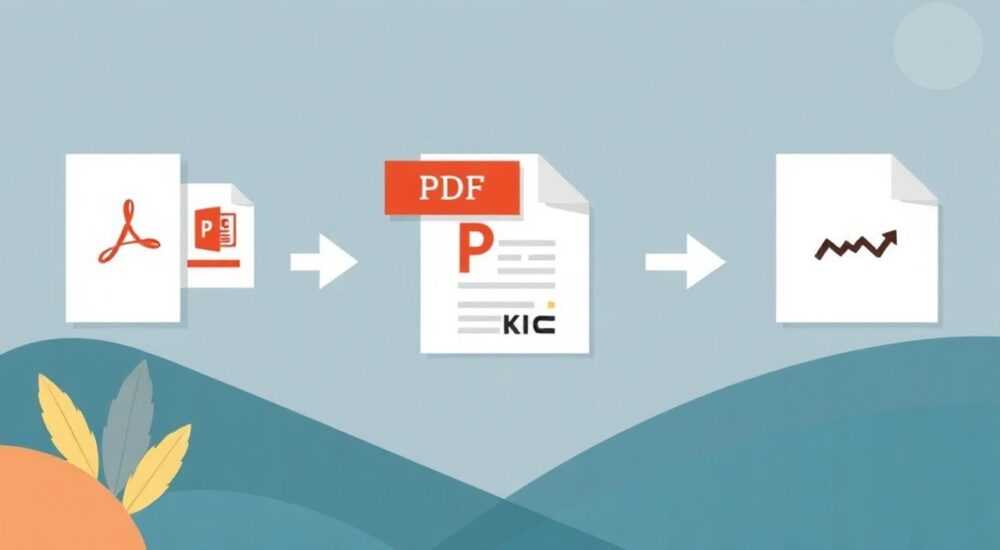
Преобразование PDF-файла в редактируемую презентацию PowerPoint — задача, с которой регулярно сталкиваются специалисты из разных сфер: от маркетологов до преподавателей. Часто документы приходят в формате PDF для защиты содержимого или удобства распространения, но при этом возникает необходимость внести правки, адаптировать слайды под другую аудиторию или продолжить работу в PowerPoint. К счастью, современные инструменты позволяют выполнить конвертацию быстро и с минимальными потерями качества. Главное — выбрать правильный метод: встроенные функции Microsoft 365, онлайн-конвертеры или специализированные программы.
Чтобы переделать презентацию из PDF в PowerPoint, используйте встроенную функцию импорта в Microsoft PowerPoint (доступна в версиях 2013 и новее) или надёжные онлайн-сервисы, такие как Adobe Acrobat или Smallpdf. Для наилучшего результата выбирайте PDF с четкой структурой и текстом, а не сканами.
Содержание статьи:
- Почему нужно конвертировать PDF в PowerPoint
- Основные способы преобразования PDF в PowerPoint
- Пошаговая инструкция: как конвертировать PDF в PowerPoint
- Когда использовать OCR
- Типичные ошибки и как их избежать
- Разрыв текста и смещение элементов
- Проблемы со шрифтами и лицензированием
- Потеря прозрачности и эффектов Градиенты, тени, прозрачные PNG-изображения и наложения могут не передаваться корректно. Особенно это заметно при конвертации через онлайн-сервисы. Рекомендации: После импорта проверьте графические элементы в режиме «Разметка страницы»; Пересохраните изображения в формате PNG с альфа-каналом и вставьте заново; Используйте встроенные эффекты PowerPoint для воссоздания визуальных стилей. «Не ожидайте 100% точности при конвертации. Лучше рассматривать результат как черновик, который потребует ручной доработки. Заложите в план 20–30 минут на финальную правку.» — Дмитрий Ковалев, digital-продюсер, 12 лет в визуальных коммуникациях Сравнение инструментов: что выбрать? Выбор инструмента зависит от ваших задач, уровня доступа к ПО и требований к безопасности. Ниже — сравнительная таблица популярных решений. Инструмент Точность Скорость Безопасность Цена PowerPoint (встроенный импорт) Высокая Средняя Высокая (локальная обработка) Бесплатно (в составе Office) Adobe Acrobat Pro DC Очень высокая Высокая Высокая Платно (~70 $/год) Smallpdf Средняя Высокая Средняя (файл на сервере) Бесплатно (до 2 файлов/день) iLovePDF Средняя Высокая Средняя Бесплатно (с ограничениями) PDF24 Низкая–средняя Средняя Высокая (есть офлайн-версия) Бесплатно Рекомендации по выбору
- Экспертное мнение
- Интервью с Еленой Романовой, UX-дизайнером и преподавателем презентационных навыков
- Вопросы и ответы
- Заключение
Почему нужно конвертировать PDF в PowerPoint
PDF — универсальный формат, идеально подходящий для просмотра и печати документов. Он сохраняет макет, шрифты и изображения независимо от устройства. Однако его главный плюс — фиксированная структура — становится минусом при необходимости редактирования. Особенно это критично для презентаций, где требуется изменять текст, менять порядок слайдов или добавлять анимации.
Многие пользователи получают презентации от коллег, клиентов или партнеров в виде PDF и сталкиваются с проблемой: «Как теперь внести правки?». Ответ — конвертация в PowerPoint. Это открывает доступ к полному редактированию: можно менять стили, добавлять диаграммы, корректировать графику и использовать встроенные шаблоны.
Особенно актуальна такая задача при подготовке выступлений, защитах проектов или внутренних отчетах. Например, преподаватель может получить учебную презентацию в PDF, но захочет адаптировать её под свой курс. Или маркетолог получает базовую презентацию продукта, но должен персонализировать её под конкретного клиента.
Полезно знать: Если исходный PDF создан из PowerPoint, шансы на успешную конвертацию значительно выше. В таких файлах сохраняется логическая структура: текстовые блоки, заголовки и разметка слайдов распознаются точнее.
Основные способы преобразования PDF в PowerPoint
Существует несколько подходов к конвертации PDF в PPT, каждый из которых имеет свои преимущества и ограничения. Выбор метода зависит от доступных инструментов, требований к качеству и типа исходного PDF.
Первый и самый надежный способ — использование встроенной функции в Microsoft PowerPoint. Начиная с версии 2013, программа позволяет напрямую открывать PDF-файлы и автоматически преобразовывать их в редактируемые слайды. Преимущество этого метода — полная интеграция с интерфейсом PowerPoint и отсутствие необходимости в стороннем ПО.
Второй вариант — онлайн-конвертеры. Сервисы вроде Smallpdf, iLovePDF, PDF24 и другие предлагают быструю конвертацию через браузер. Они удобны, когда нет установленного Office, но требуют осторожности с конфиденциальными данными, так как файлы загружаются на внешние серверы.
Третий путь — профессиональные программы, такие как Adobe Acrobat Pro DC. Этот инструмент не просто конвертирует, а максимально точно воссоздает исходную структуру презентации, сохраняя шрифты, эффекты и даже гиперссылки. Подходит для сложных проектов, но стоит недешево.
Наконец, есть ручной метод — создание слайдов по образцу. Он заключается в том, чтобы вручную копировать контент с каждого листа PDF в новый слайд. Метод трудоемкий, но иногда единственный выход, если PDF представляет собой сканированный документ без текстового слоя.
«Если вы работаете с коммерческими или юридическими презентациями, лучше использовать локальные решения — PowerPoint или Adobe Acrobat. Это снижает риски утечки данных.» — Анна Смирнова, технический консультант по офисным системам, 8 лет опыта
Пошаговая инструкция: как конвертировать PDF в PowerPoint
Рассмотрим детальный алгоритм преобразования PDF в редактируемый формат PowerPoint с использованием встроенной функции Microsoft 365.
- Откройте Microsoft PowerPoint. Запустите программу на компьютере с установленной версией 2013 или новее (рекомендуется Microsoft 365).
- Выберите «Открыть» → «Обзор». Перейдите в раздел «Файл», затем «Открыть» и найдите нужный PDF-файл на вашем устройстве.
- Выберите PDF и подтвердите импорт. После выбора файла PowerPoint предложит преобразовать его. Нажмите «OK», чтобы начать процесс.
- Дождитесь завершения конвертации. Программа создаст один слайд на каждую страницу PDF. Текст станет редактируемым, изображения — перемещаемыми.
- Проверьте результат. Убедитесь, что все элементы отображаются корректно: шрифты, абзацы, графика. При необходимости скорректируйте макет.
- Сохраните как PPTX. Используйте «Файл» → «Сохранить как» и выберите формат .pptx для дальнейшей работы.
Если вы используете онлайн-сервис, процесс будет немного другим:
- Перейдите на сайт, например smallpdf.com/ru/pdf-to-ppt.
- Загрузите PDF-файл, перетащив его в зону загрузки.
- Дождитесь обработки (обычно занимает 1–2 минуты).
- Скачайте готовый PPT-файл и откройте его в PowerPoint.
- Проверьте качество импорта и внесите правки при необходимости.
Когда использовать OCR
Если PDF — это сканированный документ (например, фото презентации), обычные методы не сработают, так как текст не распознается. В этом случае нужна технология оптического распознавания символов (OCR).
Поддержку OCR предоставляют:
- Adobe Acrobat Pro DC — автоматически применяет OCR при открытии сканов;
- OnlineOCR.net — бесплатный сервис с высокой точностью распознавания;
- Microsoft OneNote — можно вставить изображение, щелкнуть правой кнопкой и выбрать «Копировать текст с рисунка».
После распознавания текст можно вручную перенести в PowerPoint или использовать совместные инструменты, которые сначала оцифровывают PDF, а затем конвертируют в PPT.
Полезно знать: Некоторые онлайн-конвертеры, такие как iLovePDF, сами используют OCR при загрузке сканированных PDF. Однако качество зависит от разрешения исходного изображения — чем выше DPI, тем лучше результат.
Типичные ошибки и как их избежать
Несмотря на простоту процесса, при конвертации PDF в PowerPoint часто возникают проблемы, которые могут испортить визуальное восприятие и затруднить редактирование.
Разрыв текста и смещение элементов
Одна из самых частых проблем — текстовые блоки разбиваются на части, теряется форматирование (жирный, курсив), а изображения съезжают с мест. Происходит это из-за различий в движках рендеринга PDF и PowerPoint.
Чтобы минимизировать последствия:
- Используйте последнюю версию PowerPoint — она лучше обрабатывает сложные макеты;
- Проверяйте шрифты: если оригинальный шрифт отсутствует в системе, он заменяется, что может нарушить выравнивание;
- После конвертации вручную проверьте каждый слайд на наличие «артефактов».
Проблемы со шрифтами и лицензированием
Некоторые PDF содержат встроенные шрифты, которые не разрешены для редактирования. В результате PowerPoint заменяет их на стандартные (например, Calibri или Arial), что меняет внешний вид презентации.
Решение:
- Установите оригинальные шрифты, если они известны;
- Используйте функцию «Заменить шрифт» в PowerPoint («Главная» → «Шрифт» → «Заменить шрифт»);
- Свяжитесь с автором презентации, чтобы уточнить используемые шрифты.
Потеря прозрачности и эффектов
Градиенты, тени, прозрачные PNG-изображения и наложения могут не передаваться корректно. Особенно это заметно при конвертации через онлайн-сервисы.
Рекомендации:
- После импорта проверьте графические элементы в режиме «Разметка страницы»;
- Пересохраните изображения в формате PNG с альфа-каналом и вставьте заново;
- Используйте встроенные эффекты PowerPoint для воссоздания визуальных стилей.
«Не ожидайте 100% точности при конвертации. Лучше рассматривать результат как черновик, который потребует ручной доработки. Заложите в план 20–30 минут на финальную правку.» — Дмитрий Ковалев, digital-продюсер, 12 лет в визуальных коммуникациях
Сравнение инструментов: что выбрать?
Выбор инструмента зависит от ваших задач, уровня доступа к ПО и требований к безопасности. Ниже — сравнительная таблица популярных решений.
Инструмент |
Точность |
Скорость |
Безопасность |
Цена |
|---|---|---|---|---|
PowerPoint (встроенный импорт) |
Высокая |
Средняя |
Высокая (локальная обработка) |
Бесплатно (в составе Office) |
Adobe Acrobat Pro DC |
Очень высокая |
Высокая |
Высокая |
Платно (~70 $/год) |
Smallpdf |
Средняя |
Высокая |
Средняя (файл на сервере) |
Бесплатно (до 2 файлов/день) |
iLovePDF |
Средняя |
Высокая |
Средняя |
Бесплатно (с ограничениями) |
PDF24 |
Низкая–средняя |
Средняя |
Высокая (есть офлайн-версия) |
Бесплатно |
Рекомендации по выбору
- Для повседневного использования: PowerPoint — лучший выбор благодаря интеграции и безопасности.
- Для профессиональных проектов: Adobe Acrobat Pro DC обеспечивает максимальную точность и поддержку сложных эффектов.
- Для быстрой конвертации без установки ПО: Smallpdf или iLovePDF — удобны, но не подходят для конфиденциальных данных.
- Для работы с большими объемами: PDF24 с офлайн-редактором позволяет обрабатывать файлы локально.
Полезно знать: Бесплатные онлайн-инструменты часто ограничивают размер файла (обычно до 5–10 МБ). Если ваш PDF больше — используйте сжатие или локальные программы.
Экспертное мнение
Интервью с Еленой Романовой, UX-дизайнером и преподавателем презентационных навыков
«Я регулярно получаю материалы от студентов и коллег в PDF. Конвертация в PowerPoint — часть моего рабочего процесса. За последние 5 лет я протестировала более 10 инструментов. Мой фаворит — PowerPoint с последующей правкой в Figma, если нужна глубокая переработка. Но ключевой совет: всегда делайте резервную копию оригинального PDF перед началом работы.» — Елена Романова, UX-дизайнер, преподаватель Skillbox
По её словам, важнейший этап — не сама конвертация, а последующая адаптация. «Люди забывают, что цель — не просто получить PPT, а сделать презентацию эффективной. После импорта я всегда пересматриваю структуру: убираю лишнее, усиливаю визуальные акценты, добавляю storytelling-элементы.»
Она также отмечает, что для образовательных материалов особенно важно сохранять читаемость. «Если после конвертации текст стал мелким или слился с фоном — это критично. Всегда проверяйте презентацию на проекторе или втором экране перед использованием.»
Вопросы и ответы
Можно ли конвертировать PDF в PowerPoint бесплатно?
Да, с помощью встроенной функции в Microsoft PowerPoint (если у вас установлен Office) или бесплатных онлайн-сервисов, таких как Smallpdf, iLovePDF или PDF24. Однако бесплатные версии могут иметь ограничения по размеру файла или количеству конвертаций в день.
Что делать, если текст в PDF не редактируется после конвертации?
Скорее всего, PDF является сканированным изображением. В этом случае используйте программу с поддержкой OCR, например Adobe Acrobat Pro DC или OnlineOCR.net, чтобы сначала распознать текст, а затем конвертировать в PowerPoint.
Потеряются ли анимации и переходы при конвертации?
Да, анимации и слайд-переходы из исходной презентации (если она была создана в PowerPoint) не сохраняются при экспорте в PDF. При обратной конвертации их нужно будет добавлять вручную в PowerPoint.
Как проверить, был ли PDF создан из PowerPoint?
Откройте файл в Adobe Acrobat или Foxit Reader, зайдите в «Свойства документа» (Ctrl+D) и посмотрите раздел «Производитель» или «Создано». Если указано «Microsoft® Word» или «Microsoft® PowerPoint», значит, исходник был из Office.
Можно ли автоматизировать процесс конвертации нескольких файлов?
Да, в Adobe Acrobat Pro DC есть функция пакетной обработки. Также существуют PowerShell-скрипты для автоматизации импорта PDF в PowerPoint, но они требуют базовых навыков программирования.
Заключение
Преобразование PDF в PowerPoint — не просто техническая операция, а важный этап адаптации контента для дальнейшей работы. Современные инструменты позволяют выполнить эту задачу быстро, но успех зависит от выбора метода, качества исходного файла и внимания к деталям после конвертации.
Главное — понимать, что автоматический импорт редко дает идеальный результат. Всегда требуется ручная проверка: форматирование, шрифты, расположение элементов. Особенно это важно для презентаций, которые будут использоваться в профессиональной среде.
Конвертация — это отправная точка, а не финал. После перевода в PowerPoint обязательно проведите ревизию слайдов, адаптируйте стиль под свою аудиторию и убедитесь в визуальной целостности.
- Используйте встроенный импорт в PowerPoint для надежной и безопасной конвертации.
- Для сканированных PDF применяйте OCR-технологии перед конвертацией.
- Проверяйте результат на наличие смещений, потери шрифтов и графических артефактов.
- Выбирайте инструменты с учетом уровня конфиденциальности данных.
- Всегда сохраняйте оригинальный PDF как резервную копию.
⚠️ Дисклеймер — нажмите, чтобы развернуть
Материалы, опубликованные в разделе «Блог» на сайте RU DESIGN SHOP (rudesignshop.ru), носят исключительно информационный и ознакомительный характер и не являются руководством к действию, финансовой рекомендацией, медицинской услугой, ветеринарным назначением либо рекламой товаров и услуг, включая азартные игры. Публикации не содержат призывов к участию в азартных играх и не направлены на продвижение соответствующих операторов.
Безопасность применения товаров и веществ: при использовании строительных материалов, бытовой химии, пестицидов и агрохимикатов необходимо строго следовать инструкциям производителя и действующему законодательству Российской Федерации, включая Федеральный закон РФ от 19.07.1997 № 109-ФЗ «О безопасном обращении с пестицидами и агрохимикатами».
Упоминание товарных знаков, брендов и организаций носит исключительно информационный характер и не означает наличие партнёрских отношений или одобрения со стороны правообладателей.
Материалы, содержащие сведения о медицинских, ветеринарных или косметических средствах, представлены в справочных целях и не являются медицинской консультацией или назначением. Перед применением рекомендуется обратиться к врачу, ветеринарному специалисту или иному сертифицированному профессионалу.
Возрастные ограничения: материалы, содержащие сведения о продукции категории 18+, включая алкоголь или азартные игры, предназначены исключительно для совершеннолетней аудитории и публикуются в информационных целях.
Правовая ответственность: решения, принятые на основе опубликованной информации, пользователь принимает самостоятельно и на свой риск; редакция и авторы несут ответственность в пределах, установленных законодательством Российской Федерации.
Редакция не допускает публикаций, содержащих пропаганду экстремизма, терроризма, наркотических средств или суицида; подобные материалы подлежат немедленному удалению.
Упоминание организаций с ограниченным статусом: компания Meta Platforms Inc. (социальные сети Facebook и Instagram) признана экстремистской организацией решением суда РФ, её деятельность запрещена на территории Российской Федерации; любые упоминания приводятся исключительно в информационных целях.
Авторские права и источники: информация собирается из открытых источников; её актуальность указывается на дату публикации и может изменяться.
Изображения и иллюстрации используются на условиях, разрешённых правообладателями. При возникновении претензий редакция готова оперативно рассмотреть обращение и внести необходимые изменения.
Персональные данные и cookies: сайт использует cookies и обрабатывает персональные данные пользователей в соответствии с Федеральным законом № 152-ФЗ «О персональных данных» и Политикой конфиденциальности RU DESIGN SHOP.
Мнения авторов могут не совпадать с позицией государственных органов или коммерческих организаций, упомянутых в материалах.
РЕКОМЕНДУЕМ
Товары от российских производителей
-6%