Скидка 5% на первый заказ — RDS5




Как перекинуть на флешку презентацию в powerpoint
Представьте, что вы готовитесь к важной презентации на совещании, а компьютер с PowerPoint не подключается к проектору. Или вы хотите перенести файл на флешку, чтобы показать его коллеге в другом офисе — но не знаете, как это сделать правильно, не потеряв форматирование или мультимедиа. Это распространённая ситуация, и решение простое: перенести презентацию PowerPoint на флешку. Однако многие совершают ошибки, из-за которых файл открывается некорректно, пропадают анимации, звуки или шрифты. В этой статье вы узнаете, как надёжно перекинуть презентацию на флешку, сохранив всё содержимое, избежать типичных проблем и подготовить файл к работе на любом устройстве.
Чтобы перекинуть презентацию PowerPoint на флешку, просто скопируйте файл .pptx или .ppt с компьютера на флеш-накопитель через проводник Windows или macOS. Для гарантии корректного отображения на любом устройстве сохраните презентацию в формате .pptx, проверьте наличие всех вложений и используйте функцию «Экспорт» → «Создать видео» или «Упаковать презентацию» для полной переносимости.
Содержание статьи:
Зачем переносить презентацию на флешку
Флеш-накопители остаются одним из самых надёжных и универсальных способов передачи файлов между устройствами. Даже в эпоху облачных сервисов и мгновенной передачи по Wi-Fi, многие конференц-залы, учебные аудитории и офисы по-прежнему используют старые проекторы, не поддерживающие подключение к облачным аккаунтам или удалённый доступ. Перенос презентации на флешку — это не просто удобство, а гарантия того, что вы сможете выступить без зависаний, ошибок подключения или проблем с авторизацией.
Кроме того, флешка позволяет работать автономно. Вам не нужно искать интернет, не нужно беспокоиться о сроках действия ссылок или ограничениях в облачных хранилищах. Файл лежит в кармане, и его можно открыть на любом компьютере с Windows, macOS или даже Linux — если установлен PowerPoint или бесплатный аналог, например, LibreOffice Impress.
Полезно знать: По данным Gartner, более 68% корпоративных презентаций в 2025 году всё ещё передаются через физические носители, особенно в государственных учреждениях, медицине и образовании.
Подготовка презентации к переносу
Прежде чем копировать файл, убедитесь, что он готов к переносу. Часто пользователи просто копируют .pptx-файл и сталкиваются с тем, что на другом компьютере пропадают видео, шрифты или анимации. Причина — в зависимостях. PowerPoint не встраивает все ресурсы внутрь файла по умолчанию.
Сначала проверьте, все ли медиафайлы (аудио, видео, изображения) находятся в той же папке, что и презентация. Если вы вставляли файлы по ссылке (например, из папки «Загрузки»), они не будут копироваться автоматически. В таком случае PowerPoint при открытии покажет сообщение «Не удалось найти файл».
Затем убедитесь, что вы используете современный формат: .pptx (PowerPoint 2007 и новее). Формат .ppt (старый) может не поддерживаться на новых устройствах, а также терять анимации и эффекты.
Проверьте шрифты. Если вы использовали нестандартные шрифты (например, Montserrat, Lato, или другие из Google Fonts), они могут не отобразиться на другом компьютере. Лучший способ — преобразовать текст в изображения или встроить шрифты в файл через опцию «Параметры сохранения».
Полезно знать: Чтобы проверить, есть ли в презентации внешние файлы, откройте PowerPoint → «Файл» → «Сведения» → «Проверить совместимость». Там вы увидите предупреждения о пропущенных ресурсах.
Пошаговая инструкция: как перекинуть презентацию на флешку
Перенос презентации на флешку — это простая операция, но важно делать её правильно. Ниже — пошаговая инструкция, которая подойдёт как для Windows, так и для macOS.
- Подключите флешку к компьютеру. Дождитесь, пока система распознает устройство — появится значок в проводнике (Windows) или на рабочем столе (macOS).
- Откройте презентацию в Microsoft PowerPoint.
- Нажмите Файл → Сохранить как.
- В окне сохранения выберите флешку в списке мест хранения. Обычно она называется «Removable Disk» (Windows) или «UNTITLED» (macOS).
- Убедитесь, что тип файла — .pptx. Если используется старая версия, измените тип на «Презентация PowerPoint (*.pptx)».
- Введите название файла (например, «Презентация_Доклад_2026») и нажмите «Сохранить».
- После завершения копирования не извлекайте флешку сразу. Дождитесь сообщения о безопасности извлечения (в Windows — значок «Безопасное извлечение» в трее; в macOS — потяните значок флешки в корзину).
Если вы хотите гарантировать, что презентация откроется даже на компьютере без PowerPoint, сохраните её как PDF или видео. Для этого: Файл → Экспорт → Создать видео или Создать PDF/XPS. Это особенно полезно, если вы не уверены в наличии PowerPoint на целевом устройстве.
Полезно знать: Перед извлечением флешки всегда закрывайте PowerPoint. Иначе файл может быть повреждён, даже если копирование завершилось.
Частые ошибки и как их избежать
Даже опытные пользователи допускают ошибки при переносе презентаций. Вот самые распространённые и как их предотвратить.
- Ошибка 1: Пропали видео и аудио — Файлы были вставлены по ссылке, а не встроены. Решение: перед сохранением перетащите все медиафайлы в ту же папку, где лежит презентация, и переименуйте их в короткие имена без пробелов (например, video1.mp4).
- Ошибка 2: Шрифты заменились — На другом компьютере нет нужных шрифтов. Решение: в «Файл → Параметры → Сохранение» включите опцию «Встраивать шрифты в файл» → выберите «Только символы, используемые в презентации».
- Ошибка 3: Флешка не отображается — Возможно, она не отформатирована в FAT32 или exFAT. Для совместимости с Windows и macOS лучше использовать exFAT. Формат NTFS не поддерживается macOS по умолчанию.
- Ошибка 4: Файл повреждён при извлечении — Изъятие флешки без «Безопасного извлечения». Решение: всегда дожидайтесь уведомления об окончании записи.
Проблема |
Причина |
Решение |
|---|---|---|
Презентация не открывается |
Файл сохранён в старом формате .ppt |
Сохраните как .pptx |
Анимации не работают |
Используется PowerPoint для Mac, а файл создан в Windows с несовместимыми эффектами |
Упростите анимации или экспортируйте в видео |
Флешка не определяется |
Формат — NTFS (на macOS) |
Отформатируйте флешку в exFAT |
Появляется «Не найден файл» |
Внешние изображения не встроены |
Вставьте изображения через «Вставка → Изображение → Этот компьютер» |
Форматы для переноса: что выбрать
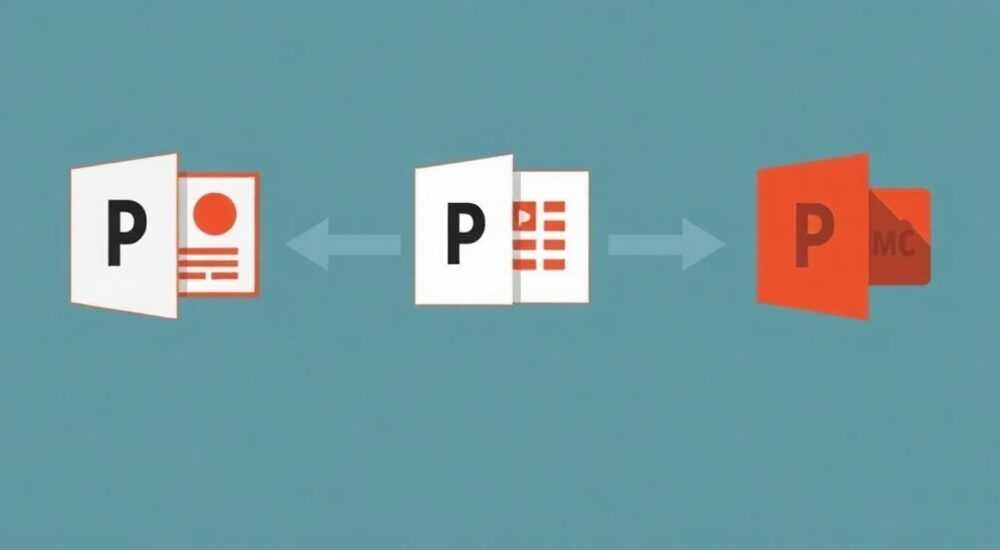
Выбор формата зависит от вашей цели. Если вы уверены, что на целевом устройстве установлен PowerPoint — сохраняйте в .pptx. Это оптимальный вариант: сохраняются все эффекты, анимации, переходы и вложения.
Если вы не уверены в наличии PowerPoint — используйте:
- .pdf — идеально для статичных презентаций. Все шрифты и макеты сохраняются, но анимации и видео исчезают. Подходит для печати и просмотра на любом устройстве.
- .mp4 (видео) — лучший выбор, если нужно показать презентацию на проекторе без управления. Все эффекты, музыка, переходы сохраняются. Файл занимает больше места, но не требует установленного PowerPoint.
- .ppsx — презентация в режиме просмотра. Открывается сразу в полноэкранном режиме, без редактирования. Удобно для автоматического запуска на выставках или киосках.
«Если вы выступаете на конференции, всегда берите с собой два формата: .pptx для редактирования и .mp4 для резервного воспроизведения. Одного файла недостаточно — технологии непредсказуемы.» — Алексей Кузнецов, технический директор консалтинговой группы «Презентации.РФ»
Экспертное мнение: советы профессионалов
Мы поговорили с Ольгой Михайловой — специалистом по корпоративным коммуникациям с 12-летним опытом подготовки презентаций для топ-менеджеров. Её рекомендации — золотой стандарт для тех, кто не хочет рисковать.
«Я всегда делаю три копии: одна на флешке, вторая — в облачном хранилище (OneDrive), третья — на телефоне в виде PDF. Но главное — проверяю всё на целевом оборудовании за 2 часа до выступления. Даже если вы знаете, что на проекторе стоит Windows 10, не факт, что там установлен PowerPoint 2019. Может быть только PowerPoint Viewer или LibreOffice. Поэтому я экспортирую в MP4 — и это спасает 9 из 10 случаев.»
Ольга также советует: «Не используйте флешки объёмом менее 8 ГБ. Даже одна презентация с видео может занимать 1–3 ГБ. А если вы берёте несколько файлов — места может не хватить. Лучше взять 16–32 ГБ — и не париться».
Полезно знать: Флешки с USB 3.0 и выше передают данные в 10 раз быстрее, чем USB 2.0. Если вы копируете тяжёлую презентацию — используйте современный накопитель.
Часто задаваемые вопросы
Можно ли перекинуть презентацию на флешку с iPhone или iPad?
Да, но только через приложение PowerPoint для iOS. Сохраните файл в «Файлы» → выберите флешку, подключённую через адаптер Lightning/USB-C. Убедитесь, что флешка поддерживает файловую систему exFAT.
Почему после копирования презентация открывается, но без анимаций?
Скорее всего, на компьютере установлен PowerPoint Viewer или LibreOffice. Эти программы не поддерживают все эффекты. Решение — экспортируйте в видео (.mp4) или убедитесь, что на целевом компьютере установлен полнофункциональный PowerPoint.
Как проверить, что файл скопировался правильно?
Откройте флешку на другом компьютере и запустите файл. Если всё работает — значит, всё в порядке. Также можно сравнить размеры файла на исходном компьютере и на флешке — они должны совпадать.
Можно ли перенести презентацию на флешку без PowerPoint?
Да. Если у вас нет PowerPoint, откройте файл в Google Slides (загрузите через браузер), затем скачайте как .pptx и скопируйте на флешку. Альтернатива — онлайн-конвертеры, но будьте осторожны с конфиденциальностью данных.
Что делать, если флешка не видит файл?
Проверьте, не скрыт ли файл. В проводнике Windows нажмите «Вид» → «Показать скрытые элементы». Также проверьте, не повреждена ли флешка — запустите проверку диска (chkdsk в командной строке).
Заключение
Перенос презентации на флешку — это не просто копирование файла. Это процесс подготовки, который требует внимания к деталям: формату, зависимостям, совместимости и резервному копированию. Игнорирование этих шагов может привести к срыву важного выступления, потере репутации и неприятным сценариям на совещании.
Самый надёжный подход — использовать .pptx для редактирования, .mp4 для резервного воспроизведения и .pdf для печати. Всегда проверяйте файл на целевом устройстве заранее. Не полагайтесь на один носитель — берите минимум два. И помните: технологии меняются, но физические носители остаются одним из самых стабильных решений.
Сохраняйте презентацию как .pptx, встраивайте шрифты, используйте флешку с exFAT и всегда имейте резервную копию в виде видео. Это — залог безотказного выступления.
- Используйте формат .pptx для максимальной совместимости и сохранения анимаций.
- Всегда проверяйте наличие встроенных медиафайлов и шрифтов перед копированием.
- Для резервного копирования экспортируйте презентацию в MP4 — это гарантия работы без PowerPoint.
- Флешку форматируйте в exFAT для совместимости с Windows и macOS.
- Никогда не извлекайте флешку без «Безопасного извлечения»
РЕКОМЕНДУЕМ
Товары от российских производителей




