Скидка 5% на первый заказ — RDS5




Как переключаться между рабочими столами: тренды и современные решения
Цифровое пространство современного пользователя напоминает скорее шумный открытый офис, чем уютный кабинет. Десятки открытых вкладок, мессенджеры, фоновые задачи и рабочие среды сливаются воедино, создавая иллюзию многозадачности, но на деле лишь генерируя когнитивный шум. Виртуальные рабочие столы стали тем самым цифровым зонированием, которое позволяет вернуть контроль над вниманием. Грамотное переключение между рабочими столами трансформирует хаотичный поток задач в структурированную систему, где для каждого типа деятельности отведено свое изолированное пространство.
Используйте нативные горячие клавиши и жесты трекпада для мгновенного перехода между контекстами, не отвлекаясь на поиск нужного окна. Группируйте приложения по смысловым кластерам на разных экранах, чтобы снизить нагрузку на рабочую память и ускорить переключение фокуса.
Содержание статьи:
- Эволюция виртуальных пространств: от экзотики до стандарта
- Специфика переключения в разных операционных системах
- Базовые алгоритмы и горячие клавиши
- Сравнительная таблица нативных инструментов
- Современные тренды: жесты, голос и нейроинтерфейсы
- Организация пространств: как настроить рабочие столы для максимальной продуктивности
- Метод контекстных кластеров
- Типичные ошибки при организации
- Экспертное мнение: психология многозадачности и цифрового хаоса
- Вопросы и ответы: разбираем частые проблемы
- Заключение
Эволюция виртуальных пространств: от экзотики до стандарта
Еще двадцать лет назад наличие нескольких рабочих пространств на одном мониторе казалось фантастикой, доступной лишь продвинутым пользователям Linux. Операционные системы того времени жестко привязывали пользователя к одному экрану, вынуждая сворачивать окна или использовать неудобные меню для доступа к фоновым задачам. С развитием графических интерфейсов и увеличением диагонали мониторов стала очевидна потребность в программном зонировании.
Первым массовым прорывом стало появление функции Spaces в macOS, которая навсегда изменила представление о навигации. Вслед за Apple подтянулись разработчики окружений рабочего стола для Linux, таких как GNOME и KDE, предложившие гибкие сетки и кубы рабочих столов. Долгое время эти функции оставались уделом энтузиастов, пока Microsoft не интегрировала Task View в Windows 10, сделав виртуальные рабочие столы абсолютным стандартом индустрии.
Сегодня переключение между виртуальными экранами — это не просто способ скрыть лишние иконки. Это фундаментальный инструмент управления контекстом, который позволяет разделить работу, учебу и развлечения на логические уровни. Представьте, что каждый виртуальный стол — это отдельная комната в вашем цифровом доме, со своей атмосферой и набором инструментов.
Специфика переключения в разных операционных системах
Каждая операционная система предлагает свой уникальный подход к организации виртуальных пространств. Понимание этих нюансов позволяет выстроить максимально бесшовный рабочий процесс, избегая лишних кликов и потери времени. Механика переключения может кардинально отличаться в зависимости от используемого устройства и периферии.
Базовые алгоритмы и горячие клавиши
Для тех, кто предпочитает держать руки на клавиатуре, горячие клавиши остаются самым быстрым способом навигации. Сочетания клавиш позволяют переключаться между рабочими столами за доли секунды, не прерывая поток мыслей. Важно выучить их на уровне мышечной памяти, чтобы навигация стала автоматической.
- В среде Windows используйте комбинацию Win + Ctrl + стрелки влево/вправо для мгновенного перехода. Откройте панель Task View сочетанием Win + Tab, чтобы увидеть все столы и перетащить окна мышью.
- В macOS переключение осуществляется через Ctrl + стрелки влево/вправо. Альтернативный вариант — использование жестов свайпа тремя или четырьмя пальцами по трекпаду, что ощущается гораздо более естественно.
- В окружениях Linux (GNOME/KDE) стандартным сочетанием часто является Ctrl + Alt + стрелки, либо использование клавиши Super для открытия обзора активностей и выбора нужной области.
Сравнительная таблица нативных инструментов
Чтобы вам было проще сориентироваться в инструментах управления окнами, мы подготовили сводку основных команд для популярных платформ. Эта шпаргалка поможет быстро вспомнить нужное сочетание, если вы работаете на разных устройствах.
Операционная система |
Создание нового стола |
Переключение влево/вправо |
Обзор всех столов |
|---|---|---|---|
Windows 10/11 |
Win + Ctrl + D |
Win + Ctrl + ← / → |
Win + Tab |
macOS |
Ctrl + ↑ (Mission Control) |
Ctrl + ← / → |
Ctrl + ↑ или F3 |
Linux (GNOME) |
Через обзор (Super) |
Ctrl + Alt + ← / → |
Клавиша Super |
Современные тренды: жесты, голос и нейроинтерфейсы
Индустрия пользовательских интерфейсов движется в сторону снижения когнитивной нагрузки. Если раньше для переключения контекста требовалось запоминать сложные комбинации клавиш, то современные тренды делают этот процесс интуитивным и почти незаметным. Производители оборудования и софта делают ставку на естественные методы взаимодействия, стирая границу между мыслью и действием.
Жестовое управление стало золотым стандартом для владельцев ноутбуков и планшетов. Свайпы тремя или четырьмя пальцами по трекпаду создают ощущение, что вы физически сдвигаете один слой интерфейса, открывая другой. Windows Precision Touchpad и фирменные жесты Apple делают навигацию плавной, добавляя тактильной отдачи через хаптики и анимации. Вы буквально чувствуете, как один рабочий стол уступает место другому.
Голосовые ассистенты и сценарии автоматизации открывают новое измерение в управлении пространствами. Представьте ситуацию: вы произносите кодовую фразу, и система не просто переключает рабочий стол, но и запускает нужный набор приложений, меняет тему оформления и включает фокус-режим. Нейроинтерфейсы и системы предиктивной аналитики уже тестируют алгоритмы, которые сами определяют, какой виртуальный экран вам нужен, основываясь на времени суток и запущенных процессах.
Организация пространств: как настроить рабочие столы для максимальной продуктивности
Наличие виртуальных столов само по себе не гарантирует порядок. Без четкой стратегии вы рискуете создать еще больший хаос, просто разнеся его по разным экранам. Ключ к эффективности кроется в осознанном кластерировании задач. Каждый рабочий стол должен иметь свою строгую функцию и не пересекаться с другими по смыслу.
Метод контекстных кластеров
Разделите свои задачи на логические группы и назначьте каждой группе отдельный виртуальный экран. Это создает мощный психологический якорь: когда вы находитесь на «Рабочем столе 1», ваш мозг настроен исключительно на глубокий фокус. Переключение на другой стол становится ритуалом смены деятельности, помогая мозгу быстрее адаптироваться к новым задачам.
- Коммуникационный хаб: Здесь живут почта, мессенджеры, календарь и уведомления. Этот стол для быстрого реагирования, а не для глубокой работы.
- Зона глубокого фокуса: Только специфический софт для текущей задачи. Никаких вкладок соцсетей или чатов. Идеальное место для написания кода, текстов или аналитики.
- Творческая мастерская: Графические редакторы, монтажные программы, большие холсты для мозговых штурмов и референсов.
- Зона отдыха и обучения: Браузер с YouTube, подкасты, книги и неструктурированное потребление контента.
Полезно знать: В Windows 11 и последних версиях macOS появилась возможность давать виртуальным столам осмысленные имена и даже назначать им разные обои. Используйте эту функцию, чтобы визуально усилить разделение контекстов и облегчить навигацию в режиме обзора.
Типичные ошибки при организации
Многие пользователи совершают ошибку, создавая десятки виртуальных столов для каждого открытого окна. Это приводит к эффекту «цифрового свалки», где найти нужное пространство становится сложнее, чем просто свернуть все окна. Ограничьте себя тремя-четырьмя активными столами, а внутри них используйте группировку окон и привязку к конкретным мониторам.
Еще одна частая проблема — игнорирование привязки приложений к дисплеям. В macOS и некоторых окружениях Linux можно жестко закрепить приложение за определенным рабочим столом. Это гарантирует, что ваш музыкальный плеер всегда будет на «Зоне отдыха», а браузер с документацией — на «Зоне фокуса», независимо от того, как вы переключаетесь.
Экспертное мнение: психология многозадачности и цифрового хаоса
«Цифровой минимализм начинается не с удаления приложений, а с разделения контекстов. Когда все окна свалены в одну кучу, мозг тратит колоссальный ресурс на фильтрацию визуального шума. Виртуальные рабочие столы решают эту проблему, создавая искусственные физические границы в цифровом пространстве. Переключение между столами работает как когнитивный триггер, сигнализируя нервной системе о смене рода деятельности, что критически важно для поддержания состояния потока и предотвращения эмоционального выгорания.»
Вопросы и ответы: разбираем частые проблемы
В процессе внедрения виртуальных рабочих столов у пользователей неизбежно возникают технические и организационные вопросы. Мы собрали самые частые из них, чтобы помочь вам избежать типичных тупиков и настроить систему под себя.
-
Влияет ли создание множества виртуальных столов на потребление оперативной памяти?
Сами по себе пустые виртуальные столы не потребляют дополнительной оперативной памяти, так как это лишь логические контейнеры для группировки окон. Ресурсы системы расходуются только теми приложениями, которые фактически запущены в этих пространствах. Однако, если вы открываете десятки тяжелых программ на разных столах, общая нагрузка на RAM и процессор возрастет пропорционально количеству запущенного софта.
-
Как быстро перенести уже открытое окно на другой рабочий стол без лишних кликов?
В Windows откройте панель Task View (Win + Tab), найдите нужное окно, кликните по нему правой кнопкой мыши и выберите «Переместить на рабочий стол». В macOS это делается еще проще: в режиме Mission Control просто перетащите окно мышью на нужный стол в верхней части экрана. Также можно использовать горячие клавиши или сторонние утилиты для мгновенного переброса активного окна.
-
Существуют ли сторонние приложения для расширения функциональности виртуальных столов?
Да, экосистема предлагает мощные решения. Для Windows отлично подходят VirtuaWin или SylphyHornX, добавляющие звуковые уведомления и расширенные горячие клавиши. Пользователи macOS часто используют приложения вроде Spaces Renamer или TotalSpaces, которые позволяют настраивать сетку столов, задавать уникальные анимации переходов и автоматизировать привязку программ. Для Linux существуют десятки скриптов и расширений для GNOME Shell и KDE Plasma.
-
Почему некоторые окна «прыгают» между столами при переключении?
Это происходит из-за настроек поведения конкретных приложений. Многие мессенджеры и плееры по умолчанию настроены так, чтобы отображаться на всех рабочих столах одновременно. Чтобы исправить это, зайдите в настройки окна (обычно через правый клик по заголовку или в режиме обзора) и измените параметр отображения с «На всех рабочих столах» на «Только на этом рабочем столе».
Заключение
Переключение между рабочими столами перестало быть просто красивой анимацией в операционной системе. Сегодня это мощный инструмент цифровой гигиены, позволяющий структурировать хаос информационной эпохи. Правильно настроенные виртуальные пространства работают на вас, снижая визуальный шум и помогая мозгу фокусироваться на текущей задаче без постоянных отвлекающих факторов.
Освойте горячие клавиши и жесты своей операционной системы, чтобы навигация стала незаметной. Внедрите метод контекстных кластеров, разделив работу и отдых на разные экраны, и вы удивитесь, насколько продуктивнее станет ваш цифровой опыт.
- Используйте нативные горячие клавиши и жесты трекпада для мгновенного и бесшовного переключения контекстов.
- Применяйте метод контекстных кластеров, выделяя отдельные виртуальные столы для коммуникации, глубокого фокуса и отдыха.
- Избегайте создания избыточного количества рабочих столов, чтобы не усугубить цифровой хаос и не усложнить навигацию.
- Настраивайте привязку приложений к конкретным столам, чтобы важные инструменты всегда были под рукой в нужной зоне.
⚠️ Дисклеймер — нажмите, чтобы развернуть
Материалы, опубликованные в разделе «Блог» на сайте RU DESIGN SHOP (rudesignshop.ru), носят исключительно информационный и ознакомительный характер и не являются руководством к действию, финансовой рекомендацией, медицинской услугой, ветеринарным назначением либо рекламой товаров и услуг, включая азартные игры. Публикации не содержат призывов к участию в азартных играх и не направлены на продвижение соответствующих операторов.
Безопасность применения товаров и веществ: при использовании строительных материалов, бытовой химии, пестицидов и агрохимикатов необходимо строго следовать инструкциям производителя и действующему законодательству Российской Федерации, включая Федеральный закон РФ от 19.07.1997 № 109-ФЗ «О безопасном обращении с пестицидами и агрохимикатами».
Упоминание товарных знаков, брендов и организаций носит исключительно информационный характер и не означает наличие партнёрских отношений или одобрения со стороны правообладателей.
Материалы, содержащие сведения о медицинских, ветеринарных или косметических средствах, представлены в справочных целях и не являются медицинской консультацией или назначением. Перед применением рекомендуется обратиться к врачу, ветеринарному специалисту или иному сертифицированному профессионалу.
Возрастные ограничения: материалы, содержащие сведения о продукции категории 18+, включая алкоголь или азартные игры, предназначены исключительно для совершеннолетней аудитории и публикуются в информационных целях.
Правовая ответственность: решения, принятые на основе опубликованной информации, пользователь принимает самостоятельно и на свой риск; редакция и авторы несут ответственность в пределах, установленных законодательством Российской Федерации.
Редакция не допускает публикаций, содержащих пропаганду экстремизма, терроризма, наркотических средств или суицида; подобные материалы подлежат немедленному удалению.
Упоминание организаций с ограниченным статусом: компания Meta Platforms Inc. (социальные сети Facebook и Instagram) признана экстремистской организацией решением суда РФ, её деятельность запрещена на территории Российской Федерации; любые упоминания приводятся исключительно в информационных целях.
Авторские права и источники: информация собирается из открытых источников; её актуальность указывается на дату публикации и может изменяться.
Изображения и иллюстрации используются на условиях, разрешённых правообладателями. При возникновении претензий редакция готова оперативно рассмотреть обращение и внести необходимые изменения.
Персональные данные и cookies: сайт использует cookies и обрабатывает персональные данные пользователей в соответствии с Федеральным законом № 152-ФЗ «О персональных данных» и Политикой конфиденциальности RU DESIGN SHOP.
Мнения авторов могут не совпадать с позицией государственных органов или коммерческих организаций, упомянутых в материалах.
РЕКОМЕНДУЕМ
Товары от российских производителей

-6%
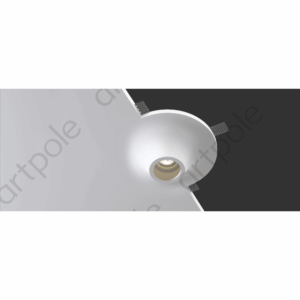
Гипсовый светильник ARTPOLE SGS27
Первоначальная цена составляла 3374 руб..3170 руб.Текущая цена: 3170 руб..
-6%
