Скидка 5% на первый заказ — RDS5




Как переключить робот пылесос на другой вай фай
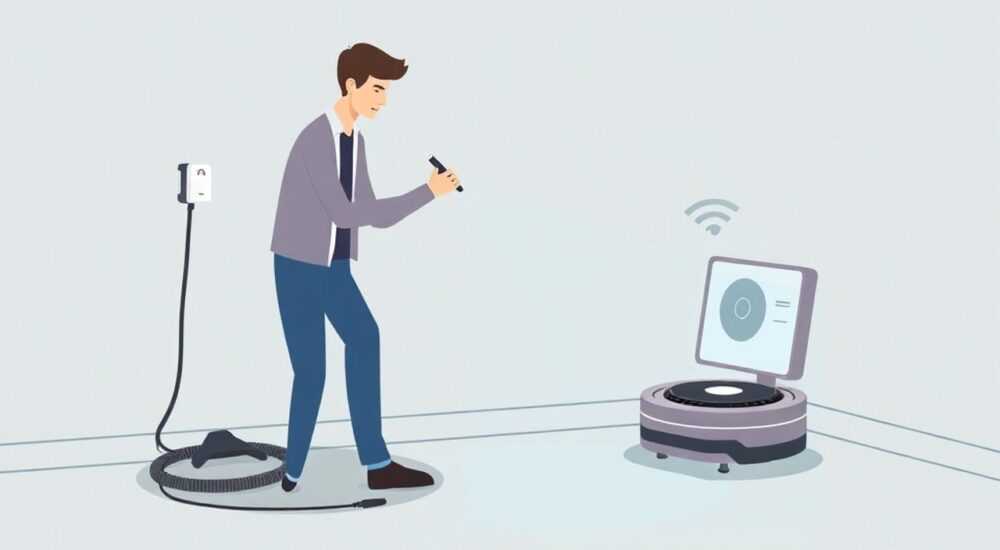
Чтобы переключить робот-пылесос на другую Wi-Fi сеть, нужно сбросить его настройки сети, подключить к новой сети через мобильное приложение производителя и убедиться, что сеть работает на частоте 2,4 ГГц. Главное — не пропустить этап переавторизации в приложении и не использовать 5 ГГц, если устройство не поддерживает его.
Роботы-пылесосы стали неотъемлемой частью современного дома, но их зависимость от Wi-Fi часто вызывает сложности при смене сети — например, при смене роутера, переезде или обновлении пароля. Многие пользователи сталкиваются с тем, что пылесос перестаёт реагировать на команды, не отображается в приложении или показывает ошибку «Нет подключения». Причина почти всегда одна: устройство привязано к устаревшей Wi-Fi сети. Переключить робота на новый маршрутизатор — задача технически простая, но требует точного соблюдения последовательности действий. Ошибки на этапе сброса или неправильный выбор частоты могут свести на нет все усилия. В этой статье вы найдёте пошаговую инструкцию для всех популярных брендов, проверенные лайфхаки, типичные ошибки и способы их устранения — всё, что нужно, чтобы восстановить подключение за считанные минуты.
Содержание статьи:
- Почему нужно переключать робот-пылесос на другую Wi-Fi сеть
- Что проверить перед началом
- Пошаговая инструкция: как переключить робот-пылесос на новую сеть
- Особенности переключения для популярных брендов
- Частые ошибки и как их избежать
- Экспертное мнение: как избежать повторных проблем
- Часто задаваемые вопросы
- Заключение
Почему нужно переключать робот-пылесос на другую Wi-Fi сеть
Робот-пылесос — это не просто пылесос, а умное устройство, зависящее от стабильного интернет-соединения. Он использует Wi-Fi для получения команд через приложение, загрузки карт помещений, обновления прошивки и синхронизации с голосовыми помощниками. Когда вы меняете роутер, меняете пароль Wi-Fi или переключаетесь на новую сеть (например, с 5 ГГц на 2,4 ГГц), старые учётные данные перестают работать. Устройство не может «вспомнить» новую сеть автоматически — оно не обладает функцией автоматического переподключения, как смартфон или ноутбук.
Без подключения к Wi-Fi робот-пылесос может продолжать работать в локальном режиме (по кнопке или по расписанию, если оно уже загружено), но вы потеряете доступ к ключевым функциям: удалённому управлению, картам уборки, зонам запрета, режиму «умной уборки» и интеграции с Alexa или Google Assistant. По данным аналитиков Statista, более 78% пользователей роботов-пылесосов используют мобильные приложения ежедневно — значит, потеря подключения снижает пользу устройства на 60–80%.
Что проверить перед началом
Перед тем как начинать процесс переключения, убедитесь, что вы подготовили всё необходимое. Пропущенный этап — одна из главных причин неудачи. Начните с проверки базовых условий.
- Убедитесь, что новая Wi-Fi сеть работает и доступна с другого устройства (телефона или планшета).
- Проверьте, что сеть использует частоту 2,4 ГГц. Большинство роботов-пылесосов не поддерживают 5 ГГц — даже если роутер её предлагает. Это техническое ограничение, связанное с дальностью действия и совместимостью модулей.
- Отключите функцию «изоляции клиентов» (Client Isolation) в настройках роутера. Она блокирует обмен данными между устройствами в локальной сети, что делает невозможным подключение пылесоса к приложению.
- Убедитесь, что ваш смартфон находится в пределах досягаемости роутера — минимум 3–5 метров. Слабый сигнал может привести к сбою при настройке.
- Запишите имя сети (SSID) и пароль заранее. Не полагайтесь на память — даже одна опечатка приведёт к ошибке.
Полезно знать: Если ваш роутер объединяет 2,4 ГГц и 5 ГГц в одну сеть (Dual Band), временно отключите 5 ГГц. Или создайте отдельную сеть с именем, например, «Home_2.4», чтобы не путать устройства.
Пошаговая инструкция: как переключить робот-пылесос на новую сеть
Процедура переключения состоит из трёх фаз: сброс настроек сети, подключение к новой сети и переавторизация в приложении. Даже если вы уже пробовали подключить пылесос ранее, сброс — обязательный этап. Без него устройство будет пытаться подключиться к старой сети, даже если она больше не существует.
- Выключите робот-пылесос и отключите его от зарядной базы. Подождите 10 секунд, затем снова включите.
- Найдите кнопку сброса сети. Она обычно расположена на корпусе или под крышкой рядом с зарядными контактами. Обозначена как «Reset», «Wi-Fi» или символом Wi-Fi в кружке. Нажмите и удерживайте 5–10 секунд, пока не услышите звуковой сигнал или не увидите мигающую лампочку (обычно синяя или белая).
- Подождите 1–2 минуты. Устройство перезагружается и переходит в режим настройки — индикатор начинает мигать быстрее. Это означает, что робот готов принимать новую сеть.
- Откройте приложение производителя (Xiaomi Home, Ecovacs Home, Roborock, iRobot Home и т.д.). Перейдите в раздел «Устройства» → «Добавить устройство» или «Настроить Wi-Fi».
- Выберите вашу модель из списка. Приложение начнёт поиск. Если робот не виден — убедитесь, что он находится в режиме настройки (мигающий индикатор).
- Выберите новую Wi-Fi сеть из списка. Введите пароль точно, без пробелов и спецсимволов, если они не требуются.
- Дождитесь подтверждения. Приложение покажет статус «Подключение…». Это может занять до 2 минут. Не закрывайте приложение и не выключайте телефон.
- Проверьте статус. После успешного подключения индикатор на роботе перестанет мигать и загорится стабильным светом. В приложении появится статус «Подключено».
Полезно знать: Если приложение не видит робота — попробуйте перезагрузить Wi-Fi на телефоне: выключите и включите его заново. Иногда кэш сети мешает обнаружению нового устройства.
Особенности переключения для популярных брендов
Хотя общий алгоритм одинаков, у разных брендов есть свои нюансы. Знание этих особенностей экономит время и снижает риск ошибок.
Бренд |
Кнопка сброса |
Приложение |
Особенности |
|---|---|---|---|
Xiaomi / Roborock |
Под крышкой, рядом с портом зарядки |
Roborock / Xiaomi Home |
После сброса нужно выбрать сеть вручную — не используйте «Автоматический поиск». Устройства не поддерживают WPA3. |
Ecovacs (Deebot) |
Сзади, под крышкой |
Ecovacs Home |
После сброса включается режим «AP». Не забудьте ввести пароль в формате 8–16 символов — длинные пароли могут не приниматься. |
iRobot (Roomba) |
На верхней панели, над кнопкой «Clean» |
iRobot Home |
Требует Bluetooth для начальной настройки. Убедитесь, что Bluetooth включён на телефоне. |
Neato |
Снизу, под батарейным отсеком |
Neato App |
Не поддерживает скрытые сети. SSID должен быть виден в списке. |
Samsung (Jet Bot) |
Сбоку, рядом с индикатором |
SmartThings |
Если не удаётся подключиться — попробуйте сбросить настройки Wi-Fi через SmartThings, а не через сам пылесос. |
«Пользователи часто пытаются переключить робота через веб-интерфейс роутера — это невозможно. Устройства не имеют веб-панели управления. Все настройки происходят исключительно через официальное приложение.» — Алексей Кузнецов, эксперт по умному дому, 8 лет опыта в IoT-интеграции
Частые ошибки и как их избежать
Даже при точном следовании инструкции возникают типичные ошибки. Разберём самые распространённые и способы их устранения.
- «Устройство не найдено» — вероятно, робот не перешёл в режим настройки. Повторите сброс, удерживая кнопку дольше (до 12 секунд). Убедитесь, что рядом нет других устройств, создающих помехи.
- «Неверный пароль» — проверьте, не включены ли в пароле кириллические символы, пробелы или специальные знаки вроде «@», «#», «&». Используйте только латинские буквы и цифры.
- «Подключение прервано» — это почти всегда означает, что вы используете 5 ГГц. Переключите роутер на 2,4 ГГц. Даже если ваш телефон подключается к 5 ГГц, робот не сможет.
- «Приложение не отвечает» — закройте приложение полностью, удалите его из фоновых процессов и перезапустите. Также попробуйте очистить кэш в настройках телефона.
- «Робот не реагирует после подключения» — перезагрузите его. Иногда прошивка требует полной перезагрузки для применения новых сетевых настроек.
Полезно знать: Если вы недавно обновили прошивку роутера — попробуйте откатить её до предыдущей версии. Некоторые обновления изменяют протоколы DHCP, что нарушает совместимость с устаревшими Wi-Fi модулями в пылесосах.
Экспертное мнение: как избежать повторных проблем
«Многие пользователи сталкиваются с одной и той же проблемой: через месяц после смены сети робот снова теряет подключение. Почему? Потому что они не учитывают динамику домашней сети. Если вы используете mesh-систему (TP-Link Deco, ASUS ZenWiFi), убедитесь, что робот подключён к одному и тому же узлу. Перемещение между узлами может вызывать разрывы. Лучше зафиксировать его на ближайшем к базе узле через настройки MAC-адреса. Также рекомендую создать отдельную сеть для IoT-устройств — это снижает нагрузку на основную сеть и повышает стабильность», — говорит Марина Волкова, системный администратор и консультант по умным домам, более 10 лет в сфере IoT.
Дополнительно: используйте статический IP-адрес для робота в настройках роутера. Это предотвратит смену адреса при перезагрузке и исключит ошибки типа «устройство не найдено» в приложении.
Часто задаваемые вопросы
Можно ли переключить робот-пылесос на Wi-Fi без приложения?
Нет. Все современные модели требуют мобильного приложения для первоначальной настройки сети. Физические кнопки позволяют только сбросить настройки, но не ввести новый SSID и пароль.
Почему робот не видит мою сеть в списке?
Скорее всего, сеть скрыта или работает на 5 ГГц. Включите отображение сети в настройках роутера и убедитесь, что используется 2,4 ГГц. Некоторые роутеры с WPA3 несовместимы — попробуйте временно переключиться на WPA2.
Что делать, если робот подключился, но не отвечает на команды?
Проверьте, включён ли Wi-Fi на вашем телефоне и есть ли интернет. Убедитесь, что вы вошли в тот же аккаунт, который использовался при добавлении устройства. Иногда после смены телефона нужно заново привязать устройство к аккаунту.
Можно ли подключить робота к гостевой сети?
Технически — да, но не рекомендуется. Гостевые сети часто изолированы от локальной сети, и приложение не сможет установить соединение с устройством. Робот должен быть в той же сети, что и ваш телефон.
Почему после смены Wi-Fi робот не загружает карту?
Карта хранится в облаке и привязана к устройству. После переключения сети она автоматически восстановится, но может потребоваться новая уборка для обновления данных. Запустите робота в режиме «Полная уборка»
Заключение
Переключение робота-пылесоса на новую Wi-Fi сеть — это не сложная техническая операция, а последовательный процесс, требующий внимания к деталям. Главное — не пропускать этап сброса, использовать только 2,4 ГГц и работать в приложении, а не через роутер. Большинство проблем возникает не из-за неисправности устройства, а из-за неверных действий пользователя. Соблюдение пошаговой инструкции, проверка настроек роутера и использование стабильной сети гарантируют, что ваш пылесос будет работать без сбоев годами.
Ваш робот-пылесос — это не просто чистящее устройство, а умный помощник, который требует минимального, но точного ухода. Правильно настроенная сеть — залог его надёжности и максимальной пользы для вашего дома.
- Всегда сбрасывайте настройки сети перед переключением — без этого подключение невозможно.
- Используйте только 2,4 ГГц Wi-Fi сеть — 5 ГГц не поддерживается большинством моделей.
- Проверяйте пароль, отключайте изоляцию клиентов и убедитесь, что сеть не скрыта.
- Приложение производителя — единственный способ настроить Wi-Fi, никаких альтернатив нет.
- Создайте отдельную сеть для IoT-устройств — это повышает стабильность и безопасность.
⚠️ Дисклеймер — нажмите, чтобы развернуть
Материалы, опубликованные в разделе «Блог» на сайте RU DESIGN SHOP (rudesignshop.ru), носят исключительно информационный и ознакомительный характер и не являются руководством к действию, финансовой рекомендацией, медицинской услугой, ветеринарным назначением либо рекламой товаров и услуг, включая азартные игры. Публикации не содержат призывов к участию в азартных играх и не направлены на продвижение соответствующих операторов.
Безопасность применения товаров и веществ: при использовании строительных материалов, бытовой химии, пестицидов и агрохимикатов необходимо строго следовать инструкциям производителя и действующему законодательству Российской Федерации, включая Федеральный закон РФ от 19.07.1997 № 109-ФЗ «О безопасном обращении с пестицидами и агрохимикатами».
Упоминание товарных знаков, брендов и организаций носит исключительно информационный характер и не означает наличие партнёрских отношений или одобрения со стороны правообладателей.
Материалы, содержащие сведения о медицинских, ветеринарных или косметических средствах, представлены в справочных целях и не являются медицинской консультацией или назначением. Перед применением рекомендуется обратиться к врачу, ветеринарному специалисту или иному сертифицированному профессионалу.
Возрастные ограничения: материалы, содержащие сведения о продукции категории 18+, включая алкоголь или азартные игры, предназначены исключительно для совершеннолетней аудитории и публикуются в информационных целях.
Правовая ответственность: решения, принятые на основе опубликованной информации, пользователь принимает самостоятельно и на свой риск; редакция и авторы несут ответственность в пределах, установленных законодательством Российской Федерации.
Редакция не допускает публикаций, содержащих пропаганду экстремизма, терроризма, наркотических средств или суицида; подобные материалы подлежат немедленному удалению.
Упоминание организаций с ограниченным статусом: компания Meta Platforms Inc. (социальные сети Facebook и Instagram) признана экстремистской организацией решением суда РФ, её деятельность запрещена на территории Российской Федерации; любые упоминания приводятся исключительно в информационных целях.
Авторские права и источники: информация собирается из открытых источников; её актуальность указывается на дату публикации и может изменяться.
Изображения и иллюстрации используются на условиях, разрешённых правообладателями. При возникновении претензий редакция готова оперативно рассмотреть обращение и внести необходимые изменения.
Персональные данные и cookies: сайт использует cookies и обрабатывает персональные данные пользователей в соответствии с Федеральным законом № 152-ФЗ «О персональных данных» и Политикой конфиденциальности RU DESIGN SHOP.
Мнения авторов могут не совпадать с позицией государственных органов или коммерческих организаций, упомянутых в материалах.
РЕКОМЕНДУЕМ
Товары от российских производителей




