Скидка 5% на первый заказ — RDS5




Как перекрасить черную одежду в фотошопе
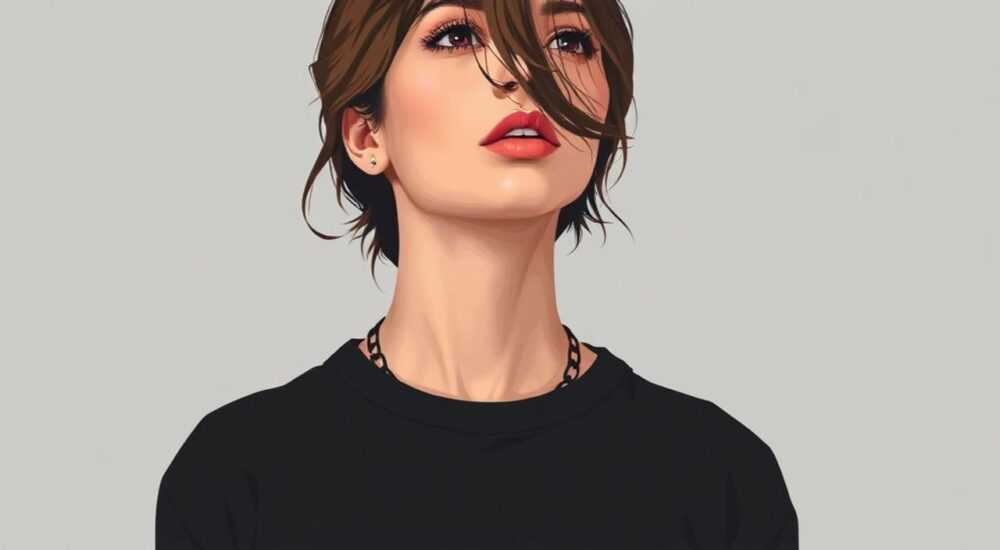
Черная одежда — классический элемент гардероба, но в ретуши фотографий она часто создает сложности: сливается с фоном, теряет текстуру, «съедает» детали. Перекраска черной одежды в Photoshop — не просто изменение цвета, а тонкая работа с освещением, контрастом и структурой ткани. С помощью правильных инструментов можно преобразить образ, сохранив реалистичность и объем.
Чтобы перекрасить черную одежду в Photoshop, используйте маски и корректирующие слои, особенно Hue/Saturation и Color Balance. Ключ к успеху — точное выделение и учет освещения оригинального снимка.
Содержание статьи:
- Точное выделение черной одежды
- Пошаговое выделение
- Изменение цвета: основные методы
- Когда использовать Color Balance
- Работа со светом и тенями
- Как имитировать отражённый свет
- Сохранение текстуры и деталей
- Работа с разными типами тканей
- Распространённые ошибки и как их избежать
- Экспертное мнение
- Вопросы и ответы
- Заключение
Точное выделение черной одежды
Первый и самый важный этап — качественное выделение области. Чёрный цвет часто имеет низкий контраст по отношению к фону, особенно если снимок сделан при недостаточном освещении. Это усложняет автоматическое распознавание границ. Однако современные версии Photoshop (от CC 2021 и новее) предлагают продвинутые инструменты, такие как Select Subject и Object Selection Tool, которые значительно ускоряют процесс.
Для начала дублируйте фоновый слой (Ctrl+J), чтобы сохранить оригинальное изображение. Затем перейдите в меню «Выделение» → «Предмет». Photoshop анализирует изображение и выделяет человека. Уточните результат с помощью инструмента «Уточнение края» (Select and Mask). Здесь важно настроить параметры: Radius, Smooth, Feather и Contrast, чтобы получить чёткие, но естественные границы.
Если автоматическое выделение даёт сбои (например, пропускает складки или рукава), используйте Pen Tool (перо) для ручного обведения. Этот способ требует времени, но гарантирует максимальную точность. Создайте путь вокруг одежды, затем конвертируйте его в выделение (Ctrl+Enter).
Полезно знать: Всегда работайте с увеличением 100–200%, чтобы контролировать мелкие детали — волоски, бахрому, переходы между тканью и кожей.
Пошаговое выделение
- Дублируйте фоновый слой (Ctrl+J).
- Используйте Select Subject для первичного выделения модели.
- Откройте Select and Mask и настройте край под конкретное изображение.
- Добавьте ручные корректировки с помощью Brush Tool или Pen Tool.
- Нажмите «ОК» и создайте маску на корректирующем слое.
Изменение цвета: основные методы
После выделения можно приступать к изменению цвета. Главное правило — никогда не меняйте цвет напрямую на фоновом слое. Используйте корректирующие слои, чтобы сохранить возможность внесения правок.
Наиболее эффективные инструменты:
- Hue/Saturation — позволяет изменять оттенок, насыщенность и яркость. Подходит для радикальных изменений (например, из чёрного в красный).
- Color Balance — корректирует баланс цветов по теням, средним тонам и светам. Полезен для мягких переходов и сохранения объёма.
- Selective Color — точечная настройка конкретных цветовых каналов. Хорош для тонкой настройки после основного изменения.
Для начала добавьте корректирующий слой Hue/Saturation. Включите маску, чтобы эффект применялся только к выделенной одежде. Переместите ползунок Hue в нужное положение. Например, +140 превратит чёрный в фиолетовый, +60 — в жёлтый. Насыщенность (Saturation) можно увеличить до 30–50, чтобы цвет не выглядел блёклым. Яркость (Lightness) требует осторожности: при значительном повышении ткань может потерять глубину.
«Всегда проверяйте результат в разных режимах просмотра — на белом фоне, на сером и в полноэкранном режиме. То, что кажется идеальным при 100%, может выглядеть неестественно в финальной композиции.» — Алексей Миронов, ретушёр, 12 лет опыта
Когда использовать Color Balance
Если задача — не кардинальная смена цвета, а, например, придание чёрной одежде тёплого или холодного оттенка, лучше применить Color Balance. Добавьте этот корректирующий слой и настройте его под маску. Работайте по зонам:
- В тенях добавьте красного и жёлтого для тёплого эффекта.
- В светах — синего или голубого для холодного.
- Не трогайте нейтральные тона, если не хотите исказить лицо или кожу.
Метод |
Преимущества |
Недостатки |
Когда использовать |
|---|---|---|---|
Hue/Saturation |
Быстрый, простой, универсальный |
Может сделать цвет плоским |
Радикальная смена цвета |
Color Balance |
Сохраняет объём, градации |
Требует больше настроек |
Мягкие оттенки, тонкая коррекция |
Selective Color |
Максимальный контроль над каналами |
Сложен для новичков |
Финальная доводка цвета |
Работа со светом и тенями
Изменение цвета — это только половина дела. Настоящая проблема начинается, когда нужно адаптировать новый цвет под освещение сцены. Черная ткань поглощает свет, а цветная — отражает. Если проигнорировать этот момент, одежда будет выглядеть наклеенной.
Представьте: вы перекрасили чёрную кофту в бирюзовую, но все тени остались глубокими, как будто ткань всё ещё матовая и тёмная. Это нарушает законы физики. Чтобы исправить, нужно «разгрузить» тени и добавить отражённый свет.
Создайте новый слой поверх корректирующих, установите режим наложения «Overlay» или «Soft Light». Возьмите мягкую кисть с низкой непрозрачностью (10–20%) и цветом, близким к новому оттенку одежды. Аккуратно прорисуйте светлые участки — где падает основной свет. Тени можно осветлить с помощью корректирующего слоя Curves, ограничив его маской только одеждой.
Полезно знать: Используйте функцию «Auto-select layer» в панели инструментов, чтобы быстро выбирать нужный слой при клике на холсте — это экономит время при работе с несколькими масками.
Как имитировать отражённый свет
Цветная ткань влияет на окружающее пространство. Например, красная футболка отражает красный оттенок на коже шеи и руках. Чтобы добиться реализма:
- Создайте новый слой.
- Выберите цвет из новой одежды (Eyedropper Tool).
- Мягкой кистью с низкой непрозрачностью (5–10%) нанесите лёгкий оттенок на кожу рядом с одеждой.
- Установите режим наложения «Color» или «Soft Light».
- Снизьте непрозрачность слоя до 15–25%.
Этот приём делает изображение целостным и устраняет ощущение «цифровой подделки».
Сохранение текстуры и деталей
Один из главных врагов при перекраске — потеря текстуры. Чёрная одежда часто имеет фактуру: трикотаж, джерси, шерсть. При использовании агрессивных коррекций эта структура может исчезнуть, оставив однородное пятно.
Чтобы этого избежать, используйте комбинацию корректирующих слоёв и масок. После изменения цвета добавьте слой Surface Blur (фильтр → размытие → поверхностное размытие). Настройте его так, чтобы сохранить края, но сгладить шум. Затем создайте маску и сотрите размытие с областей, где важна детализация — например, складки, швы, логотипы.
Альтернативный способ — использование High Pass. Дублируйте слой с перекрашенной одеждой, примените Filter → Other → High Pass с радиусом 1–2 пикселя. Установите режим наложения «Overlay» и немного понизьте непрозрачность. Это вернёт чёткость и «живость» ткани.
«Текстура — это то, что отличает профессиональную ретушь от любительской. Даже если цвет идеален, без микродеталей изображение будет казаться плоским.» — Екатерина Лебедева, колорист в рекламной фотостудии «FrameLab»
Работа с разными типами тканей
Не все ткани ведут себя одинаково. Вот как подходить к разным материалам:
- Хлопок и джинса — матовые, слабо отражают свет. Достаточно мягкого изменения теней.
- Шелк и атлас — глянцевые, имеют блики. После перекраски добавьте искусственные блики белой кистью на отдельном слое (режим Overlay).
- Трикотаж — эластичный, с выраженной структурой петель. Используйте High Pass, чтобы подчеркнуть узор.
- Кожа и экокожа — высокий блеск, глубокие тени. Требуют тонкой работы с кривыми и имитацией отражений.
Распространённые ошибки и как их избежать
Даже опытные пользователи допускают типичные промахи при перекраске одежды. Вот самые частые:
- Недостаточное выделение — оставленные участки фона или кожи портят весь эффект. Решение: всегда проверяйте маску в режиме просмотра «Rubylite» (в Select and Mask).
- Игнорирование освещения — цвет не соответствует источнику света на фото. Решение: анализируйте направление света и температуру перед началом работы.
- Чрезмерная насыщенность — одежда выглядит как пластик. Решение: снижайте Saturation и добавляйте небольшие вариации оттенка через Selective Color.
- Плоские тени — отсутствие градиента. Решение: используйте кривые (Curves) для плавного перехода от тени к свету.
Полезно знать: Сохраняйте промежуточные версии файла (File → Save As) с разными названиями — например, «v1_selection», «v2_color», «final». Это спасёт, если придётся вернуться к предыдущему этапу.
Экспертное мнение
Мария Соколова, старший ретушёр в модном агентстве «StylePost», делится практикой работы с заказами от брендов:
«В 80% случаев клиенты хотят видеть один и тот же образ в нескольких цветах. Мы снимаем модель в чёрном — универсальном фоне — а потом клонируем образы. Ключ к успеху — не скорость, а последовательность. Я всегда начинаю с анализа: какой источник света? Какой тип ткани? Есть ли отражения? Только потом — выделение и цвет. И никогда — в один слой. Я использую минимум три: цвет, свет, текстура. Так проще корректировать, если клиент скажет: „Сделайте синий темнее“.» — Мария Соколова, ретушёр, 9 лет в fashion-индустрии
Она также отмечает, что с выходом Adobe Sensei (AI-движка Photoshop) процесс стал быстрее, но не проще: «Автоматика экономит время на выделении, но окончательное решение — за человеком. Глаз всё ещё точнее алгоритма.»
Вопросы и ответы
Можно ли перекрасить чёрную одежду в белую?
Теоретически — да, но практически это крайне сложно. Белый цвет отражает много света, и исходная ткань, снятая как чёрная, не содержит информации о бликах и отражениях. Лучше заменить одежду целиком через Content-Aware Fill или использовать stock-изображение подходящей рубашки.
Почему после перекраски одежда выглядит «пластиковой»?
Это происходит из-за отсутствия микроконтраста и текстуры. Решение — добавить слой High Pass, использовать мягкие тени и избегать 100% насыщенности. Также проверьте, не перекрыты ли складки и швы.
Как быть, если одежда частично слилась с фоном?
Используйте Pen Tool для ручного обведения. Альтернатива — временно измените фон (например, залейте слой серым), чтобы повысить контраст и упростить выделение.
Подойдёт ли этот метод для видео?
В Photoshop — нет. Для видео используйте After Effects с масками и ключами цвета. Процесс аналогичен, но требует кадровой стабильности и трекинга.
Можно ли автоматизировать процесс?
Да, через Actions. Запишите последовательность: выделение → маска → Hue/Saturation → коррекция света. Но помните: каждый снимок уникален, поэтому автоматизация подходит только для серийной обработки однотипных фото.
Заключение
Перекраска чёрной одежды в Photoshop — это не просто техническая операция, а комплексная ретушь, сочетающая точное выделение, цветокоррекцию, работу со светом и текстурой. Успешный результат зависит не от знания инструментов, а от понимания физики света и поведения материалов.
Главное — действовать поэтапно: сначала выделение, потом цвет, затем свет и текстура. Не торопитесь. Даже 10 минут дополнительной работы со светом могут превратить «похоже» в «идеально».
- Всегда используйте корректирующие слои и маски — это даёт гибкость.
- Точное выделение — основа всего процесса.
- Цвет должен соответствовать освещению сцены.
- Не забывайте про отражённый свет на коже и фоне.
- Сохраняйте текстуру — это ключ к реализму.
⚠️ Дисклеймер — нажмите, чтобы развернуть
Материалы, опубликованные в разделе «Блог» на сайте RU DESIGN SHOP (rudesignshop.ru), носят исключительно информационный и ознакомительный характер и не являются руководством к действию, финансовой рекомендацией, медицинской услугой, ветеринарным назначением либо рекламой товаров и услуг, включая азартные игры. Публикации не содержат призывов к участию в азартных играх и не направлены на продвижение соответствующих операторов.
Безопасность применения товаров и веществ: при использовании строительных материалов, бытовой химии, пестицидов и агрохимикатов необходимо строго следовать инструкциям производителя и действующему законодательству Российской Федерации, включая Федеральный закон РФ от 19.07.1997 № 109-ФЗ «О безопасном обращении с пестицидами и агрохимикатами».
Упоминание товарных знаков, брендов и организаций носит исключительно информационный характер и не означает наличие партнёрских отношений или одобрения со стороны правообладателей.
Материалы, содержащие сведения о медицинских, ветеринарных или косметических средствах, представлены в справочных целях и не являются медицинской консультацией или назначением. Перед применением рекомендуется обратиться к врачу, ветеринарному специалисту или иному сертифицированному профессионалу.
Возрастные ограничения: материалы, содержащие сведения о продукции категории 18+, включая алкоголь или азартные игры, предназначены исключительно для совершеннолетней аудитории и публикуются в информационных целях.
Правовая ответственность: решения, принятые на основе опубликованной информации, пользователь принимает самостоятельно и на свой риск; редакция и авторы несут ответственность в пределах, установленных законодательством Российской Федерации.
Редакция не допускает публикаций, содержащих пропаганду экстремизма, терроризма, наркотических средств или суицида; подобные материалы подлежат немедленному удалению.
Упоминание организаций с ограниченным статусом: компания Meta Platforms Inc. (социальные сети Facebook и Instagram) признана экстремистской организацией решением суда РФ, её деятельность запрещена на территории Российской Федерации; любые упоминания приводятся исключительно в информационных целях.
Авторские права и источники: информация собирается из открытых источников; её актуальность указывается на дату публикации и может изменяться.
Изображения и иллюстрации используются на условиях, разрешённых правообладателями. При возникновении претензий редакция готова оперативно рассмотреть обращение и внести необходимые изменения.
Персональные данные и cookies: сайт использует cookies и обрабатывает персональные данные пользователей в соответствии с Федеральным законом № 152-ФЗ «О персональных данных» и Политикой конфиденциальности RU DESIGN SHOP.
Мнения авторов могут не совпадать с позицией государственных органов или коммерческих организаций, упомянутых в материалах.
РЕКОМЕНДУЕМ
Товары от российских производителей



-5%

