Скидка 5% на первый заказ — RDS5




Как перекрасить элемент в фотошопе
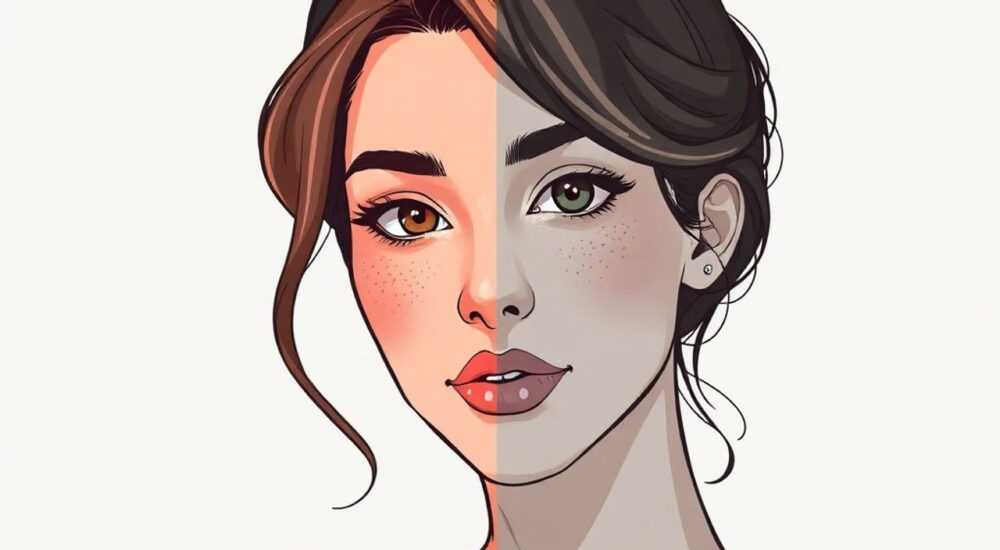
Перекрасить элемент в Photoshop — задача, которая может показаться сложной для начинающих пользователей. Однако с правильным подходом и пониманием инструментов эта процедура становится вполне осуществимой даже для новичков. В современном дизайне и фотографии часто возникает необходимость изменения цвета отдельных объектов без влияния на общую композицию изображения. Представьте: вы сделали идеальный снимок автомобиля, но цвет кузова не соответствует пожеланиям клиента или маркетинговой стратегии. Или создали дизайн интерьера, где нужно протестировать несколько вариантов цветового решения мебели.
Основные методы перекраски объектов
Существует несколько проверенных способов изменения цвета элементов в Photoshop. Каждый метод имеет свои особенности и подходит для разных ситуаций. Рассмотрим основные техники более подробно:
- Использование корректирующего слоя Hue/Saturation
- Применение режима наложения Color
- Работа с кистью в режиме наложения
- Метод Color Replacement Tool
- Техника работы с масками и градиентами
Метод |
Сложность |
Точность |
Время выполнения |
|---|---|---|---|
Hue/Saturation |
Низкая |
Средняя |
Быстро |
Color Overlay |
Средняя |
Высокая |
Умеренно |
Brush Tool |
Высокая |
Очень высокая |
Длительно |
Пошаговая инструкция использования Hue/Saturation
Начнем с наиболее простого и часто используемого метода. Этот способ особенно эффективен при работе с однотонными объектами или когда требуется глобальное изменение цвета.
Сначала выделите нужный объект любым удобным способом: Quick Selection Tool, Pen Tool или Object Selection Tool. Четкость выделения напрямую влияет на качество конечного результата. После выделения создайте новый корректирующий слой Hue/Saturation через меню Layer > New Adjustment Layer.
В открывшемся окне настроек найдите параметр «Colorize» и активируйте его. Теперь можно экспериментировать с ползунками Hue (оттенок), Saturation (насыщенность) и Lightness (яркость). Важно помнить, что эти параметры взаимосвязаны: увеличение насыщенности может потребовать корректировки яркости.
Продвинутые техники с использованием режимов наложения
Когда базовые методы не дают желаемого результата, переходим к более сложным техникам. Режим наложения Color позволяет сохранить исходную светлоту объекта, меняя только его цветовое значение.
Создайте новый слой над исходным изображением и выберите режим наложения Color в панели Layers. Возьмите Brush Tool (B) и выберите нужный цвет из палитры. Начинайте закрашивать объект, регулируя непрозрачность кисти (Opacity) и жесткость (Hardness).
Для достижения естественного эффекта рекомендуется использовать несколько слоев с разной непрозрачностью и мягкостью кисти. Это особенно важно при работе с текстурированными поверхностями или объектами со сложным освещением.
Работа с Color Replacement Tool
Этот специализированный инструмент позволяет быстро заменять цвета прямо на холсте. Он особенно эффективен для работы с небольшими деталями и элементами декора.
Выберите Color Replacement Tool из панели инструментов (в группе с Brush Tool). В верхней панели настроек установите нужный размер кисти и выберите режим Sampling. Оптимальным считается режим Continuous, который анализирует цвет под курсором в реальном времени.
При работе с этим инструментом важно контролировать параметр Tolerance (терпимость). Слишком высокое значение может привести к захвату нежелательных областей, а слишком низкое — к пропускам в окрашивании.
Экспертное мнение
Александр Петров, профессиональный ретушер с 15-летним опытом работы в рекламных агентствах и fashion-индустрии, делится своим опытом:
«В своей практике я часто сталкиваюсь с необходимостью перекраски одежды моделей после съемки. Особенно это актуально для каталогов, где один и тот же предмет одежды нужно представить в разных цветовых решениях. Наиболее эффективным считаю комбинированный подход: сначала применяю корректирующий слой Hue/Saturation для базового изменения, затем дорабатываю детали кистью в режиме Color.»
«Профессионализм проявляется в умении выбрать оптимальный метод для конкретной задачи и правильно совместить несколько техник для достижения максимального качества результата.»
Частые вопросы и ответы
- Как сохранить текстуру при перекраске?
Для сохранения текстуры используйте режим наложения Color и работайте с низкой непрозрачностью кисти. Также помогает метод частичного окрашивания с использованием мягких кистей.
- Что делать, если цвет ложится неравномерно?
Проверьте качество выделения объекта и попробуйте создать дополнительную маску. Часто помогает применение нескольких корректирующих слоев с разной интенсивностью.
- Как перекрасить объект с градиентом?
Для градиентных поверхностей лучше использовать Gradient Map в комбинации с режимом наложения Soft Light. Это позволит сохранить плавные переходы между цветами.
Практические советы и рекомендации
При работе над перекраской элементов важно учитывать несколько ключевых моментов. Во-первых, всегда начинайте с создания дубликата исходного слоя — это сохранит возможность вернуться к оригиналу. Во-вторых, используйте неразрушающие методы редактирования, такие как корректирующие слои и смарт-объекты.
Для достижения профессионального результата рекомендуется работать в несколько этапов: сначала выполнить базовую перекраску, затем добавить тени и блики соответствующих оттенков. Не забывайте о том, что освещение влияет на восприятие цвета — добавление соответствующих бликов и теней сделает результат более реалистичным.
Современные версии Photoshop предлагают новые возможности для перекраски, включая работу с искусственным интеллектом в функциях Select Subject и Sky Replacement. Эти инструменты значительно упрощают процесс выделения объектов и позволяют добиться более качественного результата за меньшее время.
Заключение
Мы рассмотрели различные методы перекраски элементов в Photoshop, от базовых до продвинутых техник. Каждый способ имеет свои преимущества и подходит для определенных задач. Важно помнить, что профессиональный результат достигается не одним универсальным методом, а комбинацией различных техник с учетом конкретных условий проекта.
RU DESIGN SHOP — это интернет магазин товаров для дома и ремонта от российских производителей, rudesignshop.ru предлагает большой выбор по доступной цене и является надежным партнером при покупке с быстрой доставкой по всем городам России. RU DESIGN SHOP помогает подобрать товар по вашему проекту, а также есть система лояльности, акции и скидки. RU DESIGN SHOP реализует товары произведенные в России. RU DESIGN SHOP приглашает к сотрудничеству дизайнеров интерьера, архитекторов, строителей и мастеров.
Помните, что практика — лучший учитель в освоении этих техник. Начинайте с простых объектов и постепенно переходите к более сложным задачам. С опытом вы научитесь интуитивно выбирать оптимальный метод для каждой конкретной ситуации.
⚠️ Дисклеймер — нажмите, чтобы развернуть
Материалы, опубликованные в разделе «Блог» на сайте RU DESIGN SHOP (rudesignshop.ru), носят исключительно информационный и ознакомительный характер и не являются руководством к действию, финансовой рекомендацией, медицинской услугой, ветеринарным назначением либо рекламой товаров и услуг, включая азартные игры. Публикации не содержат призывов к участию в азартных играх и не направлены на продвижение соответствующих операторов.
Безопасность применения товаров и веществ: при использовании строительных материалов, бытовой химии, пестицидов и агрохимикатов необходимо строго следовать инструкциям производителя и действующему законодательству Российской Федерации, включая Федеральный закон РФ от 19.07.1997 № 109-ФЗ «О безопасном обращении с пестицидами и агрохимикатами».
Упоминание товарных знаков, брендов и организаций носит исключительно информационный характер и не означает наличие партнёрских отношений или одобрения со стороны правообладателей.
Материалы, содержащие сведения о медицинских, ветеринарных или косметических средствах, представлены в справочных целях и не являются медицинской консультацией или назначением. Перед применением рекомендуется обратиться к врачу, ветеринарному специалисту или иному сертифицированному профессионалу.
Возрастные ограничения: материалы, содержащие сведения о продукции категории 18+, включая алкоголь или азартные игры, предназначены исключительно для совершеннолетней аудитории и публикуются в информационных целях.
Правовая ответственность: решения, принятые на основе опубликованной информации, пользователь принимает самостоятельно и на свой риск; редакция и авторы несут ответственность в пределах, установленных законодательством Российской Федерации.
Редакция не допускает публикаций, содержащих пропаганду экстремизма, терроризма, наркотических средств или суицида; подобные материалы подлежат немедленному удалению.
Упоминание организаций с ограниченным статусом: компания Meta Platforms Inc. (социальные сети Facebook и Instagram) признана экстремистской организацией решением суда РФ, её деятельность запрещена на территории Российской Федерации; любые упоминания приводятся исключительно в информационных целях.
Авторские права и источники: информация собирается из открытых источников; её актуальность указывается на дату публикации и может изменяться.
Изображения и иллюстрации используются на условиях, разрешённых правообладателями. При возникновении претензий редакция готова оперативно рассмотреть обращение и внести необходимые изменения.
Персональные данные и cookies: сайт использует cookies и обрабатывает персональные данные пользователей в соответствии с Федеральным законом № 152-ФЗ «О персональных данных» и Политикой конфиденциальности RU DESIGN SHOP.
Мнения авторов могут не совпадать с позицией государственных органов или коммерческих организаций, упомянутых в материалах.
РЕКОМЕНДУЕМ
Товары от российских производителей

Люстра Punch GLODE
29106 руб.


