Скидка 5% на первый заказ — RDS5




Как перекрасить изображение в фотошопе
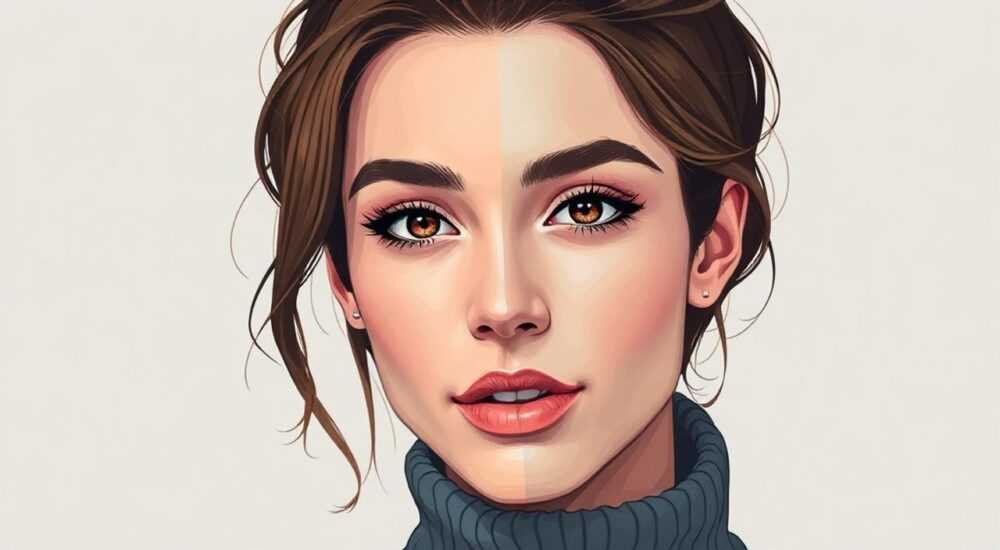
Изменение цвета изображения в Adobe Photoshop — одна из базовых, но чрезвычайно важных задач для дизайнеров, фотографов и контент-создателей. Независимо от того, нужно ли скорректировать оттенок одежды на фото, создать альтернативную версию логотипа или адаптировать изображение под определённый стиль, умение точно перекрашивать элементы открывает широкие возможности для творчества и профессиональной работы. Процесс может варьироваться от простого изменения тона всей картинки до точечной коррекции отдельных объектов с сохранением текстуры и светотени.
Чтобы перекрасить изображение в Photoshop, используйте корректирующие слои, такие как Цветовой тон/Насыщенность или Замена цвета. Для точной работы с объектами применяйте маски и выделение. Главное — работать не разрушающе, чтобы сохранить возможность редактирования.
Содержание статьи:
- Основные методы перекраски изображений
- Когда использовать каждый метод?
- Пошаговые инструкции: как перекрасить объект
- Альтернативный способ: Замена цвета
- Ключевые инструменты и настройки цвета
- Работа с цветовыми моделями
- Типичные ошибки и как их избежать
- Чек-лист перед завершением
- Экспертное мнение
- Вопросы и ответы
- Заключение
Основные методы перекраски изображений
Перекраска изображения в Photoshop — это не просто изменение одного цвета на другой. Это комплексный процесс, требующий понимания цветовой модели, режимов смешивания и принципов неразрушающего редактирования. Существует несколько основных подходов, каждый из которых подходит для определённого типа задач.
Первый и самый безопасный способ — использование корректирующих слоёв. Они позволяют изменять цвет без вмешательства в оригинальное изображение. Наиболее популярны корректирующие слои «Цветовой тон/Насыщенность», «Кривые» и «Выборочная коррекция цвета». Благодаря им можно регулировать оттенки, яркость и контрастность отдельных частей изображения, оставляя остальное без изменений.
Второй подход — прямое редактирование с помощью кистей, заливки и режимов наложения. Этот метод даёт полный контроль, но требует аккуратности, так как может повредить исходный файл. Он подходит для художественных задач, например, когда нужно раскрасить черно-белую фотографию или изменить цвет фона.
Третий метод — автоматическая замена цвета через функцию «Замена цвета» (Image → Adjustments → Replace Color). Она особенно эффективна при работе с однотонными объектами, такими как футболки, автомобили или логотипы. Инструмент позволяет быстро выделить нужный диапазон оттенков и заменить его на новый.
Полезно знать: Всегда дублируйте фоновый слой перед началом работы. Это простое правило спасёт вас от потери оригинала при случайном редактировании.
Когда использовать каждый метод?
Выбор стратегии зависит от сложности изображения, желаемого результата и уровня контроля. Например, если нужно перекрасить весь фон — подойдёт корректирующий слой с маской. Если же требуется изменить только красную сумку на зелёную — лучше использовать точное выделение и замену цвета.
Для сложных текстур, таких как волосы или мех, рекомендуется комбинировать несколько методов: начать с выделения по цвету, затем уточнить границы с помощью Мастера выделения (Select and Mask), после чего применить коррекцию.
Метод |
Преимущества |
Недостатки |
Рекомендуемое применение |
|---|---|---|---|
Корректирующие слои |
Не разрушает оригинал, легко редактировать |
Требует точного выделения для локальных изменений |
Общая цветокоррекция, стилизация |
Замена цвета (Replace Color) |
Быстро, удобно для однотонных областей |
Ограниченная гибкость, возможны артефакты |
Футболки, логотипы, простые объекты |
Кисти и режимы наложения |
Полный контроль, подходит для живописи |
Высокий риск повреждения изображения |
Художественная ретушь, раскраска |
Цветовой диапазон + коррекция |
Точное попадание по оттенкам |
Требует дополнительной обработки краёв |
Сложные объекты с градиентом |
Пошаговые инструкции: как перекрасить объект
Рассмотрим практический пример: перекраска красной кофты в синий цвет на фотографии человека. Будем использовать неразрушающий подход с корректирующими слоями и точным выделением.
- Подготовьте изображение. Откройте файл в Photoshop. Убедитесь, что слой разблокирован (если это фон, дважды щёлкните по нему и нажмите «ОК»).
- Выделите объект. Используйте инструмент «Волшебная палочка» (W) или «Быстрое выделение» (W), чтобы выбрать область кофты. Для более точного результата перейдите в «Select and Mask» (Выделение и маска) и уточните края с помощью инструмента «Уточнение края».
- Создайте корректирующий слой. В нижней части панели слоёв нажмите на значок «+» и выберите «Цветовой тон/Насыщенность». Photoshop автоматически применит маску на основе текущего выделения.
- Настройте цвет. Перемещайте ползунок «Цветовой тон» до достижения нужного оттенка. Увеличьте «Насыщенность» для яркости и отрегулируйте «Яркость», если необходимо.
- Проверьте результат. Включайте и выключайте видимость корректирующего слоя (глазик рядом со слоем), чтобы сравнить до и после.
Если объект имеет тень или блики, может потребоваться дополнительная коррекция. Например, белые блики на кофте останутся белыми, даже если сама ткань станет синей. Чтобы этого избежать, можно:
- Создать отдельный слой с режимом наложения «Цвет» (Color);
- Залить его выбранным оттенком;
- Применить маску, чтобы ограничить действие только областью кофты.
«Всегда проверяйте, как цвет выглядит в разных условиях освещения. То, что кажется идеальным на мониторе, может выглядеть иначе на мобильном устройстве или при печати.» — Анна Ковалёва, цифровой художник, 12 лет опыта в Photoshop
Альтернативный способ: Замена цвета
Если объект однотонный и контрастный, можно использовать встроенную функцию:
- Перейдите в меню Изображение → Коррекция → Замена цвета.
- Используйте пипетку, чтобы кликнуть по нужному цвету на изображении.
- Настройте «Разброс» (Fuzziness), чтобы контролировать диапазон захвата оттенков.
- Отрегулируйте «Цветовой тон», «Насыщенность» и «Яркость» в нижнем окне предпросмотра.
- Нажмите «ОК».
Этот метод быстр, но менее гибок. После применения изменение уже нельзя отредактировать, поэтому рекомендуется делать это на дубликате слоя.
Полезно знать: Функция «Замена цвета» работает только с активным выделением. Если ничего не выделено — она охватит всё изображение.
Ключевые инструменты и настройки цвета
Photoshop предлагает множество инструментов для управления цветом. Понимание их назначения помогает выбрать оптимальный путь при перекраске.
Цветовой тон/Насыщенность (Hue/Saturation) — один из самых универсальных инструментов. Он позволяет изменять три компонента цвета: оттенок (H), насыщенность (S) и яркость (L). Особенно полезна функция «Цветовой диапазон» в верхнем выпадающем меню — можно выбрать конкретный цвет (например, «Красный») и изменить только его.
Кривые (Curves) дают более тонкий контроль. Через RGB-каналы можно сдвигать оттенки, например, уменьшая красный и увеличивая синий — получится переход от красного к синему. Это мощный, но сложный инструмент, требующий практики.
Выборочная коррекция цвета (Selective Color) позволяет добавлять или убирать определённые цвета в уже существующих тонах. Например, в красном можно уменьшить количество красного и добавить синий — и получится фиолетовый оттенок. Подходит для реалистичной цветокоррекции.
Градиентная карта (Gradient Map) — творческий инструмент. Он заменяет тёмные и светлые участки изображения на заданные цвета. При режиме наложения «Цвет» или «Насыщенность» позволяет радикально изменить внешний вид, сохраняя объём.
Работа с цветовыми моделями
Photoshop поддерживает несколько цветовых моделей: RGB, CMYK, Lab, HSB. Для экранного дизайна используется RGB. Но при подготовке к печати важно переключиться в CMYK, чтобы избежать расхождений в цветопередаче.
Полезно знать: Переключение между RGB и CMYK может вызвать сдвиг цветов. Всегда проверяйте результат после конвертации и при необходимости вносите корректировки.
Типичные ошибки и как их избежать
Даже опытные пользователи допускают ошибки при перекраске. Ниже — самые распространённые проблемы и пути их решения.
- Артефакты на границах выделения. Часто возникают при неточном выделении. Решение: используйте «Select and Mask», увеличьте параметр «Сглаживание» и «Растушевка».
- Потеря текстуры и объёма. При сильной насыщенности или неправильной яркости объект может выглядеть плоско. Решение: работайте в режиме наложения «Цвет» или комбинируйте с коррекцией яркости отдельно.
- Нереалистичный цвет. Изменённый объект может выделяться на фоне. Решение: подстройте освещение и отражённый свет — добавьте немного основного цвета фона в тени объекта.
- Изменение не тех участков. Иногда коррекция затрагивает другие элементы с похожим цветом. Решение: уточните маску, используйте локальную коррекцию с кистью на маске.
«Никогда не полагайтесь только на глаз. Используйте пипетку, чтобы проверять значения цвета до и после. Разница в 5–10 единиц по HSL может решить всё.» — Дмитрий Петров, ретушёр, 9 лет в рекламной индустрии
Чек-лист перед завершением
- Проверьте выделение на наличие пропущенных участков.
- Сравните результат с оригиналом (Alt + клик по глазику слоя).
- Убедитесь, что тени и блики соответствуют новому цвету.
- Просмотрите изображение в уменьшенном масштабе — артефакты будут заметнее.
- Сохраните файл в PSD для дальнейшего редактирования.
Экспертное мнение
«Сегодня всё больше дизайнеров переходят на неразрушающее редактирование. Это не просто тренд — это необходимость. Клиенты часто просят несколько вариантов цвета. Если вы всё делали на корректирующих слоях, вы можете включать/выключать их или менять настройки за пару минут.» — Елена Миронова, арт-директор студии BrandVision, 15 лет в графическом дизайне
Елена отмечает, что в её команде стандартом является создание нескольких корректирующих слоёв для одного объекта: один для основного цвета, второй — для насыщенности, третий — для теней. Это позволяет гибко экспериментировать без риска испортить работу.
Она также советует использовать слои-заготовки: заранее подготовленные шаблоны с масками и группами коррекций. Например, для типовых задач — «перекраска одежды», «замена фона», «стилизация под пленку».
Вопросы и ответы
Можно ли перекрасить изображение, сохранив текстуру?
Да, это возможно. Лучше всего использовать режим наложения «Цвет» (Color) для нового цветового слоя. Так сохраняются оригинальные светотеневые переходы и детализация.
Как перекрасить только часть объекта, например, половину сумки?
Создайте корректирующий слой, затем с помощью кисти на маске закрасьте чёрным ту часть, которую не хотите менять. Белая область — где коррекция видна, чёрная — скрыта.
Почему цвет после сохранения JPEG отличается?
Формат JPEG может сжимать цветовую информацию, особенно при высокой степени сжатия. Сохраняйте с качеством 80–100% и проверяйте на разных устройствах.
Как быстро перекрасить несколько одинаковых объектов?
Выделите первый объект, создайте корректирующий слой. Затем скопируйте этот слой (Ctrl+J) и переместите маску на другое место, либо используйте «Авто-выравнивание» и «Связывание слоёв» для групповой обработки.
Подходит ли Photoshop для массовой перекраски товаров?
Да, особенно с использованием экшнов (Actions). Вы можете записать последовательность действий и применить её ко всем изображениям через функцию «Пакетная обработка» (File → Automate → Batch).
Заключение
Перекраска изображения в Photoshop — это не просто техническая операция, а искусство точной цветокоррекции с учётом света, тени и контекста. Современные инструменты позволяют добиваться реалистичных результатов, если соблюдать принципы неразрушающего редактирования и внимательно работать с выделением и масками.
Главное — не торопиться. Даже простая замена цвета требует анализа: как новый оттенок сочетается с окружающей средой, как он выглядит в тенях и бликах, не теряется ли объём. Использование корректирующих слоёв, масок и режимов наложения делает процесс гибким и безопасным.
Успешная перекраска — это баланс между техникой и чувством цвета. Освойте инструменты, но не забывайте про визуальную гармонию.
- Всегда работайте на копии слоя и используйте корректирующие слои.
- Точное выделение — основа качественного результата.
- Режим наложения «Цвет» помогает сохранить текстуру при перекраске.
- Проверяйте результат на разных устройствах и при разных условиях просмотра.
- Автоматизация через экшены экономит время при массовой обработке.
⚠️ Дисклеймер — нажмите, чтобы развернуть
Материалы, опубликованные в разделе «Блог» на сайте RU DESIGN SHOP (rudesignshop.ru), носят исключительно информационный и ознакомительный характер и не являются руководством к действию, финансовой рекомендацией, медицинской услугой, ветеринарным назначением либо рекламой товаров и услуг, включая азартные игры. Публикации не содержат призывов к участию в азартных играх и не направлены на продвижение соответствующих операторов.
Безопасность применения товаров и веществ: при использовании строительных материалов, бытовой химии, пестицидов и агрохимикатов необходимо строго следовать инструкциям производителя и действующему законодательству Российской Федерации, включая Федеральный закон РФ от 19.07.1997 № 109-ФЗ «О безопасном обращении с пестицидами и агрохимикатами».
Упоминание товарных знаков, брендов и организаций носит исключительно информационный характер и не означает наличие партнёрских отношений или одобрения со стороны правообладателей.
Материалы, содержащие сведения о медицинских, ветеринарных или косметических средствах, представлены в справочных целях и не являются медицинской консультацией или назначением. Перед применением рекомендуется обратиться к врачу, ветеринарному специалисту или иному сертифицированному профессионалу.
Возрастные ограничения: материалы, содержащие сведения о продукции категории 18+, включая алкоголь или азартные игры, предназначены исключительно для совершеннолетней аудитории и публикуются в информационных целях.
Правовая ответственность: решения, принятые на основе опубликованной информации, пользователь принимает самостоятельно и на свой риск; редакция и авторы несут ответственность в пределах, установленных законодательством Российской Федерации.
Редакция не допускает публикаций, содержащих пропаганду экстремизма, терроризма, наркотических средств или суицида; подобные материалы подлежат немедленному удалению.
Упоминание организаций с ограниченным статусом: компания Meta Platforms Inc. (социальные сети Facebook и Instagram) признана экстремистской организацией решением суда РФ, её деятельность запрещена на территории Российской Федерации; любые упоминания приводятся исключительно в информационных целях.
Авторские права и источники: информация собирается из открытых источников; её актуальность указывается на дату публикации и может изменяться.
Изображения и иллюстрации используются на условиях, разрешённых правообладателями. При возникновении претензий редакция готова оперативно рассмотреть обращение и внести необходимые изменения.
Персональные данные и cookies: сайт использует cookies и обрабатывает персональные данные пользователей в соответствии с Федеральным законом № 152-ФЗ «О персональных данных» и Политикой конфиденциальности RU DESIGN SHOP.
Мнения авторов могут не совпадать с позицией государственных органов или коммерческих организаций, упомянутых в материалах.
РЕКОМЕНДУЕМ
Товары от российских производителей

Светильник ВЁЛУНД ABSOLUT SKANDIC
30375 руб.


