Скидка 5% на первый заказ — RDS5




Как перекрасить объект в фотошопе в нужный цвет
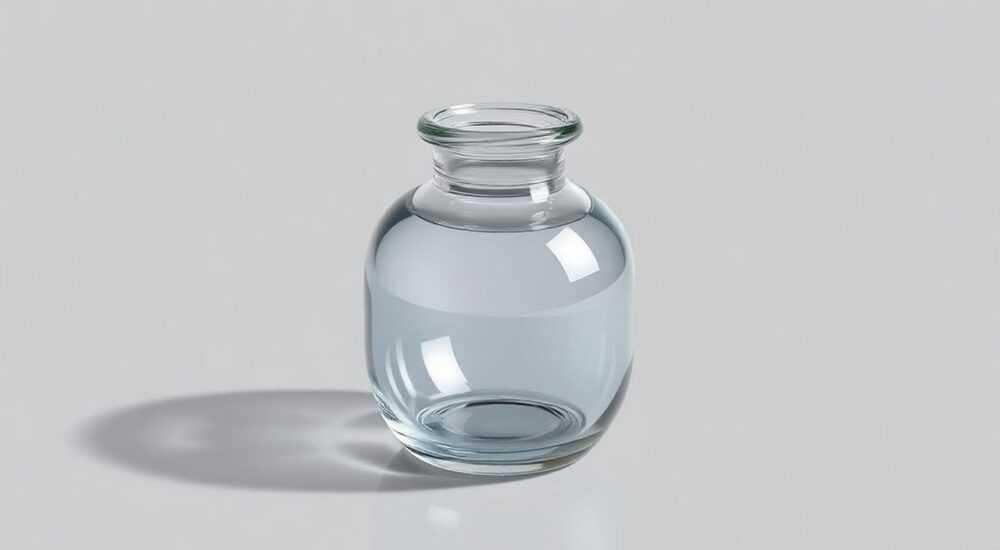
Перекраска объекта в Photoshop — одна из самых востребованных задач при редактировании изображений, будь то обработка товарных фотографий, создание макетов для рекламы или художественная обработка снимков. С помощью правильных инструментов и техник можно точно изменить цвет любой детали, сохранив при этом реалистичность освещения, теней и текстуры. Главное — использовать не просто заливку, а методы, учитывающие светотень, блики и отражения.
Чтобы перекрасить объект в фотошопе, используйте сочетание выделения (например, через «Выделение предмета» или «Магическое замковое устройство»), корректирующих слоёв Hue/Saturation и Masking. Важно сохранить оригинальные тени и блики — для этого применяйте режим наложения Color.
Содержание статьи:
- Инструменты для точного выделения объекта
- Шаги для идеального выделения
- Основной метод: перекрашивание через Hue/Saturation
- Пример: перекраска футболки
- Тонкая настройка цветов: Selective Color и Color Balance
- Когда использовать каждый инструмент?
- Как сохранить реализм: работа со светом и текстурой
- Пример: перекраска автомобиля
- Дополнительные техники перекрашивания
- Частые ошибки и как их избежать
- Экспертное мнение
- Вопросы и ответы
- Заключение
Инструменты для точного выделения объекта
Без качественного выделения невозможно добиться аккуратного перекрашивания. Фотошоп предлагает несколько мощных инструментов, которые позволяют быстро и точно отделить объект от фона. Выбор зависит от сложности формы, контрастности границ и наличия мелких деталей.
Наиболее эффективными являются:
- «Выделение предмета» (Select Subject) — автоматический инструмент, доступный в меню «Выделение». Подходит для чётко очерченных объектов с хорошим контрастом по краям. Работает особенно хорошо с одеждой, сумками, техникой.
- «Магическое замковое устройство» (Object Selection Tool) — позволяет выделить объект рамкой или щелчком. Удобен при работе с множеством однотипных элементов.
- «Быстрое выделение» (Quick Selection) — работает по принципу «умной кисти», распознаёт края при наведении. Отлично подходит для гладких поверхностей.
- «Перо» (Pen Tool) — самый точный способ, особенно для сложных форм. Позволяет создавать векторные контуры и конвертировать их в выделение.
После выделения рекомендуется уточнить края с помощью функции «Уточнение края» (Select and Mask). Здесь можно регулировать жесткость, размытие, смещение и даже очищать фоновые артефакты.
Шаги для идеального выделения
- Активируйте инструмент «Выделение предмета» (Shift+Ctrl+D на Windows / Shift+Cmd+D на Mac).
- Нажмите на объект — Photoshop автоматически его выделит.
- Перейдите в «Уточнение края», чтобы отрегулировать параметры.
- Используйте кисть «Уточнить край», чтобы вручную проработать проблемные зоны.
- Нажмите «ОК» и переходите к следующему этапу.
Полезно знать: Перед выделением дублируйте слой с изображением (Ctrl+J). Это позволит вернуться к исходнику в случае ошибки.
Основной метод: перекрашивание через Hue/Saturation
Самый популярный и универсальный способ — использование корректирующего слоя Hue/Saturation. Он даёт полный контроль над оттенком, насыщенностью и яркостью, не повреждая исходный пиксельный слой.
После того как объект выделен:
- Создайте корректирующий слой «Цветовой тон/Насыщенность» (Hue/Saturation) через панель слоёв.
- Photoshop автоматически применит маску выделения к этому слою.
- Перемещайте ползунок Hue, чтобы изменить оттенок.
- Регулируйте Saturation — добавьте насыщенности, если цвет кажется блеклым, или уменьшите, если нужен приглушённый вариант.
- Используйте Lightness для коррекции яркости без изменения общего баланса.
Важно понимать, что режим наложения слоя по умолчанию — Normal. Но для перекрашивания лучше всего подходит режим Color, который меняет только оттенок, оставляя тени, блики и текстуру нетронутыми.
Пример: перекраска футболки
Допустим, нужно изменить красную футболку на синюю. После выделения создаём Hue/Saturation слой. Сдвигаем Hue примерно на -120°, Saturation увеличиваем на 10–15%, Lightness оставляем без изменений. Результат — естественная синяя футболка с сохранёнными складками и объёмом.
Параметр |
Рекомендуемое значение |
Эффект |
|---|---|---|
Hue |
От -180 до +180 |
Изменяет оттенок (например, красный → синий) |
Saturation |
-100 до +100 |
Увеличивает или снижает яркость цвета |
Lightness |
-100 до +100 |
Осветляет или затемняет объект |
«Используйте режим наложения Color — это золотое правило перекрашивания. Оно сохраняет микроструктуру поверхности и делает результат максимально реалистичным.» — Алексей Котов, ретушёр, 12 лет опыта в e-commerce
Тонкая настройка цветов: Selective Color и Color Balance
Иногда простого изменения оттенка недостаточно. Например, при перекрашивании чёрного предмета в серебристый требуется более глубокая работа с цветовыми каналами. На помощь приходят Selective Color и Color Balance.
Selective Color позволяет корректировать конкретные цвета в изображении. Например, можно изменить только «чёрные» или «серые» тона, не затрагивая остальные. Это особенно полезно при работе с металлическими поверхностями, где оттенок зависит от условий освещения.
Color Balance даёт возможность смешивать основные цвета (тени, средние тона, света) для достижения нужного эффекта. Например, чтобы придать объекту тёплый отблеск, можно добавить красного в светлых участках.
Когда использовать каждый инструмент?
- Hue/Saturation — для базового перекрашивания, когда нужно быстро изменить цвет всей поверхности.
- Selective Color — для сложных материалов (металл, кожа, пластик), где важна передача оттенков в разных тонах.
- Color Balance — для гармонизации цвета с общим освещением сцены.
Полезно знать: Комбинируйте несколько корректирующих слоёв. Например, сначала измените оттенок через Hue/Saturation, затем отрегулируйте баланс через Selective Color.
Как сохранить реализм: работа со светом и текстурой
Главная ошибка новичков — игнорирование светотени. Даже идеально подобранный цвет будет выглядеть фальшиво, если он плоский и не реагирует на источник света. Реалистичность достигается за счёт сохранения оригинальной структуры освещения.
Вот как этого добиться:
- Всегда используйте режим наложения Color — он не трогает яркость пикселей.
- Не перебарщивайте с насыщенностью — чрезмерная яркость делает объект «пластиковым».
- Добавьте лёгкое размытие к маске корректирующего слоя (Filter → Blur → Gaussian Blur, 0.5–1 px), чтобы смягчить переходы.
- Проверяйте результат на разных экранах — цветопередача может отличаться.
Если объект имеет блики (например, кожаная сумка или автомобиль), их можно дополнительно откорректировать отдельно. Создайте выделение светлых участков через «Выделение по диапазону цветов» (Select → Color Range), затем примените к нему отдельный слой коррекции, чтобы сделать блики более холодными или тёплыми в зависимости от нового цвета.
Пример: перекраска автомобиля
Чтобы машина выглядела реалистично после смены цвета с красного на синий, нужно:
- Выделить кузов с помощью Object Selection Tool.
- Применить Hue/Saturation в режиме Color.
- Через Color Range выделить блики и немного осветлить их, добавив голубизны.
- Проверить, чтобы тени остались тёмными, но соответствовали новому оттенку.
«Реалистичный цвет — это не только оттенок, но и его поведение в пространстве. Обращайте внимание на то, как свет падает на объект: сбоку, сверху, рассеянно. Это влияет на восприятие цвета.» — Марина Волкова, колорист в рекламном агентстве
Дополнительные техники перекрашивания
Помимо стандартных методов, существуют альтернативные подходы, которые могут быть полезны в особых случаях.
Gradient Map + Blend Mode — мощный способ для создания стилизованных эффектов. Примените Gradient Map (черный-белый), установите режим наложения Color, затем закрасьте маску чёрным. Теперь открывайте нужные участки кистью белого цвета — так можно точечно перекрашивать детали.
Color Overlay в режиме Smart Object — если объект уже выделен, можно преобразовать его в Smart Object и применить цветовую заливку (Layer Style → Color Overlay). Это удобно при A/B-тестировании нескольких цветов — достаточно дважды щелкнуть по стилю и выбрать новый оттенок.
Camera Raw Filter — открывается через Filter → Camera Raw Filter. Здесь можно использовать HSL-панель для точной настройки оттенков, особенно эффективно для кожи, тканей и природных объектов.
Полезно знать: Все эти методы не разрушают исходное изображение, если используются как корректирующие слои или Smart Filters.
Частые ошибки и как их избежать
Даже опытные пользователи допускают типичные промахи, которые портят итоговый результат.
- Плохое выделение — оставляет артефакты по краям. Решение: всегда используйте Select and Mask, особенно на волосах, мехе, прозрачных элементах.
- Изменение яркости вместо цвета — приводит к плоскому виду. Решение: работайте в режиме наложения Color, а не Normal.
- Игнорирование освещения — например, синий объект с жёлтыми бликами. Решение: корректируйте блики отдельно, чтобы они соответствовали новому цвету.
- Чрезмерная насыщенность — делает цвет неестественным. Решение: сравнивайте с референсами, используйте глазомер.
- Отсутствие проверки на разных устройствах — цвет может отличаться на телефоне и мониторе. Решение: просматривайте результат на нескольких экранах.
Ошибка |
Причина |
Решение |
|---|---|---|
Фальшивые края |
Размытие при выделении |
Использовать Select and Mask с жесткими краями |
Плоский цвет |
Изменение в режиме Normal |
Переключиться на Color |
Несоответствие бликов |
Белые блики на тёмном цвете |
Корректировать блики через отдельный слой |
Экспертное мнение
«Сегодня перекрашивание — не просто техническая операция, а часть визуальной стратегии. В e-commerce мы часто тестируем разные цвета товара, чтобы понять, какой лучше конвертирует. Главное — сохранить доверие: цвет должен выглядеть так, как будто его снимали в реальности.» — Дмитрий Петров, арт-директор digital-студии «Visual Lab»
По его словам, лучшие результаты даёт комбинация автоматических инструментов и ручной доработки. «Фотошоп стал умнее: «Выделение предмета» справляется с 90% задач. Но финальную шлифовку всё равно делаем вручную — это гарантия качества.»
Вопросы и ответы
Можно ли перекрасить объект без потери качества?
Да, если использовать корректирующие слои и маски. Они не изменяют исходные пиксели, позволяя в любой момент отредактировать или отменить изменения.
Как перекрасить только часть объекта?
Выделите нужную зону кистью или инструментом «Лассо», затем примените коррекцию. Можно использовать маску корректирующего слоя и закрасить только нужный участок.
Почему цвет отличается на разных устройствах?
Это связано с цветовым профилем (sRGB, Adobe RGB). Для веба всегда используйте sRGB. Проверяйте изображение в режиме Proof Colors (Ctrl+Y).
Как быстро протестировать несколько цветов?
Создайте несколько корректирующих слоёв Hue/Saturation, каждый с разным оттенком, и переключайте видимость. Или используйте Smart Object с Color Overlay.
Подходит ли этот метод для видео?
В Photoshop можно редактировать кадры видео, но для массовой обработки лучше использовать After Effects или DaVinci Resolve.
Заключение
Перекраска объекта в Photoshop — это не просто изменение цвета, а комплексная работа с выделением, освещением и цветовой гармонией. Современные инструменты позволяют делать это быстро и качественно, но успех зависит от внимания к деталям.
Главное — помнить, что реалистичность важнее скорости. Даже самое совершенное выделение не спасёт плоский, неестественный цвет. Всегда проверяйте результат в контексте: как он смотрится на фоне, как взаимодействует со светом, соответствует ли ожиданиям пользователя.
Используйте безопасные методы на основе корректирующих слоёв, работайте в режиме Color, тестируйте разные оттенки и не забывайте про финальную проверку на разных экранах.
- Точное выделение — основа качественного перекрашивания.
- Режим наложения Color сохраняет светотень и делает цвет живым.
- Комбинируйте Hue/Saturation с Selective Color для сложных материалов.
- Всегда проверяйте результат на соответствие освещению сцены.
- Используйте Smart Objects и корректирующие слои для гибкости и возврата.
⚠️ Дисклеймер — нажмите, чтобы развернуть
Материалы, опубликованные в разделе «Блог» на сайте RU DESIGN SHOP (rudesignshop.ru), носят исключительно информационный и ознакомительный характер и не являются руководством к действию, финансовой рекомендацией, медицинской услугой, ветеринарным назначением либо рекламой товаров и услуг, включая азартные игры. Публикации не содержат призывов к участию в азартных играх и не направлены на продвижение соответствующих операторов.
Безопасность применения товаров и веществ: при использовании строительных материалов, бытовой химии, пестицидов и агрохимикатов необходимо строго следовать инструкциям производителя и действующему законодательству Российской Федерации, включая Федеральный закон РФ от 19.07.1997 № 109-ФЗ «О безопасном обращении с пестицидами и агрохимикатами».
Упоминание товарных знаков, брендов и организаций носит исключительно информационный характер и не означает наличие партнёрских отношений или одобрения со стороны правообладателей.
Материалы, содержащие сведения о медицинских, ветеринарных или косметических средствах, представлены в справочных целях и не являются медицинской консультацией или назначением. Перед применением рекомендуется обратиться к врачу, ветеринарному специалисту или иному сертифицированному профессионалу.
Возрастные ограничения: материалы, содержащие сведения о продукции категории 18+, включая алкоголь или азартные игры, предназначены исключительно для совершеннолетней аудитории и публикуются в информационных целях.
Правовая ответственность: решения, принятые на основе опубликованной информации, пользователь принимает самостоятельно и на свой риск; редакция и авторы несут ответственность в пределах, установленных законодательством Российской Федерации.
Редакция не допускает публикаций, содержащих пропаганду экстремизма, терроризма, наркотических средств или суицида; подобные материалы подлежат немедленному удалению.
Упоминание организаций с ограниченным статусом: компания Meta Platforms Inc. (социальные сети Facebook и Instagram) признана экстремистской организацией решением суда РФ, её деятельность запрещена на территории Российской Федерации; любые упоминания приводятся исключительно в информационных целях.
Авторские права и источники: информация собирается из открытых источников; её актуальность указывается на дату публикации и может изменяться.
Изображения и иллюстрации используются на условиях, разрешённых правообладателями. При возникновении претензий редакция готова оперативно рассмотреть обращение и внести необходимые изменения.
Персональные данные и cookies: сайт использует cookies и обрабатывает персональные данные пользователей в соответствии с Федеральным законом № 152-ФЗ «О персональных данных» и Политикой конфиденциальности RU DESIGN SHOP.
Мнения авторов могут не совпадать с позицией государственных органов или коммерческих организаций, упомянутых в материалах.
РЕКОМЕНДУЕМ
Товары от российских производителей



