Скидка 5% на первый заказ — RDS5




Как перекрасить одежду в фотошопе
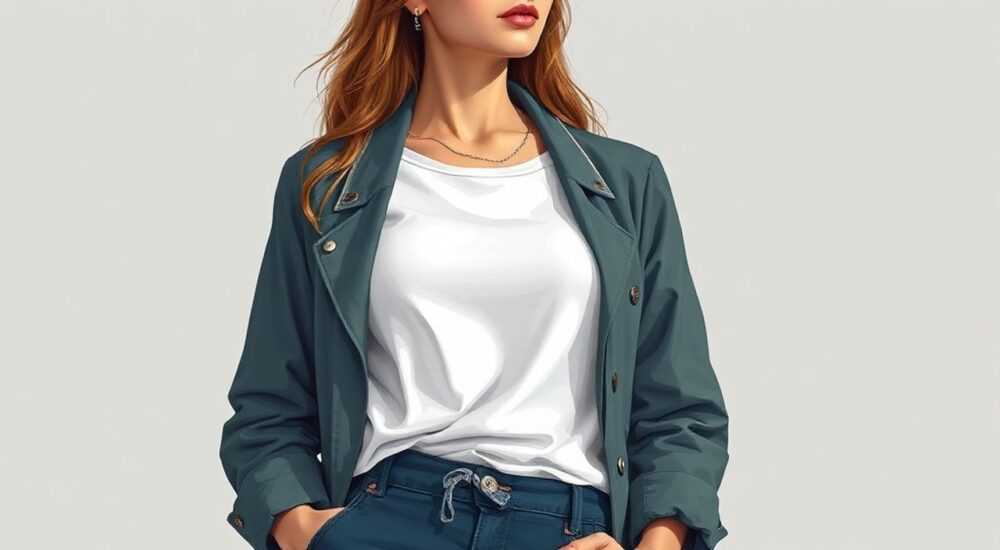
Красить одежду в Photoshop — это мощный способ визуализировать новые образы, подготовить контент для бренда или модного проекта, а также «примерить» новый цвет без реальных затрат. Техника позволяет точно контролировать оттенки, сохранять текстуру ткани и добиваться фотореалистичных результатов. Главное — использовать правильные инструменты: маски, корректирующие слои и режимы наложения.
Чтобы перекрасить одежду в Photoshop, используйте корректирующий слой «Цветовой диапазон» или «Насыщенность», комбинируя его с точной маской выделения. Это обеспечит естественный вид и позволит легко корректировать результат.
Содержание статьи:
- Выбор инструментов выделения: как точно отделить одежду
- Пошаговый алгоритм создания маски
- Корректирующие слои: основа качественного окрашивания
- Пример: перекраска чёрного пальто в бордовое
- Как добиться реалистичного эффекта окраски
- Особенности разных материалов
- Распространённые ошибки и как их избежать
- Чек-лист перед финализацией
- Экспертное мнение
- Вопросы и ответы
- Заключение
Выбор инструментов выделения: как точно отделить одежду
Первый и самый важный этап при перекрашивании одежды — точное выделение нужной области. От качества маски зависит, насколько естественно будет выглядеть результат. В Photoshop доступно несколько инструментов, каждый из которых подходит для определённых ситуаций.
Инструмент «Быстрое выделение» (Quick Selection) идеально подходит для простых форм: футболок, юбок, платьев с чёткими границами. Он автоматически распознаёт края объекта, но может захватывать лишние участки. Поэтому после первичного выделения рекомендуется использовать функцию «Уточнение краёв» (Select and Mask), чтобы удалить шумы и плавно смешать границы.
Для сложных текстур, таких как мех, кружево или сетка, лучше применять инструмент «Магический палец» (Magic Wand) в сочетании с клавишей Shift для добавления областей. Также эффективен режим «Объектное выделение» (Object Selection), который использует ИИ для поиска и выделения одежды по контуру.
Полезно знать: При работе с волосами или фоном, граничащим с одеждой, всегда используйте Select and Mask с параметром «Граница» 1–2 пикселя и мягкостью края 0.5–1 px.
Если одежда частично закрыта другими элементами (например, рукава под пиджаком), ручное выделение с помощью «Лассо» или «Перо» (Pen Tool) остаётся самым точным решением. Перо даёт полный контроль над контуром и позволяет создавать чистые векторные маски, которые легко редактировать.
- Быстрое выделение — быстро, но требует доработки;
- Магический палец — хорош для однотонных участков;
- Объектное выделение — умный выбор для целых предметов;
- Перо (Pen Tool) — максимально точный, но трудоёмкий.
Пошаговый алгоритм создания маски
- Откройте изображение в Photoshop и продублируйте слой с одеждой.
- Выберите подходящий инструмент выделения (например, «Быстрое выделение»).
- Выделите область одежды, удерживая Alt для вычитания лишнего.
- Перейдите в «Select and Mask» (Ctrl+Alt+R).
- Настройте край: сглаживание, контракция/экспансия, выход за пределы.
- Выведите результат как маску на новом слое.
«Всегда работайте с масками, а не с прямым редактированием пикселей. Это позволяет в любой момент изменить решение без потери качества.» — Алексей Миронов, цифровой художник, 12 лет опыта в ретуши
Корректирующие слои: основа качественного окрашивания
После создания маски переходим к самому процессу окрашивания. Прямое нанесение краски через кисть — ошибка новичков. Профессионалы используют корректирующие слои, которые не разрушают оригинальное изображение и позволяют экспериментировать с цветом.
Наиболее эффективные корректирующие слои для перекрашивания:
- Цветовой тон/Насыщенность (Hue/Saturation) — основной инструмент. Позволяет менять оттенок, насыщенность и яркость отдельно.
- Цветовой баланс (Color Balance) — тонкая настройка оттенков по теням, средним тонам и светам.
- Кривые (Curves) — для коррекции экспозиции после окрашивания.
- Цветовой диапазон (Color Range) — помогает выделить конкретные оттенки для замены.
Чтобы перекрасить одежду в другой цвет, выберите слой «Цветовой тон/Насыщенность». Убедитесь, что он применяется только к нужной области — для этого маска должна быть активной на нижележащем слое. Включите галочку «Цвет» (Colorize), затем перемещайте ползунок «Цветовой тон» до нужного оттенка.
Полезно знать: Если вы хотите не просто изменить цвет, а полностью заменить его (например, синий на красный), используйте режим наложения «Цвет» (Color) на заполненном слое с выбранным цветом.
Для более сложных задач, например, когда одежда имеет градиент или многоцветную текстуру, применяется техника с несколькими корректирующими слоями. Например, можно создать один слой для изменения базового оттенка, второй — для усиления насыщенности, третий — для затемнения складок.
Тип коррекции |
Режим наложения |
Когда использовать |
|---|---|---|
Цветовой тон/Насыщенность |
— |
Полная смена цвета, однотонные ткани |
Цветовой баланс |
— |
Тонкая коррекция теплоты/холодности |
Заполнение + режим «Цвет» |
Color |
Быстрая замена при сохранении светотени |
Кривые |
— |
Восстановление контраста после окрашивания |
Пример: перекраска чёрного пальто в бордовое
- Создайте маску на слое с пальто.
- Добавьте корректирующий слой «Цветовой тон/Насыщенность».
- Включите «Цвет» (Colorize).
- Установите: Цветовой тон = +35, Насыщенность = +20, Яркость = -10.
- При необходимости добавьте слой «Кривые» для усиления глубины теней.
«Не бойтесь комбинировать слои. Часто реалистичный цвет достигается не одним движением, а серией мелких коррекций.» — Екатерина Лебедева, ретушёр, Adobe Certified Expert
Как добиться реалистичного эффекта окраски
Просто поменять цвет — недостаточно. Реалистичность зависит от учёта света, тени, текстуры и материала. Без этих элементов окрашенная одежда будет выглядеть плоско и неправдоподобно.
Первое, на что стоит обратить внимание — сохранение светотени. При использовании корректирующих слоев световые переходы обычно остаются, но если вы применяете сплошной цвет, необходимо вручную восстановить объём. Для этого дублируйте оригинальный слой, примените к нему режим наложения «Осветление основы» (Screen) или «Затемнение основы» (Multiply), чтобы сохранить блики и тени.
Для тканей с выраженной текстурой (джинса, трикотаж, шерсть) важно сохранить микроструктуру. Иногда после окрашивания ткань становится слишком гладкой. Чтобы вернуть детализацию, можно использовать:
- Фильтр «Шум» → «Добавить шум» (Amount: 1–2%, Distribution: Uniform, Monochromatic);
- Слой с текстурой ткани в режиме наложения «Жёсткое наложение» (Hard Light);
- Микроконтраст через «Резкость» → «Повышающая резкость» (Amount: 15–25%, Radius: 0.8 px).
Особенности разных материалов
Разные ткани по-разному взаимодействуют со светом и цветом. Это нужно учитывать при окрашивании.
- Хлопок — матовая поверхность, равномерно впитывает цвет. Избегайте высокой насыщенности.
- Шёлк — блестящий, отражает свет. Добавьте лёгкие блики вручную белой кистью с низкой непрозрачностью.
- Джинса — имеет выцветшие участки. Имитируйте их с помощью слоя «Кривые» в режиме Multiply с мягкой маской.
- Кожа — глянцевая, с выраженным контрастом. Усильте тени и добавьте отражения.
Полезно знать: Для имитации выцветшего вида используйте корректирующий слой «Насыщенность» с отрицательным значением только в светлых зонах, выделенных через «Цветовой диапазон» → «Света».
Также важно согласовать цвет одежды с общим освещением сцены. Если фото сделано при тёплом свете, холодные оттенки будут выглядеть неестественно. Корректируйте общую цветопередачу через слой «Фотофильтр» или «Цветовой баланс».
Распространённые ошибки и как их избежать
Даже опытные пользователи допускают типичные ошибки при перекрашивании одежды. Знание этих ловушек поможет сэкономить время и получить профессиональный результат.
- Плохое выделение — самый частый провал. Грязные края, артефакты на волосах или фоне. Решение: всегда используйте Select and Mask и проверяйте маску в чёрно-белом режиме.
- Избыточная насыщенность — делает цвет искусственным. Решение: снижайте насыщенность на 10–15% по сравнению с желаемым.
- Потеря светотени — одежда становится плоской. Решение: работайте с режимами наложения и сохраняйте оригинальный контраст.
- Игнорирование текстуры — ткань теряет характер. Решение: добавляйте шум, текстуру и микродетали.
- Несоответствие цвета сцене — одежда «не вписывается» в фото. Решение: корректируйте общее освещение.
Чек-лист перед финализацией
- Проверьте маску на наличие артефактов (Ctrl+Click по маске).
- Убедитесь, что цвет согласован с освещением.
- Проверьте, сохранились ли тени и блики.
- Оцените насыщенность — не слишком ли ярко?
- Просмотрите изображение в уменьшенном масштабе (10–25%) — так видны общие дисбалансы.
«Если сомневаетесь в результате — отложите работу на час. Свежий взгляд сразу покажет, где что не так.» — Дмитрий Ковалёв, преподаватель графических технологий, Школа дизайна МАРШ
Экспертное мнение
«Сегодня технологии шагнули вперёд: в Photoshop есть ИИ-инструменты, такие как „Generative Fill“, которые могут помочь в перекрашивании. Но они всё ещё требуют ручной доводки. Основа остаётся прежней — понимание света, цвета и текстуры. Автоматизация ускоряет процесс, но не заменяет художественное чутьё.» — Анна Петрова, эксперт по цифровой моде, участник Fashion Tech Forum
В последних версиях Photoshop появилась функция «Generative Fill» (в версиях с доступом к Adobe Firefly). Она позволяет ввести запрос вроде «перекрасить пальто в тёмно-зелёный» и получить результат на основе ИИ. Однако, как показывает практика, результат часто требует ручной коррекции: ИИ может исказить форму, добавить лишние детали или неравномерно распределить цвет.
Тем не менее, Generative Fill полезен для быстрых прототипов и вдохновения. Его можно использовать как отправную точку, а затем уточнять цвет с помощью классических методов.
Вопросы и ответы
Можно ли перекрасить одежду, если она частично закрыта другим предметом (например, сумкой)?
Да, но потребуется ручная работа. Выделите видимую часть, затем аккуратно воссоздайте скрытый участок с помощью штампа (Clone Stamp) или пера. Используйте симметрию и логику кроя одежды.
Почему после окрашивания одежда выглядит «пластиковой»?
Чаще всего — из-за высокой насыщенности и потери текстуры. Снизьте насыщенность, добавьте шум и проверьте, не перекрыты ли тени.
Подойдёт ли этот метод для обработки фото с низким качеством?
Возможно, но с ограничениями. На снимках с шумом и размытыми краями сложно создать чистую маску. Рекомендуется сначала улучшить качество с помощью шарпинга и шумоподавления.
Можно ли использовать эти техники в других программах?
Да, аналогичные инструменты есть в GIMP, Affinity Photo, Capture One. Принципы те же: выделение, корректирующие слои, режимы наложения.
Заключение
Перекрашивание одежды в Photoshop — это не просто смена цвета, а комплексная работа с выделением, цветом, светом и текстурой. Успешный результат зависит от внимания к деталям и понимания поведения тканей в разных условиях освещения.
Главное — не торопиться. Качественная ретушь требует времени, но позволяет достичь фотореалистичных результатов, которые невозможно отличить от настоящей фотографии.
- Точное выделение — основа успеха. Используйте Select and Mask и Perо для сложных случаев.
- Работайте с корректирующими слоями, а не с прямым редактированием.
- Сохраняйте светотень и текстуру — это делает цвет реалистичным.
- Проверяйте цвет в контексте всей сцены, а не изолированно.
- Используйте ИИ-инструменты как вспомогательные, но не полагайтесь на них полностью.
⚠️ Дисклеймер — нажмите, чтобы развернуть
Материалы, опубликованные в разделе «Блог» на сайте RU DESIGN SHOP (rudesignshop.ru), носят исключительно информационный и ознакомительный характер и не являются руководством к действию, финансовой рекомендацией, медицинской услугой, ветеринарным назначением либо рекламой товаров и услуг, включая азартные игры. Публикации не содержат призывов к участию в азартных играх и не направлены на продвижение соответствующих операторов.
Безопасность применения товаров и веществ: при использовании строительных материалов, бытовой химии, пестицидов и агрохимикатов необходимо строго следовать инструкциям производителя и действующему законодательству Российской Федерации, включая Федеральный закон РФ от 19.07.1997 № 109-ФЗ «О безопасном обращении с пестицидами и агрохимикатами».
Упоминание товарных знаков, брендов и организаций носит исключительно информационный характер и не означает наличие партнёрских отношений или одобрения со стороны правообладателей.
Материалы, содержащие сведения о медицинских, ветеринарных или косметических средствах, представлены в справочных целях и не являются медицинской консультацией или назначением. Перед применением рекомендуется обратиться к врачу, ветеринарному специалисту или иному сертифицированному профессионалу.
Возрастные ограничения: материалы, содержащие сведения о продукции категории 18+, включая алкоголь или азартные игры, предназначены исключительно для совершеннолетней аудитории и публикуются в информационных целях.
Правовая ответственность: решения, принятые на основе опубликованной информации, пользователь принимает самостоятельно и на свой риск; редакция и авторы несут ответственность в пределах, установленных законодательством Российской Федерации.
Редакция не допускает публикаций, содержащих пропаганду экстремизма, терроризма, наркотических средств или суицида; подобные материалы подлежат немедленному удалению.
Упоминание организаций с ограниченным статусом: компания Meta Platforms Inc. (социальные сети Facebook и Instagram) признана экстремистской организацией решением суда РФ, её деятельность запрещена на территории Российской Федерации; любые упоминания приводятся исключительно в информационных целях.
Авторские права и источники: информация собирается из открытых источников; её актуальность указывается на дату публикации и может изменяться.
Изображения и иллюстрации используются на условиях, разрешённых правообладателями. При возникновении претензий редакция готова оперативно рассмотреть обращение и внести необходимые изменения.
Персональные данные и cookies: сайт использует cookies и обрабатывает персональные данные пользователей в соответствии с Федеральным законом № 152-ФЗ «О персональных данных» и Политикой конфиденциальности RU DESIGN SHOP.
Мнения авторов могут не совпадать с позицией государственных органов или коммерческих организаций, упомянутых в материалах.
РЕКОМЕНДУЕМ
Товары от российских производителей



-5%
Светильник VISTA Forstlight
Диапазон цен: 9820 руб. – 10800 руб.
