Скидка 5% на первый заказ — RDS5




Как перекрасить определенный цвет в фотошопе
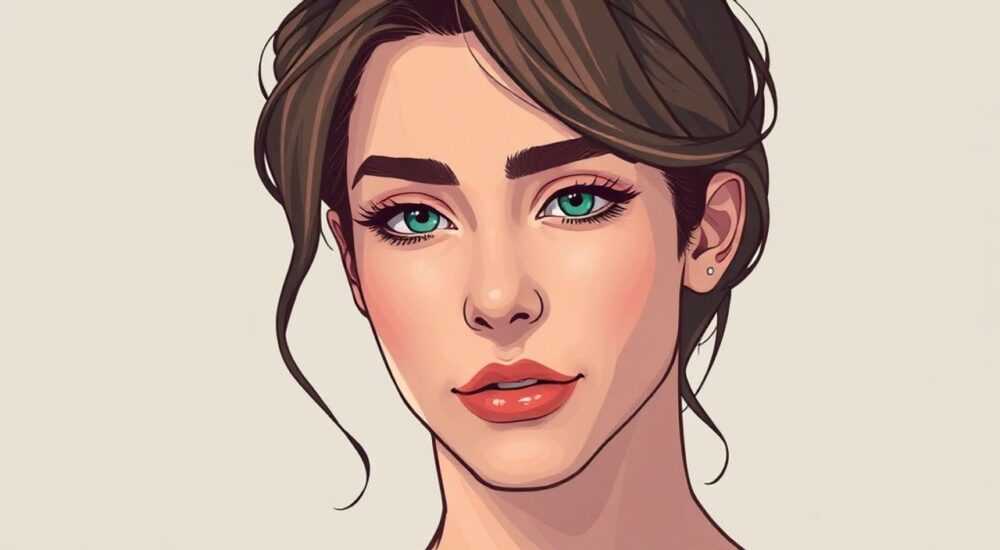
Изменение цвета на изображении в Photoshop — одна из самых востребованных задач как для профессиональных дизайнеров, так и для фотографов-любителей. Будь то коррекция оттенка одежды, создание альтернативного варианта продукта или художественная обработка фото, умение точно и аккуратно перекрасить элемент открывает широкие возможности для творчества и редактирования. Главное — использовать правильный инструмент в зависимости от сложности изображения и требуемой точности.
Чтобы перекрасить цвет в Photoshop, выберите подходящий метод: замена цвета через меню «Изображение», корректирующие слои Hue/Saturation или Selective Color, либо маски с кистями для точечной работы. Для точности всегда начинайте с выделения нужной области.
Содержание статьи:
- Как выбрать метод перекрашивания
- Когда использовать каждый метод?
- Пошаговая замена цвета: три надежных способа
- Способ 1: Замена цвета через меню «Изображение»
- Способ 2: Корректирующий слой Hue/Saturation
- Способ 3: Выборочный цвет (Selective Color)
- Продвинутые техники: маски, слои и локальная коррекция
- Использование выделения и масок
- Цветовая заливка с режимом наложения
- Работа с каналами и luminosity masking
- Распространённые ошибки и как их избежать
- Экспертное мнение
- Вопросы и ответы
- Заключение
Как выбрать метод перекрашивания
Выбор подходящего способа перекрашивания зависит от нескольких факторов: сложности фона, однородности цвета, необходимости сохранения текстуры и степени контроля над результатом. В Photoshop существует несколько ключевых инструментов, каждый из которых решает свою задачу. Основные методы — это прямая замена цвета, корректирующие слои и локальное редактирование с использованием масок.
Если нужно быстро изменить один цвет на весь объекте (например, сделать красную рубашку синей), подойдёт функция «Замена цвета» или корректирующий слой «Цветовой тон/Насыщенность». Эти инструменты автоматически анализируют пиксели и позволяют регулировать оттенок, светлоту и насыщенность в выделенной зоне. Они особенно эффективны при работе с крупными, однотонными областями.
Для более сложных случаев — например, когда объект имеет градиент, блики или неоднородную окраску — требуется ручная работа. Здесь помогают комбинации выделения (Lasso, Magic Wand, Select Subject), корректирующих слоёв и масок. Такой подход даёт максимальный контроль, но требует времени и навыков.
Полезно знать: Всегда работайте с дубликатом слоя. Это позволяет экспериментировать без риска повредить оригинальное изображение.
Когда использовать каждый метод?
- Замена цвета (Image → Adjustments → Replace Color): подходит для простых, контрастных объектов с чётко выраженным цветом. Например, перекраска неба или однотонного баннера.
- Hue/Saturation (Цветовой тон/Насыщенность): универсальный выбор для большинства задач. Особенно хорош при работе с несколькими похожими оттенками.
- Selective Color (Выборочный цвет): идеален для тонкой настройки конкретных цветовых каналов, например, чтобы изменить только красный в коже лица, не затрагивая другие участки.
- Color Overlay + Mask: используется в сложных проектах, где важна реалистичность. Позволяет имитировать освещение и текстуру.
Метод |
Точность |
Скорость |
Гибкость |
Рекомендуется для |
|---|---|---|---|---|
Замена цвета |
Средняя |
Высокая |
Низкая |
Однотонные объекты, быстрая коррекция |
Hue/Saturation |
Высокая |
Средняя |
Высокая |
Фотографии, одежда, волосы |
Selective Color |
Очень высокая |
Низкая |
Очень высокая |
Профессиональная цветокоррекция |
Цветовая заливка + маска |
Максимальная |
Низкая |
Максимальная |
Реклама, дизайн продуктов |
Пошаговая замена цвета: три надежных способа
Перекрашивание цвета в Photoshop можно выполнить несколькими проверенными методами. Ниже — подробные инструкции по трём наиболее эффективным подходам, которые подойдут как новичкам, так и опытным пользователям.
Способ 1: Замена цвета через меню «Изображение»
Это самый простой и быстрый способ, особенно если объект занимает большую часть кадра и его цвет отличается от фона.
- Откройте изображение в Photoshop и перейдите в меню Изображение → Коррекция → Замена цвета.
- В открывшемся окне активируйте инструмент-пипетку и щёлкните по области, которую хотите перекрасить. Photoshop выделит все пиксели этого цвета.
- При необходимости добавьте оттенки с помощью пипетки со знаком + или удалите лишнее — пипеткой со знаком –.
- Настройте ползунки: Цветовой тон, Насыщенность и Светлота, чтобы получить желаемый оттенок.
- Нажмите «ОК». Результат будет применён сразу ко всему слою.
Полезно знать: Этот метод не является нелинейным — изменения применяются напрямую к пикселям. Поэтому лучше заранее продублировать слой (Ctrl+J).
Способ 2: Корректирующий слой Hue/Saturation
Этот подход считается профессиональным стандартом благодаря своей гибкости и нелинейному характеру.
- Создайте новый корректирующий слой: кликните на значок «+» в палитре слоёв и выберите Цветовой тон/Насыщенность.
- В верхнем выпадающем меню выберите цветовой диапазон, который хотите изменить (например, «Красный» или «Жёлтый»).
- Перемещайте ползунок Цветовой тон, чтобы сменить оттенок. Дополнительно отрегулируйте Насыщенность и Светлоту для естественного вида.
- Если цвет затрагивает лишние участки, нажмите на миниатюру маски корректирующего слоя и закрасьте чёрной кистью те области, которые не должны меняться.
- Для большей точности используйте инструмент Выделение по цвету (Select → Color Range) перед созданием слоя.
«Hue/Saturation — мой основной инструмент для перекрашивания. Он не разрушает исходное изображение и позволяет легко вносить правки даже после сохранения PSD.» — Анна Петрова, ретушёр, 8 лет опыта
Способ 3: Выборочный цвет (Selective Color)
Этот метод особенно силён при работе с реалистичными фотографиями, где важно сохранить тени и блики.
- Добавьте корректирующий слой Выборочный цвет.
- В выпадающем списке выберите цвет, который хотите изменить (например, «Красный»).
- Регулируйте ползунки Циан, Пурпурный, Жёлтый и Чёрный, чтобы изменить оттенок. Например, уменьшение жёлтого и увеличение пурпурного превратят красный в вишнёвый.
- Повторите процесс для других цветовых групп (тени, средние тона, света), чтобы добиться естественного перехода.
- Обязательно используйте маску, если нужно ограничить воздействие только на один объект.
Полезно знать: Selective Color работает с CMYK-каналами, поэтому изменения выглядят более органично, чем при простой смене тона.
Продвинутые техники: маски, слои и локальная коррекция
Когда стандартные методы недостаточны, на помощь приходят продвинутые приёмы. Они требуют больше времени, но обеспечивают кинематографическое качество результата.
Использование выделения и масок
Точное выделение — ключ к успеху. Используйте комбинацию:
- Магическая палочка — для однотонных областей;
- Lasso с режимом «Обнаружение краёв» — для ручного выделения контуров;
- Select Subject — автоматическое выделение объекта (включая волосы);
- Color Range — выделение по цвету с возможностью настройки fuzziness.
После выделения примените корректирующий слой. Маска будет создана автоматически. Уточняйте границы с помощью кисти на маске: белая кисть — показать эффект, чёрная — скрыть.
Цветовая заливка с режимом наложения
Подходит для дизайна, например, при демонстрации разных расцветок футболок.
- Выделите объект.
- Создайте новый слой выше и залейте его выбранным цветом (Shift+F5 → цвет).
- Установите режим наложения Цвет (Color) или Насыщенность (Saturation).
- Добавьте маску и свяжите её с выделением, чтобы цвет не выходил за границы.
- При необходимости добавьте шум или текстуру, чтобы избежать плоского вида.
Работа с каналами и luminosity masking
Для фотографов высокого уровня — использование каналов и масок яркости. Это позволяет менять цвет, не затрагивая светотень.
«Я часто использую luminosity masks при перекрашивании кожи или глаз. Это позволяет сохранить объём и избежать “пластикового” вида.» — Дмитрий Козлов, fashion-ретушёр, Adobe Certified Expert
Распространённые ошибки и как их избежать
Даже опытные пользователи допускают типичные ошибки при смене цвета. Вот основные из них и способы их устранения.
- Неестественные переходы: возникают при слишком агрессивной настройке насыщенности. Решение — работать с малыми шагами и использовать маски для смягчения краёв.
- Затемнение или переосвещение: при смене тона может измениться восприятие света. Компенсируйте это с помощью корректирующих слоёв «Яркость/Контраст» или «Уровни».
- Цветовые ореолы: появляются при неточном выделении. Всегда сглаживайте края (Select → Modify → Smooth) или используйте Feather (размытие краёв).
- Изменение не тех участков: если рядом есть похожие оттенки, они тоже могут измениться. Решение — использовать узкий диапазон в Hue/Saturation или предварительное выделение.
Полезно знать: Перед финальным применением проверьте результат на разных мониторах или в режиме «Proof Colors» (Ctrl+Y), чтобы убедиться в корректности цветопередачи.
Экспертное мнение
«Сегодня главный тренд — не просто перекрашивать, а делать это реалистично. Клиенты хотят видеть, как продукт будет выглядеть в жизни, а не как цифровая картинка. Поэтому я всегда сочетаю цветовую коррекцию с текстурой, бликами и тенями.» — Елена Миронова, арт-директор студии digital retouching, 12 лет в индустрии
Современные версии Photoshop (2024–2026) включают улучшенные AI-инструменты: Select Subject стал точнее, а Neural Filters позволяют имитировать освещение. Однако, по словам экспертов, автоматика — лишь помощник. Финальный контроль должен оставаться за человеком.
Вопросы и ответы
Можно ли перекрасить только часть объекта, например, один рукав?
Да. Сначала выделите нужную часть с помощью Lasso или Pen Tool, затем примените корректирующий слой с маской. Это даёт полный контроль над локальной областью.
Почему после перекрашивания цвет выглядит “плёвым”?
Часто это происходит из-за потери текстуры. Решение — использовать режим наложения «Цвет» вместо «Заливки», а также добавить лёгкий шум (Filter → Noise → Add Noise) или текстуру.
Как перекрасить волосы, не затронув кожу?
Используйте Select Subject + уточнение краёв (Refine Edge), затем создайте корректирующий слой Hue/Saturation. На маске аккуратно сотрите эффект с лица мягкой чёрной кистью.
Можно ли вернуть изменения после сохранения?
Только если вы использовали корректирующие слои и не слияли их. В противном случае — только через историю (если файл ещё открыт). Всегда сохраняйте .PSD с отдельными слоями.
Какой метод самый быстрый для массовой обработки?
Для серии изображений создайте Action (Действие): запишите все шаги перекрашивания, затем примените его ко всем файлам через Batch Processing (Файл → Автоматизация → Обработка).
Заключение
Перекрашивание цвета в Photoshop — это не просто техническая операция, а искусство баланса между точностью, реалистичностью и креативом. Выбор метода зависит от задачи: от быстрой замены цвета до тонкой ретуши с учётом света и текстуры. Главное — понимать принципы работы каждого инструмента и уметь их комбинировать.
Используйте корректирующие слои для гибкости, выделяйте объекты точно, и никогда не забывайте про маски. Только так можно добиться профессионального результата.
- Для быстрой смены цвета используйте «Замену цвета» или Hue/Saturation.
- Всегда работайте с дубликатами и корректирующими слоями.
- Точное выделение — основа качественного результата.
- Используйте маски для локального контроля и защиты других частей изображения.
- AI-инструменты ускоряют работу, но финальное решение остаётся за вами.
⚠️ Дисклеймер — нажмите, чтобы развернуть
Материалы, опубликованные в разделе «Блог» на сайте RU DESIGN SHOP (rudesignshop.ru), носят исключительно информационный и ознакомительный характер и не являются руководством к действию, финансовой рекомендацией, медицинской услугой, ветеринарным назначением либо рекламой товаров и услуг, включая азартные игры. Публикации не содержат призывов к участию в азартных играх и не направлены на продвижение соответствующих операторов.
Безопасность применения товаров и веществ: при использовании строительных материалов, бытовой химии, пестицидов и агрохимикатов необходимо строго следовать инструкциям производителя и действующему законодательству Российской Федерации, включая Федеральный закон РФ от 19.07.1997 № 109-ФЗ «О безопасном обращении с пестицидами и агрохимикатами».
Упоминание товарных знаков, брендов и организаций носит исключительно информационный характер и не означает наличие партнёрских отношений или одобрения со стороны правообладателей.
Материалы, содержащие сведения о медицинских, ветеринарных или косметических средствах, представлены в справочных целях и не являются медицинской консультацией или назначением. Перед применением рекомендуется обратиться к врачу, ветеринарному специалисту или иному сертифицированному профессионалу.
Возрастные ограничения: материалы, содержащие сведения о продукции категории 18+, включая алкоголь или азартные игры, предназначены исключительно для совершеннолетней аудитории и публикуются в информационных целях.
Правовая ответственность: решения, принятые на основе опубликованной информации, пользователь принимает самостоятельно и на свой риск; редакция и авторы несут ответственность в пределах, установленных законодательством Российской Федерации.
Редакция не допускает публикаций, содержащих пропаганду экстремизма, терроризма, наркотических средств или суицида; подобные материалы подлежат немедленному удалению.
Упоминание организаций с ограниченным статусом: компания Meta Platforms Inc. (социальные сети Facebook и Instagram) признана экстремистской организацией решением суда РФ, её деятельность запрещена на территории Российской Федерации; любые упоминания приводятся исключительно в информационных целях.
Авторские права и источники: информация собирается из открытых источников; её актуальность указывается на дату публикации и может изменяться.
Изображения и иллюстрации используются на условиях, разрешённых правообладателями. При возникновении претензий редакция готова оперативно рассмотреть обращение и внести необходимые изменения.
Персональные данные и cookies: сайт использует cookies и обрабатывает персональные данные пользователей в соответствии с Федеральным законом № 152-ФЗ «О персональных данных» и Политикой конфиденциальности RU DESIGN SHOP.
Мнения авторов могут не совпадать с позицией государственных органов или коммерческих организаций, упомянутых в материалах.
РЕКОМЕНДУЕМ
Товары от российских производителей




