Скидка 5% на первый заказ — RDS5




Как перекрасить в фотошопе один цвет в другой
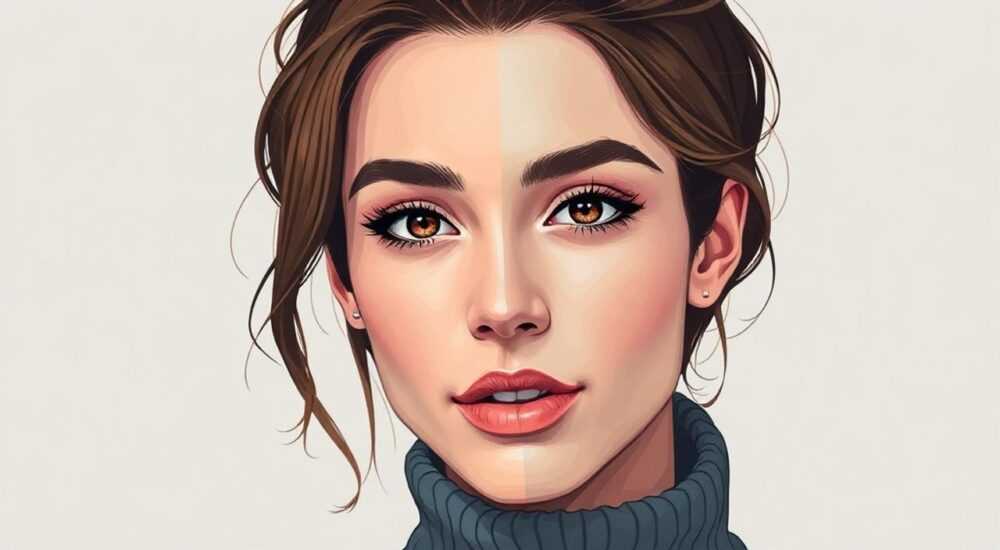
Перекраска одного цвета в другой — одна из самых востребованных задач в обработке изображений, особенно при работе с продуктами, портретами или брендированием. В Adobe Photoshop для этого существует несколько точных и гибких методов, позволяющих заменить оттенок без потери качества, текстуры и реалистичности. Главное — использовать корректирующие слои и инструменты выделения, а не прямое рисование, чтобы сохранить возможность дальнейшей настройки.
Для точной замены цвета в Photoshop используйте корректирующий слой Цветовой тон/Насыщенность с маской или инструмент Замена цвета. Это позволяет контролировать изменения и избежать артефактов.
Содержание статьи:
- Зачем нужно перекрашивать цвет в фотошопе
- Основные методы замены цвета
- Пошаговая инструкция: Цветовой тон/Насыщенность
- Шаг 1: Создание корректирующего слоя
- Шаг 2: Выбор целевого цвета
- Шаг 3: Настройка параметров
- Шаг 4: Уточнение выделения
- Инструмент «Замена цвета»: плюсы и минусы
- Преимущества
- Недостатки
- Выборочная цветокоррекция: когда нужна точность
- Как использовать
- Типичные ошибки и как их избежать
- 1. Игнорирование освещения
- 2. Слишком высокая насыщенность
- 3. Артефакты на краях
- 4. Прямое редактирование фонового слоя
- Экспертное мнение
- Вопросы и ответы
- Заключение
Зачем нужно перекрашивать цвет в фотошопе
В современной цифровой среде дизайнеры, фотографы и маркетологи часто сталкиваются с необходимостью изменить цвет объекта на изображении. Это может быть смена цвета одежды для интернет-магазина, адаптация логотипа под разные фоны или создание нескольких вариантов продукта без повторной фотосессии. Ручная перерисовка цвета кистью — неэффективный и неточный способ, который приводит к потерям деталей и неестественному виду. Именно поэтому важно использовать специализированные инструменты Photoshop, которые работают с цветовым пространством изображения.
Перекраска цвета особенно актуальна при работе с крупными каталогами товаров. Например, один и тот же свитер может выпускаться в 10 расцветках, но фотографировать его каждый раз дорого и долго. Достаточно сделать качественный снимок одного образца, а остальные варианты получить путём цветокоррекции. Это экономит до 70% времени на постобработку. Главное — соблюдать естественность освещения и теней, чтобы новый цвет выглядел реалистично.
Полезно знать: Перед началом работы дублируйте фоновый слой (Ctrl+J) — это защитит исходное изображение от необратимых изменений.
Основные методы замены цвета
Photoshop предлагает несколько подходов к замене цвета, каждый из которых подходит для определённых ситуаций. Выбор метода зависит от сложности формы объекта, однородности цвета и требуемой точности.
- Корректирующий слой «Цветовой тон/Насыщенность» — самый универсальный способ. Позволяет изменять отдельные цветовые диапазоны без влияния на другие участки изображения.
- Инструмент «Замена цвета» — быстрый, но менее гибкий. Подходит для простых форм и однотонных поверхностей.
- Выборочная цветокоррекция (Selective Color) — идеальна для тонкой настройки, особенно при работе с полутонами и переходами.
- Маски и выделение с Hue/Saturation — комбинированный подход для сложных объектов, например, волос или тканей с узорами.
Для начинающих рекомендуется начинать с первого метода — он наиболее наглядный и легко корректируемый. Профессионалы же нередко комбинируют несколько техник, чтобы добиться максимального контроля.
Метод |
Точность |
Гибкость |
Рекомендуемое применение |
|---|---|---|---|
Цветовой тон/Насыщенность |
Высокая |
Очень высокая |
Одежда, аксессуары, объекты с чёткими границами |
Замена цвета |
Средняя |
Низкая |
Быстрая замена однотонных областей |
Выборочная цветокоррекция |
Очень высокая |
Высокая |
Фотографии с тонкими цветовыми переходами |
Цветовой баланс + маска |
Высокая |
Средняя |
Художественные эффекты, стилизация |
«Начинайте с самого простого метода — если он даёт хороший результат, не усложняйте процесс. Эффективность важнее количества использованных инструментов.» — Алексей Миронов, ретушёр, 12 лет опыта
Пошаговая инструкция: Цветовой тон/Насыщенность
Этот метод — золотой стандарт для замены цвета в Photoshop. Он работает через корректирующие слои, что означает полную обратимость и возможность тонкой настройки.
Шаг 1: Создание корректирующего слоя
- Откройте изображение в Photoshop.
- В панели слоёв нажмите на значок «Создать новый корректирующий слой» (иконка полумесяца).
- Выберите «Цветовой тон/Насыщенность».
Шаг 2: Выбор целевого цвета
- В верхнем выпадающем меню «Редактирование» выберите цвет, который хотите изменить (например, «Красный»).
- Если нужного цвета нет, используйте инструмент-пипетку в окне коррекции: кликните по области изображения с нужным оттенком.
- Photoshop автоматически определит ближайшую группу цветов (например, красный, жёлтый и т.д.).
Шаг 3: Настройка параметров
- Цветовой тон (Hue): двигайте ползунок, пока не получите желаемый оттенок. Каждое значение соответствует градусу на цветовом круге.
- Насыщенность (Saturation): увеличьте, если цвет кажется блеклым; уменьшите, если переусердствовали.
- Яркость (Lightness): регулирует светлоту цвета. Полезно при замене тёмного цвета на светлый и наоборот.
Шаг 4: Уточнение выделения
- Если цвет изменился не только на нужном объекте, откройте маску корректирующего слоя.
- Используйте мягкую чёрную кисть (Opacity 50–70%), чтобы скрыть эффект на лишних участках.
- Для более точного выделения можно заранее выделить объект с помощью «Быстрого выбора» или «Магического пипетки», затем создать корректирующий слой — маска применится автоматически.
Полезно знать: Нажмите Alt (Option на Mac), кликнув по маске — вы увидите её в чёрно-белом виде. Белое — область действия, чёрное — скрытое.
Инструмент «Замена цвета»: плюсы и минусы
Инструмент «Замена цвета» находится в меню Изображение → Коррекция → Замена цвета. Он предлагает простой интерфейс: вы выбираете цвет щёткой, задаёте новые параметры и применяете изменения.
Преимущества
- Подходит для новичков — минимальное количество настроек.
- Быстро работает с однотонными объектами (например, футболка, стена, фон).
- Позволяет предварительно просмотреть выделение (через переключатель «Выделение»).
Недостатки
- Не использует слои — изменения вносятся напрямую в пиксели (необратимо).
- Сложно контролировать переходы — часто появляются артефакты на краях.
- Ограниченная гибкость: нельзя легко вернуться к настройкам после применения.
«Используйте «Замену цвета» только если вы уверены в результате и сделали резервную копию слоя. Для профессиональной работы лучше предпочесть корректирующие слои.» — Анна Ковалёва, цифровой художник, Adobe Certified Expert
Выборочная цветокоррекция: когда нужна точность
Выборочная цветокоррекция (Selective Color) — мощный инструмент для тонкой настройки цвета. Он позволяет изменять процентное содержание основных чернил (Cyan, Magenta, Yellow, Black) в выбранных цветовых каналах.
Этот метод особенно эффективен при:
- Замене цвета кожи или волос, где важны полутени.
- Работе с печатными макетами — позволяет точно имитировать поведение чернил.
- Устранении цветовых искажений после замены тона.
Как использовать
- Добавьте корректирующий слой «Выборочная цветокоррекция».
- В выпадающем меню «Цвет» выберите диапазон (например, «Красный»).
- Регулируйте ползунки CMYK, чтобы сместить цвет в нужную сторону. Например, уменьшите Magenta и добавьте Cyan — получите синеватый оттенок.
- Переключитесь в режим «Относительно» для мягких изменений или «Абсолютно» для радикальных.
Полезно знать: Комбинируйте Selective Color с Hue/Saturation — первый корректирует тон, второй — насыщенность и яркость. Такой дуэт даёт полный контроль.
Типичные ошибки и как их избежать
Даже опытные пользователи допускают ошибки при замене цвета. Вот самые распространённые:
1. Игнорирование освещения
Цвет должен соответствовать источнику света. Если на объекте есть блики жёлтого света, новый цвет тоже должен содержать эти оттенки. Иначе он будет выглядеть плоско и неестественно.
2. Слишком высокая насыщенность
При смещении цветового тона новое значение может стать перенасыщенным. Всегда проверяйте, не «кричит» ли цвет. Сравнивайте с референсами — настоящими фотографиями предмета в нужном цвете.
3. Артефакты на краях
Появляются, когда маска плохо проработана. Решение — использовать мягкие края кисти, а также функцию «Уточнение края» перед созданием маски.
4. Прямое редактирование фонового слоя
Никогда не работайте напрямую с фоном. Всегда дублируйте слой или используйте корректирующие слои — это ваша страховка.
Ошибка |
Причина |
Решение |
|---|---|---|
Цвет не вписывается в сцену |
Не учтено освещение и отражения |
Добавьте блики и тени нового цвета с помощью мягкой кисти (режим наложения Overlay) |
Появились пятна или разводы |
Плохое выделение или пересечение цветовых диапазонов |
Уточните маску, используйте локальную коррекцию |
Цвет «выгорел» |
Слишком высокие значения Hue и Saturation |
Уменьшите насыщенность, добавьте шум (Filter → Noise) |
Экспертное мнение
«Сегодня многие пытаются автоматизировать замену цвета с помощью AI-фильтров, но ручная работа в Photoshop всё ещё даёт лучший результат. Особенно когда речь идёт о текстурах — бархат, кожа, металл. Алгоритмы часто «съедают» детали. Я всегда начинаю с Hue/Saturation, но завершаю ручной проработкой кистью на маске.» — Дмитрий Романов, ретушёр рекламных кампаний, Adobe MAX Speaker
Дмитрий отмечает, что ключ к успеху — не скорость, а последовательность. «Сначала делаем грубую замену, потом анализируем: где тень, где блик, как цвет взаимодействует с окружающим светом. Только после этого вносим микро-коррекции.»
Он также советует использовать слои-референсы: добавьте поверх изображения полупрозрачный слой с фотографией того же объекта в нужном цвете. Это поможет точно подобрать оттенок и понять, как он должен вести себя в тенях.
Вопросы и ответы
Можно ли перекрасить цвет волос в фотошопе?
Да, это одна из самых частых задач. Используйте корректирующий слой «Цветовой тон/Насыщенность», предварительно выделив волосы с помощью «Магического пипетки» или «Область по цвету». Уделите внимание кончикам и теням — они должны сохранить объём.
Что делать, если цвет смешивается с фоном?
Это происходит при неточном выделении. Используйте режим «Выделение» в инструменте «Замена цвета» или «Уточнение края» (Select and Mask). Также помогает увеличение контраста между объектом и фоном перед выделением.
Как перекрасить чёрный предмет в белый?
Здесь сложность в том, что чёрный не имеет цветового тона. Лучше всего: создать выделение объекта, заполнить новым цветом на отдельном слое, затем сымитировать освещение и текстуру. Используйте режимы наложения Multiply и Overlay для теней и бликов.
Почему после замены цвета изображение выглядит «пластиковым»?
Часто это результат чрезмерной насыщенности или отсутствия шума. Добавьте лёгкий шум (Filter → Noise → Add Noise, 1–2%) и немного размытия по контурам (Gaussian Blur на маске).
Заключение
Замена одного цвета на другой в Photoshop — это не просто техническая операция, а тонкий процесс, требующий понимания цвета, света и текстуры. Наиболее надёжный и гибкий способ — использование корректирующего слоя «Цветовой тон/Насыщенность» с маской. Он позволяет вносить изменения необратимо, легко корректировать результат и комбинировать с другими инструментами.
Главное — не стремиться к мгновенному результату. Лучше потратить 10 минут на точное выделение, чем час на исправление артефактов. Помните: реалистичность достигается не только правильным оттенком, но и гармонией с освещением, тенями и общим колоритом сцены.
- Используйте корректирующие слои вместо прямого редактирования.
- Всегда дублируйте фоновый слой перед началом работы.
- Учитывайте освещение и отражения при выборе нового цвета.
- Комбинируйте Hue/Saturation с Selective Color для максимального контроля.
- Тестируйте результат на разных экранах — цвет может восприниматься по-разному.
⚠️ Дисклеймер — нажмите, чтобы развернуть
Материалы, опубликованные в разделе «Блог» на сайте RU DESIGN SHOP (rudesignshop.ru), носят исключительно информационный и ознакомительный характер и не являются руководством к действию, финансовой рекомендацией, медицинской услугой, ветеринарным назначением либо рекламой товаров и услуг, включая азартные игры. Публикации не содержат призывов к участию в азартных играх и не направлены на продвижение соответствующих операторов.
Безопасность применения товаров и веществ: при использовании строительных материалов, бытовой химии, пестицидов и агрохимикатов необходимо строго следовать инструкциям производителя и действующему законодательству Российской Федерации, включая Федеральный закон РФ от 19.07.1997 № 109-ФЗ «О безопасном обращении с пестицидами и агрохимикатами».
Упоминание товарных знаков, брендов и организаций носит исключительно информационный характер и не означает наличие партнёрских отношений или одобрения со стороны правообладателей.
Материалы, содержащие сведения о медицинских, ветеринарных или косметических средствах, представлены в справочных целях и не являются медицинской консультацией или назначением. Перед применением рекомендуется обратиться к врачу, ветеринарному специалисту или иному сертифицированному профессионалу.
Возрастные ограничения: материалы, содержащие сведения о продукции категории 18+, включая алкоголь или азартные игры, предназначены исключительно для совершеннолетней аудитории и публикуются в информационных целях.
Правовая ответственность: решения, принятые на основе опубликованной информации, пользователь принимает самостоятельно и на свой риск; редакция и авторы несут ответственность в пределах, установленных законодательством Российской Федерации.
Редакция не допускает публикаций, содержащих пропаганду экстремизма, терроризма, наркотических средств или суицида; подобные материалы подлежат немедленному удалению.
Упоминание организаций с ограниченным статусом: компания Meta Platforms Inc. (социальные сети Facebook и Instagram) признана экстремистской организацией решением суда РФ, её деятельность запрещена на территории Российской Федерации; любые упоминания приводятся исключительно в информационных целях.
Авторские права и источники: информация собирается из открытых источников; её актуальность указывается на дату публикации и может изменяться.
Изображения и иллюстрации используются на условиях, разрешённых правообладателями. При возникновении претензий редакция готова оперативно рассмотреть обращение и внести необходимые изменения.
Персональные данные и cookies: сайт использует cookies и обрабатывает персональные данные пользователей в соответствии с Федеральным законом № 152-ФЗ «О персональных данных» и Политикой конфиденциальности RU DESIGN SHOP.
Мнения авторов могут не совпадать с позицией государственных органов или коммерческих организаций, упомянутых в материалах.
РЕКОМЕНДУЕМ
Товары от российских производителей

Светильник SNAKE Forstlight
Диапазон цен: 56580 руб. – 62240 руб.


