Скидка 5% на первый заказ — RDS5




Как перекрасить в фотошопе
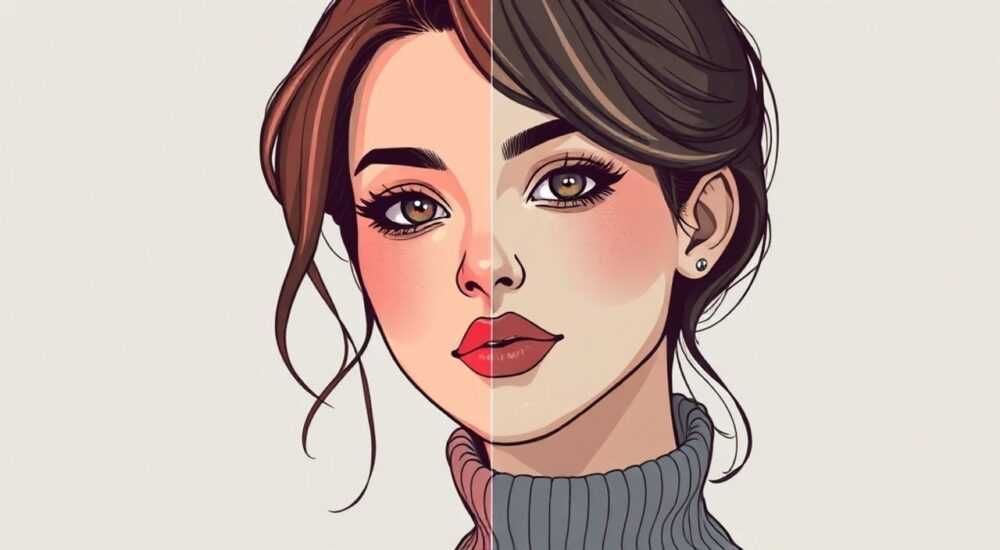
Перекраска элементов на изображении в Photoshop — одна из самых востребованных задач как для профессиональных дизайнеров, так и для любителей. Будь то смена цвета одежды, автомобиля, волос или интерьера, современные инструменты Adobe Photoshop позволяют добиться фотореалистичного результата без потери качества. Главное — использовать правильные методы коррекции цвета и понимать, как работают слои, маски и настройки.
Чтобы перекрасить объект в Photoshop, лучше всего использовать корректирующие слои Hue/Saturation с маской. Это не разрушает оригинальное изображение и позволяет легко корректировать результат.
Содержание статьи:
- Инструменты для перекрашивания в Photoshop
- Как выбрать правильный инструмент?
- Пошаговое руководство: как перекрасить объект
- Уточнение маски
- Работа со сложными текстурами
- Особенности тонирования волос и одежды
- Перекраска волос
- Смена цвета одежды
- Распространённые ошибки и как их избежать
- 1. Плохое выделение
- 2. Избыточная насыщенность
- 3. Игнорирование освещения
- 4. Полное отсутствие текстуры
- Экспертное мнение
- Вопросы и ответы
- Заключение
Инструменты для перекрашивания в Photoshop
Photoshop предлагает множество способов изменения цвета объектов. Выбор зависит от сложности изображения, требуемой точности и необходимости сохранения исходного качества. Наиболее эффективные методы используют неразрушающее редактирование — когда оригинал остаётся нетронутым.
Ключевыми инструментами являются корректирующие слои, особенно Hue/Saturation, Color Balance и Selective Color. Они работают поверх изображения и не изменяют пиксели напрямую. Это даёт возможность в любой момент вернуться к исходному виду или скорректировать параметры.
Для точного выделения объектов используются быстрые выделения (Select Subject), маски на основе цвета (Color Range) и ручная проработка с помощью Pen Tool. Современная версия Photoshop (на 2026 год) использует ИИ для автоматического распознавания объектов, что значительно ускоряет процесс.
Полезно знать: Всегда дублируйте фоновый слой перед началом работы — это простая страховка от случайных ошибок.
- Hue/Saturation — идеален для полной смены цвета при сохранении текстуры.
- Selective Color — точечная коррекция конкретных цветовых диапазонов (например, только красного).
- Color Balance — мягкая подстройка оттенков в тенях, средних тонах и светах.
- Brush Tool с режимом наложения — подходит для локальных изменений, но требует аккуратности.
Инструмент |
Точность |
Гибкость |
Подходит для |
|---|---|---|---|
Hue/Saturation |
Высокая |
Очень высокая |
Одежды, волос, фона |
Selective Color |
Очень высокая |
Средняя |
Фотографий с чёткими цветами |
Color Balance |
Средняя |
Высокая |
Общего тонирования |
Brush + Overlay |
Низкая |
Низкая |
Быстрых экспериментов |
Как выбрать правильный инструмент?
Если нужно полностью изменить цвет куртки с синего на оранжевый — выбирайте Hue/Saturation. Если требуется лишь приглушить красный оттенок в коже — Selective Color будет точнее. Для общего «теплого» или «холодного» эффекта — Color Balance.
«Всегда начинайте с Hue/Saturation — это самый универсальный и безопасный способ перекрашивания.» — Анна Ковалёва, ретушёр, 12 лет опыта
Пошаговое руководство: как перекрасить объект
Рассмотрим процесс на примере смены цвета футболки. Алгоритм применим к большинству однотонных объектов.
- Откройте изображение в Photoshop. Убедитесь, что оно в формате RGB и имеет достаточное разрешение (не менее 300 ppi для печати).
- Создайте дубликат фона. Нажмите Ctrl+J (Cmd+J на Mac), чтобы скопировать фоновый слой. Это ваша временная страховка.
- Выделите объект. Используйте инструмент Quick Selection Tool или команду Select Subject (в меню Select). Уточните края через Select and Mask.
- Добавьте корректирующий слой Hue/Saturation. Нажмите на значок в нижней панели слоёв. Слой автоматически применяется только к выделенной области благодаря маске.
- Настройте оттенок (Hue). Перемещайте ползунок Hue, пока не получите нужный цвет. Например, сдвиг на +120° превратит синий в жёлтый.
- Отрегулируйте насыщенность и яркость. Иногда после смены оттенка цвет становится слишком ярким или, наоборот, блёклым. Подстройте Saturation и Lightness.
- Проверьте переходы. Отключите маску (нажав на её миниатюру с Alt), чтобы увидеть, где возможны артефакты. При необходимости поправьте маску кистью (чёрной — скрыть, белой — показать).
Полезно знать: Режим наложения корректирующего слоя можно изменить на Color — тогда будут меняться только оттенки, а яркость и контраст останутся прежними.
Уточнение маски
После автоматического выделения часто остаются нечёткие края, особенно вокруг волос или прозрачных тканей. В окне Select and Mask используйте:
- Edge Detection (Radius) — помогает захватить мелкие детали.
- Smooth — сглаживает границы.
- Contrast — делает край более чётким.
- Decontaminate Colors — убирает цветовой ореол (например, синий отсвет от футболки на шее).
Работа со сложными текстурами
Если объект имеет градиент или рисунок (например, джинсовая куртка), простая замена оттенка может выглядеть неестественно. В этом случае:
- Используйте Selective Color и выберите диапазон Cyan/Magenta/Yellow.
- Меняйте баланс по каждому каналу отдельно.
- Примените дополнительный слой Curves для восстановления объёма.
«Для кожи и волос никогда не используйте сплошную заливку цветом. Всегда оставляйте вариации оттенков — это ключ к реализму.» — Дмитрий Петров, digital artist
Особенности тонирования волос и одежды
Хотя общий подход одинаков, у разных объектов есть свои нюансы. Разберём два самых частых случая.
Перекраска волос
Волосы — сложный объект из-за многослойной структуры: тени, блики, пряди, просветы. Прямое применение Hue/Saturation часто даёт плоский, «пластмассовый» результат.
Правильный алгоритм:
- Выделите волосы с запасом, включая фон под ними.
- Добавьте Hue/Saturation, но не меняйте оттенок сразу.
- Сначала уменьшите насыщенность (Saturation) до -50…-70 — это удалит основной цвет.
- Теперь добавьте новый оттенок, постепенно увеличивая насыщенность.
- Используйте мягкую чёрную кисть на маске, чтобы скрыть эффект на бликах и кончиках — они должны остаться светлее.
Для натуральности добавьте второй корректирующий слой — например, Color Balance в режиме Midtones, чтобы чуть изменить теплоту.
Смена цвета одежды
Одежда может быть матовой, блестящей, прозрачной или иметь складки. Ключ — сохранение объёма.
- Для трикотажа и хлопка достаточно Hue/Saturation с аккуратной маской.
- Для блестящих тканей (шелк, полиэстер) важно не переусердствовать с насыщенностью — иначе будет выглядеть как игрушка.
- Если ткань полупрозрачная (например, блузка), часть цвета кожи должна просвечивать. Уменьшите непрозрачность корректирующего слоя в этих зонах.
Полезно знать: Используйте слой с режимом наложения Color — он меняет только оттенок, не затрагивая светотень. Это идеально для одежды.
Распространённые ошибки и как их избежать
Даже опытные пользователи допускают типичные промахи, которые «выдают» фоторедактирование.
1. Плохое выделение
Контур объекта выглядит «подмытым» или с цветным ореолом. Особенно заметно на светлом фоне.
- Решение: Всегда используйте Select and Mask и активируйте Decontaminate Colors.
- Альтернатива: Вручную пройдитесь по краю мягкой чёрной кистью на маске.
2. Избыточная насыщенность
Цвет кажется «кричащим», неестественным. Часто случается при смене чёрного или серого на яркий оттенок.
- Решение: Ограничьте Saturation в пределах +30…+50. Добавьте слой Curves, чтобы слегка приглушить света.
- Совет: Сравнивайте с реальными фотографиями — как выглядит настоящая красная футболка при дневном свете?
3. Игнорирование освещения
Новый цвет не учитывает источник света. Например, тени на одежде стали жёлтыми, хотя весь кадр в холодном свете.
- Решение: Разделите коррекцию на зоны: создайте два слоя Hue/Saturation — один для теней, другой для светов.
- Инструмент: Используйте Gradient Tool на маске, чтобы плавно смешать эффект.
4. Полное отсутствие текстуры
После перекрашивания объект выглядит как плоская картинка, без фактуры.
- Решение: Сохраняйте оригинальный слой под коррекцией. Используйте режим наложения Color вместо Colorize.
- Профессиональный приём: Добавьте шум (Filter → Noise → Add Noise, 1–2%) и уменьшите непрозрачность до 5–10% — это имитирует текстуру ткани.
«Лучший способ проверить реализм — отойти от монитора на пару шагов. Если цвет “выпрыгивает”, значит, что-то не так.» — Елена Миронова, колорист
Экспертное мнение
Мы пообщались с Артёмом Лебедевым, старшим ретушёром фотостудии «Формат» с опытом более 15 лет. Он регулярно работает с каталогами одежды и модными съёмками.
«Сегодня клиенты ожидают, что мы можем показать одну и ту же вещь в десяти цветах. Photoshop — наш главный инструмент. Но главное — не техника, а глаз. Я всегда говорю команде: сначала смотрите на реальные образцы, потом уже крутите ползунки.» — Артём Лебедев, старший ретушёр
Он также отметил важность workflow:
- Работайте в 16-битном режиме, если возможно — это даёт больше градаций при коррекции.
- Используйте именованные слои: «Футболка – коррекция», «Маска – волосы» и т.д.
- Сохраняйте PSD-файл с слоями — клиент может запросить правки через месяц.
Артём подчеркнул, что с выходом новых версий Photoshop (до 2026 года) ИИ-инструменты стали мощнее: функция Neural Filters теперь может предложить реалистичные оттенки на основе трендов в моде.
Вопросы и ответы
Можно ли перекрасить объект, если он частично закрыт другим?
Да, но потребуется ручная доработка. Используйте Clone Stamp или Content-Aware Fill, чтобы восстановить скрытые участки, затем применяйте цветовую коррекцию.
Как перекрасить только часть объекта (например, рукав)?
Выделите нужную зону с помощью Lasso или Pen Tool, затем добавьте корректирующий слой. Маска автоматически ограничит действие.
Почему после перекрашивания цвет отличается на телефоне и мониторе?
Проблема в цветовом профиле. Убедитесь, что изображение использует sRGB для веба. Проверяйте результат на калиброванном мониторе.
Можно ли автоматически перекрасить несколько объектов сразу?
Да. Используйте Select Color Range, чтобы выделить все участки определённого цвета (например, все синие элементы), затем примените коррекцию.
Какой формат сохранять — JPEG или PNG?
PNG для максимального качества и прозрачности, JPEG — для веба. Всегда сохраняйте исходный PSD-файл на всякий случай.
Заключение
Изменение цвета объекта в Photoshop — это не просто техническая операция, а микс искусства и точности. Современные инструменты позволяют добиться невероятных результатов, но успех зависит от понимания света, цвета и структуры изображения.
Главное — работать неразрушающе, использовать корректирующие слои и маски, и всегда сверяться с референсами. Тогда даже самый смелый цветовой эксперимент будет выглядеть естественно.
- Всегда начинайте с точного выделения и Select and Mask.
- Приоритет — корректирующим слоям, а не прямому редактированию.
- Сохраняйте объём и текстуру, не перегружайте насыщенность.
- Учитывайте освещение и отражения при выборе оттенка.
- Тестируйте результат на разных устройствах перед финальной сдачей.
⚠️ Дисклеймер — нажмите, чтобы развернуть
Материалы, опубликованные в разделе «Блог» на сайте RU DESIGN SHOP (rudesignshop.ru), носят исключительно информационный и ознакомительный характер и не являются руководством к действию, финансовой рекомендацией, медицинской услугой, ветеринарным назначением либо рекламой товаров и услуг, включая азартные игры. Публикации не содержат призывов к участию в азартных играх и не направлены на продвижение соответствующих операторов.
Безопасность применения товаров и веществ: при использовании строительных материалов, бытовой химии, пестицидов и агрохимикатов необходимо строго следовать инструкциям производителя и действующему законодательству Российской Федерации, включая Федеральный закон РФ от 19.07.1997 № 109-ФЗ «О безопасном обращении с пестицидами и агрохимикатами».
Упоминание товарных знаков, брендов и организаций носит исключительно информационный характер и не означает наличие партнёрских отношений или одобрения со стороны правообладателей.
Материалы, содержащие сведения о медицинских, ветеринарных или косметических средствах, представлены в справочных целях и не являются медицинской консультацией или назначением. Перед применением рекомендуется обратиться к врачу, ветеринарному специалисту или иному сертифицированному профессионалу.
Возрастные ограничения: материалы, содержащие сведения о продукции категории 18+, включая алкоголь или азартные игры, предназначены исключительно для совершеннолетней аудитории и публикуются в информационных целях.
Правовая ответственность: решения, принятые на основе опубликованной информации, пользователь принимает самостоятельно и на свой риск; редакция и авторы несут ответственность в пределах, установленных законодательством Российской Федерации.
Редакция не допускает публикаций, содержащих пропаганду экстремизма, терроризма, наркотических средств или суицида; подобные материалы подлежат немедленному удалению.
Упоминание организаций с ограниченным статусом: компания Meta Platforms Inc. (социальные сети Facebook и Instagram) признана экстремистской организацией решением суда РФ, её деятельность запрещена на территории Российской Федерации; любые упоминания приводятся исключительно в информационных целях.
Авторские права и источники: информация собирается из открытых источников; её актуальность указывается на дату публикации и может изменяться.
Изображения и иллюстрации используются на условиях, разрешённых правообладателями. При возникновении претензий редакция готова оперативно рассмотреть обращение и внести необходимые изменения.
Персональные данные и cookies: сайт использует cookies и обрабатывает персональные данные пользователей в соответствии с Федеральным законом № 152-ФЗ «О персональных данных» и Политикой конфиденциальности RU DESIGN SHOP.
Мнения авторов могут не совпадать с позицией государственных органов или коммерческих организаций, упомянутых в материалах.
РЕКОМЕНДУЕМ
Товары от российских производителей



Торшер Auri GLODE
Диапазон цен: 54100 руб. – 59800 руб.
