Скидка 5% на первый заказ — RDS5




Как перекрасить волосы в фотошоп
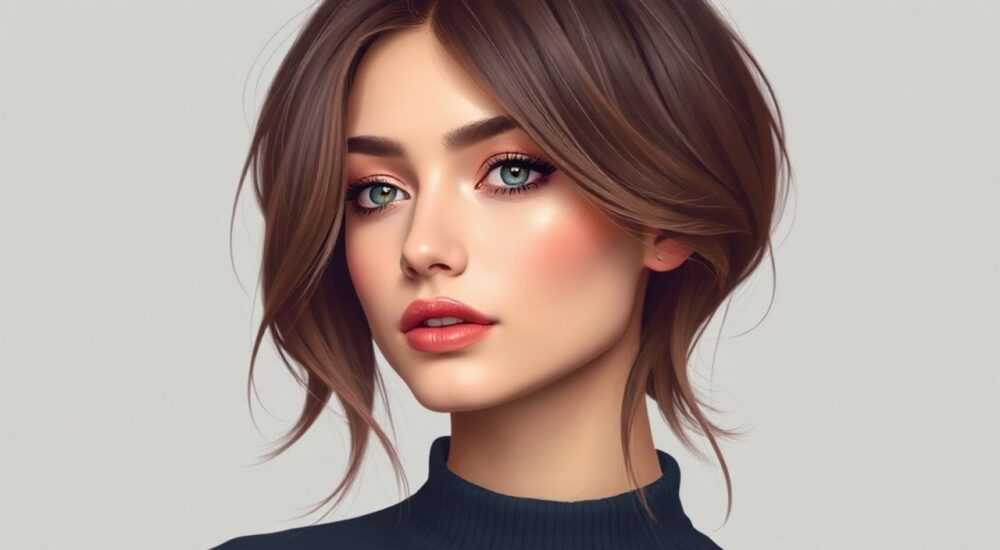
Перекрасить волосы в Фотошопе — это не просто изменение цвета на картинке, а сложный процесс, требующий понимания светотени, текстуры волос, оттенков кожи и естественного перехода цвета. Многие пытаются использовать простые слои цвета или кисти, но результат выглядит неестественно, как будто волосы покрыты краской из тюбика. Правильная перекраска — это искусство, сочетающее технику ретуши, знание цветового круга и внимание к деталям. Главное правило: не накладывайте цвет сверху, а модифицируйте существующие тона, сохраняя объем, блики и тени.
Чтобы перекрасить волосы в Фотошопе естественно, используйте корректирующие слои (Цветовой тон/Насыщенность, Цветовой баланс) и маски, а не простые заливки. Всегда работайте на отдельных слоях, сохраняя оригинальное изображение, и учитывайте световые направления — блики на волосах должны оставаться в том же месте, что и до изменения цвета.
Содержание статьи:
- Подготовка изображения и рабочей среды
- Точное выделение волос
- Пошаговый алгоритм выделения
- Настройка цвета волос с помощью корректирующих слоев
- Советы по выбору оттенка
- Сохранение светотени и объема
- Работа с мелкими деталями: пряди, края, блики
- Как восстановить блики
- Частые ошибки и как их избежать
- Экспертное мнение: что говорят профессионалы
- Вопросы и ответы
- Заключение
Подготовка изображения и рабочей среды
Перед тем как начать перекрашивать волосы, важно подготовить файл правильно. Откройте изображение в Photoshop в режиме 16 бит на канал, если это возможно — это сохранит больше градаций цвета и уменьшит артефакты при коррекциях. Убедитесь, что изображение имеет достаточное разрешение: для реалистичной работы подойдут фото не ниже 3000 пикселей по ширине. Меньшие изображения не позволят точно проработать мелкие пряди.
Создайте копию фонового слоя (Ctrl+J) и назовите её «Оригинал». Все дальнейшие операции выполняйте на новых, отдельных слоях — так вы сохраните возможность отменить изменения без потери исходных данных. Не забудьте включить сетку (View → Show → Grid) и включить режим «Прилипание к» (View → Snap) для точного выравнивания выделений.
Полезно знать: Используйте режим «Разделение каналов» (Window → Channels) для анализа, в каком канале (Red, Green, Blue) волосы лучше всего контрастируют с кожей — это поможет при создании масок.
Точное выделение волос
Самая сложная задача при перекраске — корректно выделить волосы без потери деталей. Автоматические инструменты вроде «Выбор по цвету» или «Быстрое выделение» работают плохо — они захватывают фон, пропускают мелкие пряди или оставляют жёсткие края. Для точного выделения используйте комбинацию инструментов: «Выбор по цвету» + «Уточнение края» + ручная маска.
Пошаговый алгоритм выделения
- Создайте новый слой-маску под слоем с волосами.
- Используйте «Выбор по цвету» (Select → Color Range), выберите тёмные участки волос, установите «Размытие» на 1–2 пикселя.
- Перейдите в «Уточнение края» (Select and Mask). Включите «Улучшить края», выберите «Отображение: Маска».
- Используйте инструмент «Кисть уточнения» (Refine Edge Brush) — проведите по краям волос, чтобы Photoshop распознал тонкие пряди.
- Включите «Плавность», «Смещение края» (до +5), «Контраст» (+10–20).
- Нажмите «ОК» — выделение будет применено к маске слоя.
«Лучше выделить волосы вручную, чем использовать автоматику. Даже если это займёт 20 минут — результат будет безупречным.» — Анна Михайлова, ретушер с 12-летним опытом, Adobe Certified Expert
Настройка цвета волос с помощью корректирующих слоев
Накладывать цвет напрямую через кисть — ошибка новичков. Это приводит к плоскому, неестественному виду. Правильный подход — использование корректирующих слоёв, которые влияют только на выделенную область. Используйте Цветовой тон/Насыщенность (Hue/Saturation) или Цветовой баланс (Color Balance).
После создания маски выделения добавьте корректирующий слой Цветовой тон/Насыщенность. Снимите галочку с «Изменять все цвета» и выберите «Цвета: Красные» или «Цвета: Жёлтые» — в зависимости от оттенка волос. Сдвигайте ползунок «Цветовой тон» в нужную сторону: для рыжего — в сторону оранжевого, для блонда — в сторону жёлтого, для тёмного — в сторону коричневого или чёрного.
Советы по выбору оттенка
- Для медного: +25–35 Hue, +15 Saturation
- Для платинового блонда: -15 Hue, -30 Saturation, +10 Lightness
- Для тёмно-каштанового: +5 Hue, +10 Saturation, -5 Lightness
Полезно знать: Всегда проверяйте цвет волос на фоне кожи. Если волосы стали слишком яркими, уменьшите насыщенность — перегруженный цвет выдаёт фейк.
Сохранение светотени и объема
Цвет — это лишь половина работы. Волосы — это трёхмерная структура, и они реагируют на свет по-разному: на освещённых участках цвет светлее, в тенях — темнее и насыщеннее. При изменении цвета вы не должны уничтожать эти переходы. Вместо этого — адаптируйте их.
Создайте новый слой поверх корректирующего, установите режим наложения Линейный свет (Linear Light) и включите маску. Возьмите мягкую кисть (1–3 пикселя) с низкой жёсткостью и цветом, близким к светлому оттенку нового цвета — подсветите верхние пряди. Затем создайте второй слой с режимом Умножение (Multiply) и затемните тени, используя тёмный оттенок нового цвета.
Если волосы были тёмными, а вы делаете их светлыми — добавьте лёгкий градиент от светлого к тёмному вдоль формы головы. Это воссоздаст объём. Не забывайте: даже на белых волосах есть тени — они не белые, а сероватые, голубоватые или жёлтые в зависимости от освещения.
Работа с мелкими деталями: пряди, края, блики
На этом этапе начинается настоящая ретушь. Многие забывают, что волосы не однородны — они состоят из тысяч тончайших прядей, каждая из которых имеет свой оттенок и уровень освещённости. Используйте кисть с жёсткостью 0–10% и низкой прозрачностью (5–15%) для прорисовки отдельных прядей на границе выделения.
Как восстановить блики
- Создайте новый слой, установите режим наложения Экран (Screen).
- Выберите цвет, максимально близкий к самому светлому участку исходного изображения — он должен быть светлее нового цвета волос.
- Аккуратно нарисуйте блики там, где они были до изменения цвета — на верхних прядях, вдоль линии роста, у висков.
Для краёв волос, особенно у шеи и ушей, используйте инструмент «Пипетка» (Eyedropper), чтобы взять цвет кожи и слегка размыть края маски с помощью размытия Гаусса (1–2 пикселя). Это устранит «жёсткие» границы и сделает переход естественным.
«Блики — это то, что делает волосы живыми. Без них даже идеально подобранный цвет выглядит как пластилин.» — Дмитрий Козлов, визажист и цифровой художник, автор курсов по ретуши
Частые ошибки и как их избежать
Даже опытные пользователи допускают типичные ошибки, которые разрушают реализм. Вот основные из них:
Ошибка |
Последствия |
Как исправить |
|---|---|---|
Использование сплошной заливки |
Плоские, неестественные волосы, как будто надет парик |
Всегда используйте корректирующие слои + маски |
Игнорирование светотени |
Цвет выглядит как «наклеенный», не интегрирован в изображение |
Добавьте слои «Линейный свет» и «Умножение» для света и теней |
Неправильный выбор цвета |
Волосы кажутся фиолетовыми, зелёными или серыми |
Используйте палитру цветов из исходного изображения — копируйте оттенки с соседних участков |
Необработанные края |
Жёсткие линии, «обрезанные» пряди |
Размойте маску на краях, используйте «Уточнение края» и кисть с низкой прозрачностью |
Если цвет выглядит «грязным», попробуйте добавить корректирующий слой Кривые (Curves) и немного поднять светлые тона. Иногда достаточно просто улучшить контраст — и волосы сразу становятся ярче и натуральнее.
Экспертное мнение: что говорят профессионалы
Марина Тихонова — ведущий ретушер студии «Digital Portrait» и автор популярного курса по редактированию портретов — делится своим подходом:
«Я никогда не перекрашиваю волосы без предварительного анализа освещения. Я смотрю, откуда свет, как падает на лоб, как тени ложатся на плечи. Цвет волос должен быть не просто “таким”, а логичным в рамках этой сцены. Если свет холодный — добавьте синий в блики. Если тёплый — подчеркните золото. Это создаёт убедительность.» — Марина Тихонова, ретушер, преподаватель Digital Art Academy
Она также рекомендует использовать фильтр Нейтральный цвет (Neutral Color) в режиме «Смешивание» для точной настройки оттенка. Это позволяет избежать перенасыщения и сохранить естественность даже при радикальных изменениях — например, при переходе от тёмных волос к платиновому блонду.
Вопросы и ответы
Можно ли перекрасить волосы на фото с фоном, где есть схожие цвета?
Да, но это сложнее. Используйте маску с инструментом «Уточнение края» и вручную дорисуйте волосы, выходящие за пределы фона. Добавьте слой «Цветовой баланс» с настройками только для волос — это поможет отделить их от фона.
Как сделать цвет волос похожим на реальный оттенок, который я хочу?
Создайте эталонный образец: найдите фото с похожим оттенком, скопируйте его с помощью пипетки в новый слой. Сравните его с вашим изображением, используя режим наложения «Разница». Корректируйте до тех пор, пока разница не станет минимальной.
Почему после перекраски волосы кажутся «пластиковыми»?
Вы потеряли текстуру. Добавьте слой с шумом (Filter → Noise → Add Noise, 1–2%, распределение: Гауссов, «Смешать») и установите режим наложения «Наложение» (Overlay) с прозрачностью 10–15%. Это воссоздаст естественную зернистость.
Как перекрасить волосы на фото с длинными волосами и сложным светом?
Разделите волосы на зоны: верх, боковые, затылок, челка. Для каждой зоны создайте отдельную маску и настройте цвет и свет отдельно. Это требует больше времени, но результат будет безупречным.
Можно ли перекрасить волосы в Photoshop на телефоне?
Технически — да, через приложения типа Adobe Photoshop Express или Snapseed. Но качество будет низким. Для профессиональной работы нужен Photoshop на ПК — только там есть точные маски, корректирующие слои и инструменты уточнения краёв.
Заключение
Перекрасить волосы в Фотошопе — это не про замену цвета, а про переосмысление света, текстуры и объёма. Настоящий результат достигается не через быстрые фильтры, а через системный подход: точное выделение, корректирующие слои, ручная проработка бликов и теней. Каждый шаг — от подготовки до финальной шлифовки — влияет на восприятие изображения как целого.
Если вы хотите, чтобы ваша работа выглядела профессионально — не экономьте время на деталях. Даже 15 минут, потраченных на уточнение краёв и бликов, сделают разницу между «хорошо» и «невозможно отличить от реальности».
- Никогда не используйте простые заливки — только корректирующие слои и маски.
- Сохраняйте светотень: блики и тени должны соответствовать направлению света в исходном изображении.
- Работайте на отдельных слоях — это даёт гибкость и возможность отменить ошибки.
- Детали — пряди, края, шум — делают результат живым, а не «пластиковым».
- Проверяйте цвет на фоне кожи: естественность важнее яркости.
⚠️ Дисклеймер — нажмите, чтобы развернуть
Материалы, опубликованные в разделе «Блог» на сайте RU DESIGN SHOP (rudesignshop.ru), носят исключительно информационный и ознакомительный характер и не являются руководством к действию, финансовой рекомендацией, медицинской услугой, ветеринарным назначением либо рекламой товаров и услуг, включая азартные игры. Публикации не содержат призывов к участию в азартных играх и не направлены на продвижение соответствующих операторов.
Безопасность применения товаров и веществ: при использовании строительных материалов, бытовой химии, пестицидов и агрохимикатов необходимо строго следовать инструкциям производителя и действующему законодательству Российской Федерации, включая Федеральный закон РФ от 19.07.1997 № 109-ФЗ «О безопасном обращении с пестицидами и агрохимикатами».
Упоминание товарных знаков, брендов и организаций носит исключительно информационный характер и не означает наличие партнёрских отношений или одобрения со стороны правообладателей.
Материалы, содержащие сведения о медицинских, ветеринарных или косметических средствах, представлены в справочных целях и не являются медицинской консультацией или назначением. Перед применением рекомендуется обратиться к врачу, ветеринарному специалисту или иному сертифицированному профессионалу.
Возрастные ограничения: материалы, содержащие сведения о продукции категории 18+, включая алкоголь или азартные игры, предназначены исключительно для совершеннолетней аудитории и публикуются в информационных целях.
Правовая ответственность: решения, принятые на основе опубликованной информации, пользователь принимает самостоятельно и на свой риск; редакция и авторы несут ответственность в пределах, установленных законодательством Российской Федерации.
Редакция не допускает публикаций, содержащих пропаганду экстремизма, терроризма, наркотических средств или суицида; подобные материалы подлежат немедленному удалению.
Упоминание организаций с ограниченным статусом: компания Meta Platforms Inc. (социальные сети Facebook и Instagram) признана экстремистской организацией решением суда РФ, её деятельность запрещена на территории Российской Федерации; любые упоминания приводятся исключительно в информационных целях.
Авторские права и источники: информация собирается из открытых источников; её актуальность указывается на дату публикации и может изменяться.
Изображения и иллюстрации используются на условиях, разрешённых правообладателями. При возникновении претензий редакция готова оперативно рассмотреть обращение и внести необходимые изменения.
Персональные данные и cookies: сайт использует cookies и обрабатывает персональные данные пользователей в соответствии с Федеральным законом № 152-ФЗ «О персональных данных» и Политикой конфиденциальности RU DESIGN SHOP.
Мнения авторов могут не совпадать с позицией государственных органов или коммерческих организаций, упомянутых в материалах.
РЕКОМЕНДУЕМ
Товары от российских производителей




