Скидка 5% на первый заказ — RDS5




Как перемещать лист в автокаде
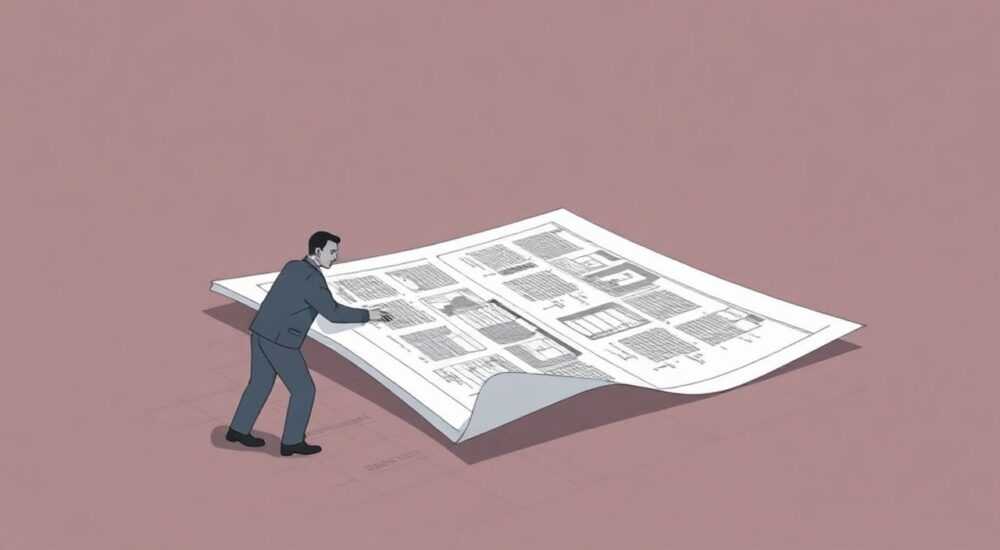
Перемещение листа в AutoCAD — это базовая, но критически важная операция при работе с чертежами. Будь то корректировка компоновки на листе модели или точное позиционирование видов в пространстве листа (layout), правильное выполнение перемещения влияет на читаемость, масштаб и соответствие документации стандартам. Нередко пользователи сталкиваются с путаницей: что именно нужно перемещать — объекты, видовые экраны или сам лист? Ответ зависит от контекста: пространства модели (Model Space) или пространства листа (Paper Space).
Чтобы переместить содержимое листа в AutoCAD, важно понимать разницу между пространством модели и пространством листа. В большинстве случаев речь идёт о перемещении видовых экранов в layout или объектов в model space. Используйте команду MOVE, активируйте соответствующее пространство и точно выберите целевые элементы.
В этой статье мы детально разберём все аспекты перемещения листа и связанных с ним элементов: как переносить объекты, управлять видовыми экранами, избегать типичных ошибок и использовать продвинутые методы для повышения точности и эффективности работы. Вы узнаете, как настроить процесс под свои задачи, вне зависимости от сложности проекта.
Содержание статьи:
Основные понятия: модель, лист, видовые экраны
Прежде чем приступать к перемещению, необходимо чётко понимать структуру чертежа в AutoCAD. Программа работает в двух основных режимах: пространстве модели (Model Space) и пространстве листа (Paper Space). Пространство модели — это рабочая зона, где создаются и редактируются геометрические объекты: стены, трубы, детали механизмов. Масштаб здесь реальный, 1:1.
Пространство листа — это имитация формата бумаги (A4, A3 и т.д.), где компонуются виды модели для печати. Здесь вы можете расположить несколько видовых экранов, добавить рамку, штамп, пояснительные надписи. Видовой экран — это «окно», через которое просматривается часть модели. Он может быть прямоугольным или многоугольным, иметь свой масштаб и уровень детализации.
Представьте, что пространство модели — это огромный цех с оборудованием, а пространство листа — это камера, направленная на разные участки этого цеха. Перемещая камеру (видовой экран), вы меняете ракурс, но не само оборудование. Если же вам нужно переставить станок — вы работаете в модели.
Полезно знать: Переключение между пространствами осуществляется кнопками MODEL/PAPER в нижней строке состояния AutoCAD или двойным щелчком внутри/вне видового экрана.
Как переместить объекты в пространстве модели
Если вы хотите изменить положение объектов, созданных в пространстве модели (например, стену, трубу или фундамент), используйте команду MOVE. Это одна из самых часто используемых команд в AutoCAD.
Алгоритм прост:
- Переключитесь в пространство модели (щёлкните по вкладке Model).
- Введите команду
MOVE(или выберите её из панели Modify). - Выделите нужные объекты и нажмите Enter.
- Укажите базовую точку — откуда начнётся перемещение.
- Укажите вторую точку — куда объекты будут перемещены.
Для точного позиционирования используйте объектную привязку (OSNAP): конечные точки, центры, пересечения. Это особенно важно при работе с архитектурными или инженерными чертежами, где смещение даже на миллиметр может нарушить совместимость.
Также можно задать смещение по координатам. Например, если вы хотите переместить объект на 500 единиц по оси X, укажите базовую точку, а затем введите @500,0. Такой способ идеален для серийных операций и автоматизации.
«Используйте относительные координаты (@X,Y) при массовом перемещении одинаковых элементов — это экономит время и исключает ошибки.» — Алексей Петров, главный проектировщик BIM-студии «ГрафПроект», 12 лет опыта в AutoCAD
Работа с пространством листа (Layout)
Когда речь заходит о «перемещении листа», чаще всего имеется в виду работа в пространстве листа. Здесь нельзя переместить «лист» как таковой — он привязан к размеру бумаги. Но можно перемещать его содержимое: видовые экраны, рамки, текст, таблицы.
Для начала убедитесь, что вы находитесь в нужной вкладке Layout (например, «Лист1»). Управляйте размером листа через диспетчер настройки листов: Page Setup Manager. Здесь вы выбираете принтер, формат бумаги, ориентацию и масштаб.
Важно понимать, что в пространстве листа вы работаете с аннотациями и компоновкой. Все объекты, находящиеся вне видовых экранов (рамки, штампы, примечания), можно свободно перемещать командой MOVE, как и в модели.
Полезно знать: Чтобы избежать случайного редактирования модели из листа, заблокируйте видовые экраны после настройки масштаба и положения.
Перемещение видовых экранов
Это ключевая операция при компоновке чертежей. Видовой экран — это окно в модель, и его перемещение позволяет изменить, какой участок чертежа будет напечатан.
Чтобы переместить видовой экран:
- Убедитесь, что вы в пространстве листа.
- Выберите границу видового экрана (она станет жирной).
- Используйте команду
MOVE. - Укажите базовую и целевую точки.
Если вы случайно попадёте внутрь видового экрана, двойной щелчок активирует пространство модели, и вы сможете редактировать объекты. Чтобы вернуться в лист, дважды щёлкните снаружи экрана.
Для точного позиционирования используйте сетку (GRID) и шаг (SNAP). Настройте их под размер листа — например, шаг 10 мм для удобства выравнивания.
Если нужно переместить несколько видовых экранов одновременно, выделите их все (удерживая Shift) и примените команду MOVE. Это полезно при создании серии одинаковых видов (например, фасадов здания).
Операция |
Пространство |
Команда |
Цель |
|---|---|---|---|
Перемещение стен, труб, деталей |
Модель |
MOVE |
Изменение положения объектов |
Перемещение видового экрана |
Лист |
MOVE |
Компоновка чертежа |
Редактирование объектов через экран |
Модель (из листа) |
Двойной клик + MOVE |
Точная настройка |
Перемещение рамки, штампа |
Лист |
MOVE |
Оформление документа |
Советы по точности и эффективности
Для профессиональной работы важно не просто перемещать объекты, а делать это быстро и безошибочно. Вот несколько техник, которые помогут:
Используйте слои (layers) для группировки элементов. Например, поместите все видовые экраны на слой «V-ECRAN», а рамки — на «FRAME». Тогда при необходимости вы можете временно отключить или заморозить слой, чтобы не задеть лишнее.
Настройте быстрые команды. В AutoCAD можно назначить сочетания клавиш для MOVE, COPY, ROTATE. Например, назначьте M → MOVE в файле acad.pgp.
Применяйте динамические блоки. Если вы часто используете типовые видовые экраны (например, с заливкой или рамкой), создайте из них блоки с параметрами. Тогда их можно будет быстро вставлять и перемещать без повторной настройки.
Для сложных проектов используйте внешние ссылки (XREF). Это позволяет подключать чертежи как ссылки, а не встраивать их. При этом вы можете перемещать XREF как единый объект, не нарушая связи.
«Автоматизируйте рутину: создайте шаблон .dwt с преднастроенными слоями, видовыми экранами и стилями. Это сэкономит до 30% времени на каждом новом проекте.» — Екатерина Смирнова, CAD-менеджер строительной компании «НовоДом», 9 лет в AutoCAD
Частые ошибки и как их избежать
Даже опытные пользователи допускают ошибки при перемещении элементов. Вот самые распространённые:
- Случайное редактирование модели из листа. Двойной щелчок внутри видового экрана активирует модель. Если вы начнёте перемещать объекты, они изменятся глобально. Решение: всегда проверяйте, в каком пространстве вы находитесь. Индикатор внизу покажет MODEL или PAPER.
- Перемещение только границы экрана без содержимого. При использовании
MOVEна границе — перемещается только рамка, а вид остаётся на месте. Это нормально, если вы хотите сместить «окно». Но если нужно сдвинуть и содержимое — работайте в модели. - Отсутствие блокировки экранов. После настройки масштаба и положения заблокируйте видовые экраны: выделите, ПКМ → Properties → Display Locked → Yes. Это предотвратит случайные изменения.
- Неправильный масштаб в листе. Перемещая экран, не меняйте масштаб вручную. Используйте поле «Scale» в панели Viewports или контекстное меню экрана.
Полезно знать: Чтобы быстро проверить, заблокирован ли экран, наведите курсор: если появится значок замка — блокировка активна.
Экспертное мнение
Мы поговорили с Дмитрием Ковалёвым, ведущим BIM-инженером крупной проектной организации, с 15-летним стажем работы в AutoCAD и AutoCAD Architecture.
«Сегодня многие переходят на Revit, но AutoCAD остаётся незаменимым для точных 2D-чертежей. Ошибка новичков — путаница между пространствами. Они пытаются «переместить лист», хотя на самом деле нужно либо перенести объекты в модели, либо скорректировать компоновку в листе. Ключевой совет: перед любой операцией спрашивайте себя — что я хочу изменить? Положение стены или ракурс вида? Ответ определит, где вы должны работать. Также рекомендую использовать шаблоны и стандарты оформления. Это минимизирует ошибки и ускоряет выпуск документации.»
Он также отметил, что в крупных проектах с десятками листов полезно использовать LISP-скрипты для автоматического позиционирования видовых экранов. Например, скрипт может равномерно распределить экраны по листу или выровнять их по сетке.
Вопросы и ответы
Можно ли переместить весь лист целиком, как в Word?
Нет, в AutoCAD лист привязан к формату бумаги. Однако вы можете переместить всё его содержимое: видовые экраны, рамки, текст. Для этого выделите все объекты в пространстве листа и используйте команду
MOVE.Почему после перемещения видового экрана изображение внутри сдвигается?
Так и должно быть. Видовой экран — это окно. Когда вы его перемещаете, он показывает другой участок модели. Если вы хотите сдвинуть именно объекты, перейдите в пространство модели.
Как быстро выровнять несколько видовых экранов?
Используйте команду ALIGN или DIST (Measure). Также можно включить сетку и шаг, чтобы визуально контролировать положение. Для автоматизации — LISP-скрипты или Express Tools.
Что делать, если я случайно переместил объект в модели из листа?
Используйте
UNDO (Ctrl+Z). В будущем — блокируйте видовые экраны после настройки. Это предотвратит случайное редактирование.Можно ли переместить лист из одного чертежа в другой?
Да. Используйте команду INSERT или XREF. Можно также скопировать вкладку листа через проводник Windows (файл DWG) или через DesignCenter.
Заключение
Перемещение листа в AutoCAD — это не одна команда, а совокупность действий, зависящих от контекста. Понимание различий между пространством модели и пространством листа — основа грамотной работы. Вы теперь знаете, как перемещать объекты, управлять видовыми экранами, избегать ошибок и повышать точность.
Главное — всегда осознавать, что именно вы хотите изменить: положение объектов в чертеже или компоновку на листе. От этого зависит выбор пространства, команды и дальнейшей стратегии.
- Используйте
MOVEв модели для перемещения объектов, в листе — для компоновки. - Не путайте пространство модели и пространство листа — это ключ к успеху.
- Блокируйте видовые экраны после настройки, чтобы избежать сбоев.
- Настройте слои, шаблоны и горячие клавиши для повышения эффективности.
- Используйте автоматизацию (LISP, Express Tools) в сложных проектах.
⚠️ Дисклеймер — нажмите, чтобы развернуть
Материалы, опубликованные в разделе «Блог» на сайте RU DESIGN SHOP (rudesignshop.ru), носят исключительно информационный и ознакомительный характер и не являются руководством к действию, финансовой рекомендацией, медицинской услугой, ветеринарным назначением либо рекламой товаров и услуг, включая азартные игры. Публикации не содержат призывов к участию в азартных играх и не направлены на продвижение соответствующих операторов.
Безопасность применения товаров и веществ: при использовании строительных материалов, бытовой химии, пестицидов и агрохимикатов необходимо строго следовать инструкциям производителя и действующему законодательству Российской Федерации, включая Федеральный закон РФ от 19.07.1997 № 109-ФЗ «О безопасном обращении с пестицидами и агрохимикатами».
Упоминание товарных знаков, брендов и организаций носит исключительно информационный характер и не означает наличие партнёрских отношений или одобрения со стороны правообладателей.
Материалы, содержащие сведения о медицинских, ветеринарных или косметических средствах, представлены в справочных целях и не являются медицинской консультацией или назначением. Перед применением рекомендуется обратиться к врачу, ветеринарному специалисту или иному сертифицированному профессионалу.
Возрастные ограничения: материалы, содержащие сведения о продукции категории 18+, включая алкоголь или азартные игры, предназначены исключительно для совершеннолетней аудитории и публикуются в информационных целях.
Правовая ответственность: решения, принятые на основе опубликованной информации, пользователь принимает самостоятельно и на свой риск; редакция и авторы несут ответственность в пределах, установленных законодательством Российской Федерации.
Редакция не допускает публикаций, содержащих пропаганду экстремизма, терроризма, наркотических средств или суицида; подобные материалы подлежат немедленному удалению.
Упоминание организаций с ограниченным статусом: компания Meta Platforms Inc. (социальные сети Facebook и Instagram) признана экстремистской организацией решением суда РФ, её деятельность запрещена на территории Российской Федерации; любые упоминания приводятся исключительно в информационных целях.
Авторские права и источники: информация собирается из открытых источников; её актуальность указывается на дату публикации и может изменяться.
Изображения и иллюстрации используются на условиях, разрешённых правообладателями. При возникновении претензий редакция готова оперативно рассмотреть обращение и внести необходимые изменения.
Персональные данные и cookies: сайт использует cookies и обрабатывает персональные данные пользователей в соответствии с Федеральным законом № 152-ФЗ «О персональных данных» и Политикой конфиденциальности RU DESIGN SHOP.
Мнения авторов могут не совпадать с позицией государственных органов или коммерческих организаций, упомянутых в материалах.
РЕКОМЕНДУЕМ
Товары от российских производителей

Встраиваемый светильник NAOS SN011
4500 руб.

Светильник BELL Forstlight
Диапазон цен: 12640 руб. – 139020 руб.
