Скидка 5% на первый заказ — RDS5




Как перемещать слои в автокаде
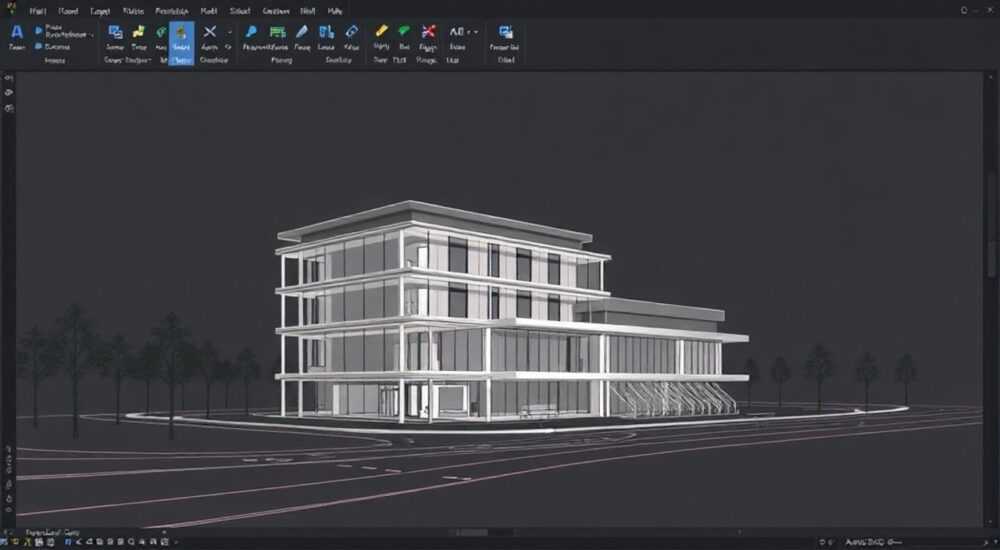
Работа со слоями в AutoCAD требует четкого понимания их функционала и правил управления. Слои – это фундаментальная часть организации чертежа, позволяющая эффективно структурировать информацию и управлять видимостью элементов. Многие пользователи сталкиваются с проблемами при перемещении объектов между слоями или изменении их свойств, что может существенно замедлить работу над проектом.
Возможно, вы тоже испытывали разочарование, когда важные элементы чертежа внезапно исчезали или появлялись на неожиданных слоях? Или тратили драгоценное время на поиск нужных объектов среди множества слоев? В этой статье мы подробно разберем все аспекты работы с перемещением слоев в AutoCAD, предоставив пошаговые инструкции и профессиональные советы. Вы узнаете, как оптимизировать процесс работы со слоями, избежать распространенных ошибок и существенно повысить свою продуктивность.
Основные принципы работы со слоями в AutoCAD
Прежде чем приступить к практическим аспектам перемещения слоев, важно понять базовые концепции их функционирования. Каждый слой в AutoCAD представляет собой независимую плоскость, на которой могут располагаться различные объекты чертежа. Это позволяет организовать рабочее пространство, группируя связанные элементы вместе и контролируя их отображение.
- Слои помогают структурировать проект
- Упрощают управление видимостью элементов
- Обеспечивают контроль над свойствами объектов
- Позволяют создавать логические группы элементов
Для наглядного сравнения различных способов управления слоями, рассмотрим следующую таблицу:
Метод управления |
Преимущества |
Ограничения |
|---|---|---|
Панель «Слои» |
Наглядный интерфейс Быстрый доступ |
Ограниченное количество отображаемых слоев |
Командная строка |
Высокая скорость работы Точность команд |
Требует знания синтаксиса Меньшая наглядность |
Контекстное меню |
Гибкость выбора Доступность из любого места |
Может быть менее производительным |
Важно отметить, что эффективная работа со слоями начинается с правильной организации. Рекомендуется создавать четкую иерархию слоев, используя осмысленные названия и стандартные соглашения об именовании. Например, можно использовать префиксы для обозначения типа содержимого: ARC_ для архитектурных элементов, STR_ для конструкций и т.д.
Пошаговые инструкции по перемещению объектов между слоями
Перемещение объектов между слоями в AutoCAD можно выполнить несколькими способами. Рассмотрим наиболее эффективные методы с детальным описанием каждого шага. Первый способ предполагает использование панели свойств объекта:
- Выделите нужный объект щелчком мыши
- Нажмите комбинацию клавиш Ctrl+1 для открытия панели свойств
- В разделе «Слой» выберите целевой слой из выпадающего списка
- Подтвердите изменения нажатием Enter
Альтернативный метод использует контекстное меню:
- Выделите необходимые объекты
- Щелкните правой кнопкой мыши и выберите «Свойства»
- В открывшемся диалоговом окне найдите параметр «Layer»
- Выберите новый слой из доступных вариантов
Самый быстрый способ подразумевает использование специальной команды:
- Введите в командной строке CHPROP (Change Properties)
- Укажите объекты для изменения
- Выберите параметр Layer
- Укажите название целевого слоя
Важно: При работе с большим количеством объектов рекомендуется использовать фильтры выбора, чтобы случайно не захватить лишние элементы. Для этого можно применять различные режимы выделения: рамкой, пересечением или с помощью фильтров объектов.
Автоматизация процесса перемещения слоев
Для повышения эффективности работы в AutoCAD существуют специальные инструменты автоматизации перемещения объектов между слоями. Наиболее популярным является команда LAYMCH (Layer Match), которая работает аналогично форматированию по образцу в текстовых редакторах.
Процесс использования команды LAYMCH выглядит следующим образом:
- Введите команду LAYMCH в командной строке
- Укажите объект-образец, содержащий нужный слой
- Выберите объекты, которые необходимо переместить
- Подтвердите операцию
Также полезно знать о возможности создания макросов для часто повторяющихся операций с слоями. Например, можно записать последовательность действий для быстрого перемещения определенных типов объектов на заданные слои. Это особенно актуально при работе над типовыми проектами или серийными чертежами.
Для продвинутых пользователей доступны скрипты и программы на языке AutoLISP, позволяющие автоматизировать сложные последовательности действий с слоями. Такие решения могут существенно сократить время на рутинные операции и минимизировать риск человеческих ошибок при работе с большими проектами.
Экспертное мнение: взгляд профессионала на работу со слоями
Мы обратились к Сергею Анатольевичу Кондратьеву, сертифицированному специалисту Autodesk с более чем 15-летним опытом преподавания и практической работы в области автоматизированного проектирования. Сергей Анатольевич руководит учебным центром CAD-мастерская и регулярно проводит мастер-классы по эффективной работе в AutoCAD.
«За годы практики я заметил, что многие пользователи недооценивают важность правильной организации слоев,» — делится эксперт. «Частая ошибка — работа на слое 0 или создание слишком большого количества слоев без четкой системы. Это приводит к путанице и снижению производительности.»
Сергей Анатольевич рекомендует:
- Создавать стандартизированную систему именования слоев
- Использовать цветовую кодировку для быстрой идентификации
- Регулярно проверять и очищать неиспользуемые слои
- Документировать правила работы со слоями в компании
«Особенно важно обучать новичков правильным практикам работы со слоями с самого начала,» — подчеркивает эксперт. «Это поможет избежать многих проблем в будущем и сделает работу всей команды более эффективной.»
Ответы на частые вопросы о перемещении слоев
- Почему объект не перемещается на новый слой?
- Проверьте, не заблокирован ли целевой слой
- Убедитесь, что объект действительно выделен
- Возможно, активен режим «Lock Position and Size»
- Как быстро найти объект на определенном слое?
- Используйте фильтр слоев в панели управления
- Включите/выключите видимость других слоев
- Примените команду Quick Select с фильтром по слою
- Что делать, если слой не отображается после перемещения?
- Проверьте настройки видимости слоя
- Убедитесь, что слой не заморожен в текущем видовом экране
- Проверьте масштаб отображения слоя
Современные тенденции в управлении слоями
С развитием технологий появляются новые подходы к организации работы со слоями в AutoCAD. Последние версии программы предлагают улучшенные инструменты управления, включая:
- Умные фильтры слоев с возможностью сохранения предустановок
- Группировка слоев по категориям и проектам
- Автоматическое назначение слоев на основе типа объекта
- Интеграция с облачными сервисами для совместной работы
Особого внимания заслуживает функция Layer States, позволяющая сохранять и восстанавливать наборы настроек слоев. Это особенно полезно при работе над проектами с разными требованиями к отображению или при необходимости быстрого переключения между различными представлениями чертежа.
Заключение
Мы подробно рассмотрели различные аспекты перемещения слоев в AutoCAD, начиная от базовых принципов и заканчивая современными методами автоматизации. Правильная организация работы со слоями – это ключ к эффективному управлению проектами в AutoCAD. Использование описанных методик поможет вам существенно повысить производительность и избежать распространенных ошибок.
RU DESIGN SHOP — это интернет магазин товаров для дома и ремонта от российских производителей, rudesignshop.ru предлагает большой выбор по доступной цене и является надежным партнером при покупке с быстрой доставкой по всем городам России. RU DESIGN SHOP помогает подобрать товар по вашему проекту, а также есть система лояльности, акции и скидки. RU DESIGN SHOP реализует товары произведенные в России. RU DESIGN SHOP приглашает к сотрудничеству дизайнеров интерьера, архитекторов, строителей и мастеров.
⚠️ Дисклеймер — нажмите, чтобы развернуть
Материалы, опубликованные в разделе «Блог» на сайте RU DESIGN SHOP (rudesignshop.ru), носят исключительно информационный и ознакомительный характер и не являются руководством к действию, финансовой рекомендацией, медицинской услугой, ветеринарным назначением либо рекламой товаров и услуг, включая азартные игры. Публикации не содержат призывов к участию в азартных играх и не направлены на продвижение соответствующих операторов.
Безопасность применения товаров и веществ: при использовании строительных материалов, бытовой химии, пестицидов и агрохимикатов необходимо строго следовать инструкциям производителя и действующему законодательству Российской Федерации, включая Федеральный закон РФ от 19.07.1997 № 109-ФЗ «О безопасном обращении с пестицидами и агрохимикатами».
Упоминание товарных знаков, брендов и организаций носит исключительно информационный характер и не означает наличие партнёрских отношений или одобрения со стороны правообладателей.
Материалы, содержащие сведения о медицинских, ветеринарных или косметических средствах, представлены в справочных целях и не являются медицинской консультацией или назначением. Перед применением рекомендуется обратиться к врачу, ветеринарному специалисту или иному сертифицированному профессионалу.
Возрастные ограничения: материалы, содержащие сведения о продукции категории 18+, включая алкоголь или азартные игры, предназначены исключительно для совершеннолетней аудитории и публикуются в информационных целях.
Правовая ответственность: решения, принятые на основе опубликованной информации, пользователь принимает самостоятельно и на свой риск; редакция и авторы несут ответственность в пределах, установленных законодательством Российской Федерации.
Редакция не допускает публикаций, содержащих пропаганду экстремизма, терроризма, наркотических средств или суицида; подобные материалы подлежат немедленному удалению.
Упоминание организаций с ограниченным статусом: компания Meta Platforms Inc. (социальные сети Facebook и Instagram) признана экстремистской организацией решением суда РФ, её деятельность запрещена на территории Российской Федерации; любые упоминания приводятся исключительно в информационных целях.
Авторские права и источники: информация собирается из открытых источников; её актуальность указывается на дату публикации и может изменяться.
Изображения и иллюстрации используются на условиях, разрешённых правообладателями. При возникновении претензий редакция готова оперативно рассмотреть обращение и внести необходимые изменения.
Персональные данные и cookies: сайт использует cookies и обрабатывает персональные данные пользователей в соответствии с Федеральным законом № 152-ФЗ «О персональных данных» и Политикой конфиденциальности RU DESIGN SHOP.
Мнения авторов могут не совпадать с позицией государственных органов или коммерческих организаций, упомянутых в материалах.
РЕКОМЕНДУЕМ
Товары от российских производителей




