Скидка 5% на первый заказ — RDS5




Как переместить картинку в повер поинт
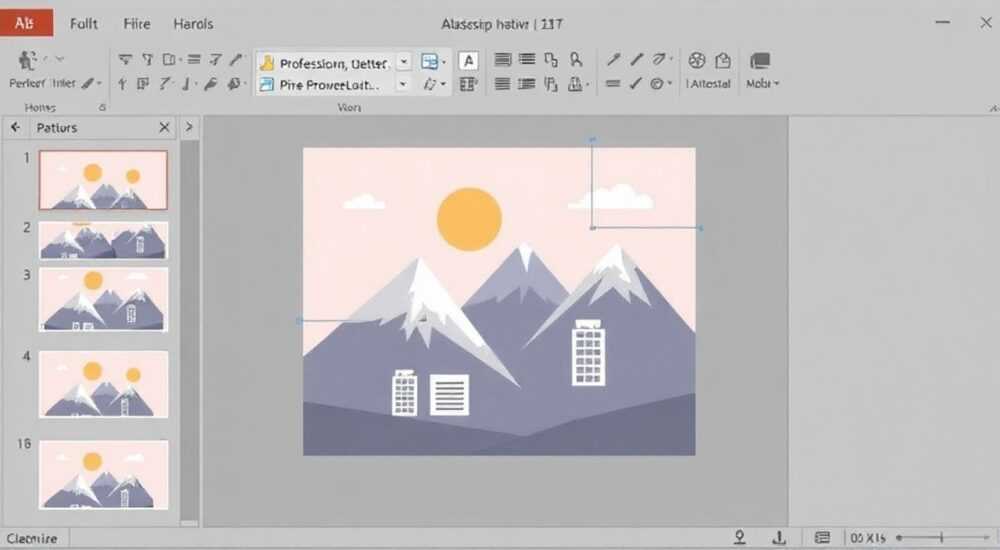
Перемещение изображения в PowerPoint — базовая, но критически важная операция при создании презентаций. Владение этим навыком позволяет точно выстраивать композицию слайда, соблюдать единую стилистику и улучшать восприятие информации аудиторией. В зависимости от задачи переместить картинку можно с помощью мыши, клавиатуры, панели форматирования или с использованием вспомогательных инструментов, таких как направляющие и сетка. Главное — понимать, что каждый способ имеет свои преимущества и подходит для определённых ситуаций.
Чтобы быстро переместить изображение в PowerPoint, просто кликните по нему и перетащите на нужное место. Для точного позиционирования используйте стрелки на клавиатуре или задайте координаты в панели «Формат». Это обеспечит аккуратное расположение элементов на слайде.
Содержание статьи:
- Основные способы перемещения изображения
- Пошаговый алгоритм: как перетащить изображение
- Точное позиционирование: шаг за шагом
- Как изменить шаг сдвига
- Инструменты выравнивания и привязки
- Выравнивание нескольких изображений
- Распространённые ошибки и как их избежать
- Экспертное мнение
- Вопросы и ответы
- Заключение
Основные способы перемещения изображения
Самый простой способ переместить изображение в PowerPoint — это использовать мышь. Достаточно щёлкнуть по картинке, зажать левую кнопку и потянуть её в нужное место на слайде. Этот метод идеально подходит для быстрой работы, когда требуется примерное размещение. Однако при этом легко нарушить симметрию или наложить один элемент на другой, особенно если слайд уже содержит несколько объектов.
Для более контролируемого перемещения рекомендуется использовать клавиатурные стрелки. После выделения изображения нажатие клавиш вверх, вниз, влево или вправо сдвигает его на 1 пиксель. Это позволяет добиться высокой точности. Если удерживать клавишу Shift вместе со стрелкой, шаг увеличивается до 10 пикселей, что удобно при перемещении на большие расстояния.
Если изображение добавлено не так, как нужно, можно изменить порядок наложения. Например, картинка может оказаться под текстовым блоком. Чтобы вынести её вперёд, выделите её и во вкладке «Формат» выберите «На передний план» → «Переместить на передний план». Аналогично можно отправить объект назад, если он закрывает другие элементы.
Полезно знать: При перемещении изображения удерживайте клавишу Ctrl, чтобы создать его копию. Это полезно, если нужно разместить одинаковые элементы в разных частях слайда.
Пошаговый алгоритм: как перетащить изображение
- Откройте презентацию в PowerPoint и перейдите на нужный слайд.
- Кликните по изображению, чтобы выделить его (появятся маркеры изменения размера).
- Нажмите и удерживайте левую кнопку мыши, затем переместите курсор в нужное место.
- Отпустите кнопку мыши, чтобы зафиксировать новое положение.
- При необходимости скорректируйте положение с помощью стрелок на клавиатуре.
Точное позиционирование: шаг за шагом
Когда требуется идеальное расположение — например, центрирование логотипа или выравнивание нескольких изображений — визуального контроля недостаточно. В таких случаях используются встроенные инструменты PowerPoint для точного позиционирования.
Один из самых надёжных способов — задать координаты вручную. Выделите изображение, откройте вкладку «Формат» в верхнем меню. В группе «Размер» найдите поля «Горизонтальное положение» и «Вертикальное положение». Здесь можно указать точные значения в сантиметрах или дюймах относительно краёв слайда. Это особенно полезно при создании шаблонов, где важно сохранять единые отступы.
Другой подход — использование функции «Размер и свойства». Щёлкните правой кнопкой мыши по изображению и выберите «Размер и свойства». В боковой панели появятся все параметры: положение, размер, поворот и свойства наложения. Здесь же можно задать, остаётся ли изображение на месте при изменении размера слайда.
Параметр |
Описание |
Рекомендованное значение |
|---|---|---|
Горизонтальное положение |
Расстояние от левого края слайда до левого края изображения |
3–4 см для стандартного отступа |
Вертикальное положение |
Расстояние от верхнего края слайда до верхнего края изображения |
2–3 см для заголовков |
Шаг сдвига |
Расстояние, на которое объект сдвигается стрелками клавиатуры |
1 пиксель (можно изменить в параметрах) |
«При работе с корпоративными презентациями всегда используйте точные координаты. Это гарантирует консистентность между слайдами и соответствует бренд-гайду.» — Анна Петрова, дизайнер презентаций, 8 лет опыта
Как изменить шаг сдвига
PowerPoint позволяет настроить чувствительность перемещения через клавиатуру. Перейдите в «Файл» → «Параметры» → «Дополнительно». Найдите раздел «Параметры рисования» и установите значение «Сдвиг объекта с помощью стрелок на клавиатуре» в нужное количество пикселей. По умолчанию — 1, но для мелкой детализации можно установить 0.5, хотя это требует Office 365 и выше.
Инструменты выравнивания и привязки
PowerPoint предлагает мощные визуальные помощники, которые значительно упрощают работу с объектами. Среди них — сетка, направляющие и функция автоматического выравнивания.
Сетка включается во вкладке «Вид» → «Сетка и направляющие» → «Показать сетку». Она делит слайд на мелкие квадраты, к которым автоматически привязываются объекты при перемещении. Это помогает выдерживать равные интервалы между элементами. Размер сетки можно настроить: от 0.1 см до 1 см в зависимости от требуемой детализации.
Направляющие — это линии, которые можно перетаскивать с линеек (если они включены) на слайд. Они не выводятся при печати, но служат ориентиром для выравнивания. Чтобы добавить направляющую, нажмите на вертикальную или горизонтальную линейку и потяните внутрь слайда. Удерживая Shift при перетаскивании, можно создать горизонтальную или вертикальную линию точно по оси.
Выравнивание нескольких изображений
Когда нужно разместить несколько картинок в один ряд или столбец, используется инструмент «Выравнивание». Выделите все нужные изображения (удерживая Ctrl), перейдите во вкладку «Формат» → «Выравнивание». Доступны следующие опции:
- Выровнять по левому/правому краю
- Выровнять по верхнему/нижнему краю
- Центрировать по горизонтали/вертикали
- Распределить по ширине/высоте
Особенно полезна функция «Распределить». Если три изображения находятся на разном расстоянии, выбор «Распределить по горизонтали» автоматически выставит между ними равные промежутки.
Полезно знать: При выделении нескольких объектов кнопка «Выравнивание» позволяет выбрать, относительно чего выравнивать — относительно друг друга или относительно слайда. Используйте переключатель в выпадающем меню.
Распространённые ошибки и как их избежать
Даже опытные пользователи иногда сталкиваются с типичными проблемами при перемещении изображений. Одна из самых частых — случайное изменение размера вместо перемещения. Это происходит, когда кликают не по центру рамки, а по угловым маркерам. Решение простое: перед тем как тянуть изображение, убедитесь, что курсор превратился в стрелку, а не в двунаправленную стрелку.
Другая ошибка — потеря изображения за пределами слайда. Иногда картинку можно случайно «затащить» за край, и она исчезнет из видимой области. Чтобы найти её, воспользуйтесь областью «Сортировщик слайдов» или панелью «Выбор» (вкладка «Главная» → «Редактирование» → «Выбор» → «Панель выбора»). Там отображаются все объекты слайда, и вы можете щёлкнуть по нужному, чтобы выделить его.
Третья распространённая ситуация — изображение не двигается, хотя выделено. Причина может быть в том, что оно заблокировано или является частью сгруппированного объекта. Проверьте, не находится ли оно в группе: если да, разгруппируйте («Формат» → «Разгруппировать»). Также убедитесь, что слайд не защищён от редактирования.
Ошибка |
Причина |
Решение |
|---|---|---|
Изображение не перемещается |
Объект в группе или заблокирован |
Разгруппируйте или проверьте защиту слайда |
Сдвиг слишком большой |
Включён режим Shift + стрелка |
Отпускайте Shift для мелких шагов |
Привязка работает некорректно |
Отключена сетка или неправильные настройки |
Проверьте «Параметры рисования» в настройках PowerPoint |
Экспертное мнение
«Современные версии PowerPoint, особенно Microsoft 365, предлагают продвинутые функции, такие как «Магнитная сетка» и «Умные направляющие», которые показывают временные линии при приближении объектов друг к другу. Я настоятельно рекомендую включать эти опции — они экономят до 30% времени при верстке слайдов.» — Дмитрий Ковалёв, ведущий преподаватель цифровых презентаций, Школа PPTPro
По его словам, многие пользователи недооценивают важность систематического подхода к расположению элементов. «Представьте, что вы оформляете отчёт для руководства. Если логотип смещён на 2 мм, это может быть замечено и создаст впечатление небрежности. Поэтому я всегда начинаю с настройки сетки 0.5 см и фиксирую ключевые отступы в заметках к шаблону.»
Также эксперт отмечает, что в 2025 году Microsoft внедрила AI-ассистента в PowerPoint, который может автоматически выравнивать объекты на основе анализа композиции. Хотя функция всё ещё в бета-режиме, она уже помогает многим пользователям избежать типичных ошибок вёрстки.
Вопросы и ответы
Как быстро центрировать изображение по слайду?
Выделите изображение, перейдите во вкладку «Формат» → «Выравнивание» → «Выровнять по центру» и «Выровнять по середине». Это выставит картинку точно в центр слайда.
Можно ли перемещать изображение с помощью сенсорного экрана?
Да, в устройствах с сенсорным экраном (например, Surface) достаточно коснуться изображения, удерживать палец и перетащить его. Точность зависит от калибровки экрана.
Почему после перемещения изображение становится размытым?
Это может происходить, если вы растянули картинку больше оригинального размера. PowerPoint не восстанавливает потерянные пиксели. Всегда используйте исходники с достаточным разрешением.
Как сделать, чтобы изображение не двигалось случайно?
Вы можете зафиксировать его положение. Через «Размер и свойства» → «Свойства» установите галочку «Защитить от изменения и перемещения». Обратите внимание: для редактирования потребуется снять защиту.
Можно ли переместить изображение между слайдами?
Да. Скопируйте его (Ctrl+C), перейдите на другой слайд и вставьте (Ctrl+V). Или перетащите прямо из области миниатюр слева, если слайды рядом.
Заключение
Умение перемещать изображение в PowerPoint — это не просто технический навык, а основа профессионального оформления презентаций. От того, насколько аккуратно и осмысленно расположены элементы, зависит восприятие всей информации. Современные версии PowerPoint предоставляют множество инструментов: от простого перетаскивания до точного позиционирования через координаты и AI-помощников.
Главное — сочетать скорость и точность. Используйте мышь для первичной расстановки, а клавиатуру и параметры положения — для финальной доводки. Не забывайте про сетку, направляющие и выравнивание, особенно при работе с несколькими объектами. Эти простые приёмы превращают хаотичный слайд в структурированный и эстетичный.
- Базовое перемещение выполняется мышью, точное — стрелками на клавиатуре.
- Для идеальной композиции используйте сетку, направляющие и функцию выравнивания.
- Координаты положения позволяют добиться максимальной точности.
- Избегайте ошибок: проверяйте группировку, блокировку и привязку.
- Осваивайте новые функции, такие как AI-выравнивание, чтобы работать эффективнее.
⚠️ Дисклеймер — нажмите, чтобы развернуть
Материалы, опубликованные в разделе «Блог» на сайте RU DESIGN SHOP (rudesignshop.ru), носят исключительно информационный и ознакомительный характер и не являются руководством к действию, финансовой рекомендацией, медицинской услугой, ветеринарным назначением либо рекламой товаров и услуг, включая азартные игры. Публикации не содержат призывов к участию в азартных играх и не направлены на продвижение соответствующих операторов.
Безопасность применения товаров и веществ: при использовании строительных материалов, бытовой химии, пестицидов и агрохимикатов необходимо строго следовать инструкциям производителя и действующему законодательству Российской Федерации, включая Федеральный закон РФ от 19.07.1997 № 109-ФЗ «О безопасном обращении с пестицидами и агрохимикатами».
Упоминание товарных знаков, брендов и организаций носит исключительно информационный характер и не означает наличие партнёрских отношений или одобрения со стороны правообладателей.
Материалы, содержащие сведения о медицинских, ветеринарных или косметических средствах, представлены в справочных целях и не являются медицинской консультацией или назначением. Перед применением рекомендуется обратиться к врачу, ветеринарному специалисту или иному сертифицированному профессионалу.
Возрастные ограничения: материалы, содержащие сведения о продукции категории 18+, включая алкоголь или азартные игры, предназначены исключительно для совершеннолетней аудитории и публикуются в информационных целях.
Правовая ответственность: решения, принятые на основе опубликованной информации, пользователь принимает самостоятельно и на свой риск; редакция и авторы несут ответственность в пределах, установленных законодательством Российской Федерации.
Редакция не допускает публикаций, содержащих пропаганду экстремизма, терроризма, наркотических средств или суицида; подобные материалы подлежат немедленному удалению.
Упоминание организаций с ограниченным статусом: компания Meta Platforms Inc. (социальные сети Facebook и Instagram) признана экстремистской организацией решением суда РФ, её деятельность запрещена на территории Российской Федерации; любые упоминания приводятся исключительно в информационных целях.
Авторские права и источники: информация собирается из открытых источников; её актуальность указывается на дату публикации и может изменяться.
Изображения и иллюстрации используются на условиях, разрешённых правообладателями. При возникновении претензий редакция готова оперативно рассмотреть обращение и внести необходимые изменения.
Персональные данные и cookies: сайт использует cookies и обрабатывает персональные данные пользователей в соответствии с Федеральным законом № 152-ФЗ «О персональных данных» и Политикой конфиденциальности RU DESIGN SHOP.
Мнения авторов могут не совпадать с позицией государственных органов или коммерческих организаций, упомянутых в материалах.
РЕКОМЕНДУЕМ
Товары от российских производителей

Подвесные светильники «ПАНДОРА» MedinaLamps
Диапазон цен: 180000 руб. – 280000 руб.


