Скидка 5% на первый заказ — RDS5




Как перенести чертеж из автокада на лист
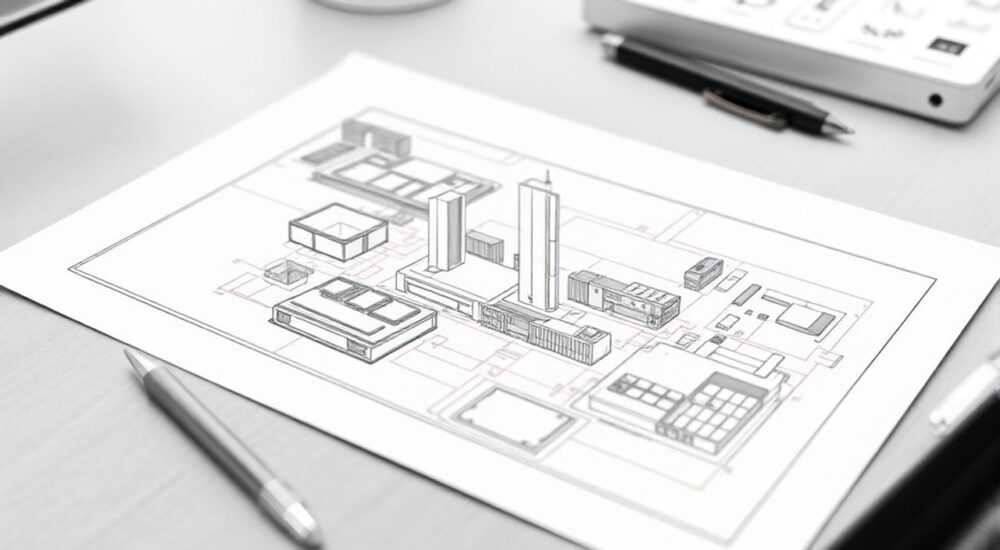
Перенос чертежа из AutoCAD на физический лист — это важный этап подготовки проектной документации для печати, согласования или передачи в производство. Многие пользователи сталкиваются с проблемами масштабирования, обрезки содержимого или несоответствия формата бумаги, хотя сам процесс технически прост. Ключ к успеху — правильная настройка листового пространства (пространства модели и листа), выбор подходящего масштаба и корректное задание границ печати.
Чтобы перенести чертёж из AutoCAD на лист, переключитесь в пространство листа, настройте видовые экраны, задайте масштаб и проверьте область печати. Используйте диалоговое окно «Печать» для точной настройки принтера, формата бумаги и ориентации.
Содержание статьи:
- Настройка пространства листа в AutoCAD
- Добавление рамки и штампа
- Масштабирование чертежа: как выбрать правильный масштаб
- Как рассчитать масштаб вручную
- Настройка параметров печати
- Печать нескольких листов
- Экспорт чертежа в PDF и другие форматы
- Оптимизация PDF для просмотра
- Типичные ошибки и как их избежать
- Чек-лист перед печатью
- Экспертное мнение
- Вопросы и ответы
- Заключение
Настройка пространства листа в AutoCAD
Пространство листа (Layout) в AutoCAD — это виртуальный лист бумаги, на котором вы компонуете чертёж для печати. В отличие от пространства модели (Model Space), где создаётся геометрия, лист позволяет контролировать внешний вид вывода: расположение видов, рамку, штамп, надписи и масштаб.
Для начала работы перейдите на одну из вкладок «Лист1», «Лист2» в нижней части интерфейса AutoCAD. По умолчанию там уже может быть создан видовой экран — прямоугольник, через который видна часть модели. Если его нет, создайте вручную:
- Активируйте вкладку «Лист1».
- Используйте команду MVIEW (или найдите в панели «Вид» → «Видовые экраны»).
- Укажите два угла прямоугольника для нового видового экрана.
- Дважды щелкните внутри него, чтобы активировать пространство модели внутри экрана.
Теперь вы можете зумировать и панорамировать изображение так, чтобы нужная часть чертежа была в центре. После этого дважды щелкните за пределами видового экрана, чтобы вернуться в пространство листа.
Полезно знать: В одной вкладке листа можно разместить несколько видовых экранов — например, общий вид и детали в разных масштабах.
Если вам нужно изменить размер или форму видового экрана, выберите его и используйте ручки растягивания. Также можно задать нестандартную форму — например, круглую — через команду MVIEW → опция «Полигон» или «Круг».
Для управления масштабом внутри видового экрана откройте палитру свойств (команда PROPERTIES) и найдите параметр «Масштаб». Выберите стандартный масштаб (например, 1:50, 1:100) или введите собственный. AutoCAD автоматически привяжет масштаб к единицам чертежа, если они правильно заданы.
Добавление рамки и штампа
Профессиональный чертёж должен включать рамку и штамп. Рамку можно нарисовать вручную с помощью команды RECTANG, а штамп — вставить как блок. Многие организации используют шаблоны .dwt с уже готовыми рамками и полями.
- Размеры полей: по ГОСТ 2.301–68 — 20 мм слева, 5 мм со всех остальных сторон для формата А4.
- Форматы бумаги: А4 (210×297), А3 (297×420), А2 (420×594) и т.д.
- Штамп располагается в правом нижнем углу и содержит информацию о проекте, авторе, дате, масштабе.
«Используйте шаблоны листов (.dwt) с заранее настроенными рамками, стилями текста и видовыми экранами. Это экономит до 40% времени при подготовке каждого чертежа.» — Алексей Петров, инженер-проектировщик, 12 лет опыта в AutoCAD
Масштабирование чертежа: как выбрать правильный масштаб
Правильный масштаб — ключ к читаемости чертежа. Слишком мелкий масштаб делает детали неразличимыми, слишком крупный — не помещает весь объект на лист.
Стандартные масштабы в строительстве и машиностроении регламентированы ГОСТ 2.302–68. Наиболее распространённые:
- 1:1 — натуральная величина;
- 1:2, 1:5, 1:10 — уменьшение для крупных деталей;
- 1:50, 1:100, 1:200 — для планов зданий;
- 2:1, 5:1 — увеличение для мелких элементов.
Чтобы установить масштаб в видовом экране:
- Перейдите в пространство модели внутри видового экрана (дважды щёлкните мышью внутри него).
- Откройте палитру свойств (CTRL+1).
- Найдите пункт «Масштаб представления» и выберите нужное значение.
- Убедитесь, что опция «Блокировка видового экрана» отключена при настройке и включена после.
Как рассчитать масштаб вручную
Если стандартного масштаба недостаточно, рассчитайте его самостоятельно. Формула:
Масштаб = Размер на листе / Реальный размер
Например, стена длиной 10 метров должна занять 20 см на листе А3:
200 мм / 10 000 мм = 1/50 → масштаб 1:50.
Полезно знать: AutoCAD позволяет сохранять пользовательские масштабы. Добавьте часто используемые значения в список масштабов через «Формат» → «Масштаб представления» → «Добавить».
Тип чертежа |
Рекомендуемый масштаб |
Пример применения |
|---|---|---|
План этажа |
1:100 |
Жилые здания, офисы |
Деталь металлоконструкции |
1:20 |
Узлы крепления |
Генеральный план |
1:500 – 1:2000 |
Планировка участков |
Сборочный чертёж |
1:5 – 1:10 |
Механизмы, узлы оборудования |
Настройка параметров печати
После компоновки листа переходите к печати. Откройте диалоговое окно командой PLOT (или CTRL+P).
Основные параметры:
- Принтер/Плоттер: выберите физический принтер или виртуальный (например, DWG To PDF).
- Размер бумаги: соответствует формату листа (A4, A3 и т.д.). Убедитесь, что выбранный принтер поддерживает нужный формат.
- Ориентация: книжная или альбомная — зависит от расположения чертежа.
- Область печати: выберите «Лист» или «Окно». Опция «Окно» позволяет указать произвольную область мышью.
- Цветовая схема: monochrome.ctb — для чёрно-белой печати; acad.stb — если используются стили печати по цветам.
- Масштаб: установите «1 мм = 1 единице» при работе в миллиметрах.
- Предварительный просмотр: всегда проверяйте результат перед печатью.
Печать нескольких листов
Если проект состоит из множества листов, используйте команду PUBLISH. Она позволяет:
- Добавить все листы из текущего чертежа или связать внешние файлы.
- Настроить единые параметры экспорта (PDF, DWF).
- Печатать пакетно на одном устройстве.
«Перед печатью на плоттере проверьте поля принтера. Некоторые устройства не печатают ближе 5–10 мм к краю бумаги, иначе рамка может быть обрезана.» — Марина Соколова, технический специалист по CAD-системам
Экспорт чертежа в PDF и другие форматы
Современные рабочие процессы всё чаще требуют цифровой передачи чертежей. Экспорт в PDF — самый популярный способ.
Чтобы экспортировать в PDF:
- Перейдите на вкладку листа.
- Вызовите команду PLOT.
- В качестве принтера выберите «DWG To PDF.pc3».
- Укажите путь и имя файла.
- Выберите диапазон листов: текущий, все или заданный.
- Нажмите «ОК».
Оптимизация PDF для просмотра
AutoCAD позволяет настраивать качество PDF:
- High-quality plot: подходит для архивирования и печати.
- Smaller file (high compression): для email и быстрой отправки.
- Вектор vs. Растровое: по умолчанию используется вектор — это сохраняет качество при масштабировании.
Для большей совместимости можно использовать команду EXPORTPDF (в новых версиях AutoCAD). Она даёт больше контроля: выбор слоёв, включение гиперссылок, закладок по листам.
Полезно знать: При экспорте нескольких листов в один PDF файл используйте опцию «Publish to PDF» — закладки будут созданы автоматически по названиям листов.
Типичные ошибки и как их избежать
Даже опытные пользователи допускают ошибки при подготовке чертежей к печати. Вот самые частые:
- Неправильный масштаб видового экрана: объект выглядит слишком большим или маленьким. Решение — проверить масштаб в свойствах видового экрана и использовать стандартные значения.
- Обрезка рамки при печати: вызвана неправильным выбором области печати или полями принтера. Решение — использовать предварительный просмотр и тестовую печать на обычном принтере.
- Цвета вместо монохрома: чертёж печатается в цвете, хотя требуется чёрно-белый. Решение — назначить цветовую таблицу monochrome.ctb.
- Размытые линии в PDF: возникает при неправильных настройках качества. Решение — использовать профиль «High-quality plot».
- Не отображаются штриховки: могут исчезнуть при слишком мелком масштабе. Решение — проверить настройки штриховки или увеличить масштаб.
Чек-лист перед печатью
Полезно знать: Распечатайте этот чек-лист и используйте перед каждой печатью.
- ✓ Все видовые экраны заблокированы (включена блокировка).
- ✓ Масштабы установлены корректно.
- ✓ Рамка и штамп находятся в видимой области.
- ✓ Цветовая схема — monochrome.ctb.
- ✓ Предварительный просмотр показывает полный лист без обрезки.
- ✓ Указан правильный формат бумаги и ориентация.
- ✓ Проверены поля принтера (особенно при печати на плоттере).
Экспертное мнение
«Сегодня около 70% организаций полностью перешли на электронный документооборот. Однако умение правильно подготовить чертёж к печати остаётся критически важным — особенно при согласованиях с госорганами или на производственных площадках без доступа к цифровым копиям.» — Дмитрий Козлов, руководитель BIM-отдела в проектной компании «АрхСтройПроект»
По его словам, главная ошибка — игнорирование шаблонов. «Мы внедрили единые .dwt-файлы для всех отделов. Теперь любой сотрудник может за пару кликов создать лист нужного формата с правильными настройками печати. Это сократило количество ошибок на 60% за год».
Также эксперт отмечает рост использования пакетной публикации: «Команда из 15 человек выпускает по 200 листов в неделю. Без команды PUBLISH мы бы тратили по 2 часа в день только на экспорт PDF».
Вопросы и ответы
Как перенести чертёж с нескольких листов в один PDF?
Используйте команду PUBLISH. Добавьте нужные листы, выберите «PDF» в качестве устройства публикации, укажите путь и имя файла. AutoCAD объединит все листы в один PDF с закладками.
Почему чертёж печатается смещённым?
Причина — неправильные поля принтера или смещение центра печати. В окне печати включите опцию «Центрировать по листу». Также проверьте, что область печати — «Лист», а не «Границы».
Как сделать так, чтобы штрихпунктирные линии печатались чётко?
Убедитесь, что в цветовой таблице (CTB) для соответствующих цветов установлен стиль печати «Штриховка» с правильным типом линии. Также проверьте масштаб — при очень мелких масштабах штриховые линии могут сливаться.
Можно ли печатать напрямую из пространства модели?
Можно, но не рекомендуется. Пространство модели не позволяет точно контролировать компоновку, масштаб и расположение нескольких видов. Использование листов — стандартная практика в профессиональном проектировании.
Что делать, если принтер не виден в списке?
Убедитесь, что драйвер установлен. Если принтер сетевой — проверьте подключение. Для виртуальных принтеров (PDF, DWF) переустановите конфигурацию через «Add-a-Plotter» в папке «Инструменты».
Заключение
Перенос чертежа из AutoCAD на лист — это не просто печать, а комплексный процесс подготовки документа к использованию. От правильности настройки пространства листа, масштаба и параметров вывода зависит, будет ли чертёж понятен, соответствует ли стандартам и пригоден ли для производства.
Главное — не торопиться. Каждый шаг: от создания видового экрана до финального предварительного просмотра — требует внимания. Использование шаблонов, стандартных масштабов и пакетной публикации значительно ускоряет работу и снижает риск ошибок.
- Всегда используйте пространство листа для подготовки к печати.
- Настройте масштаб видового экрана по ГОСТ и заблокируйте его.
- Применяйте цветовую таблицу monochrome.ctb для чёрно-белой печати.
- Перед печатью обязательно проверяйте результат в предварительном просмотре.
- Для массового экспорта используйте команду PUBLISH.
⚠️ Дисклеймер — нажмите, чтобы развернуть
Материалы, опубликованные в разделе «Блог» на сайте RU DESIGN SHOP (rudesignshop.ru), носят исключительно информационный и ознакомительный характер и не являются руководством к действию, финансовой рекомендацией, медицинской услугой, ветеринарным назначением либо рекламой товаров и услуг, включая азартные игры. Публикации не содержат призывов к участию в азартных играх и не направлены на продвижение соответствующих операторов.
Безопасность применения товаров и веществ: при использовании строительных материалов, бытовой химии, пестицидов и агрохимикатов необходимо строго следовать инструкциям производителя и действующему законодательству Российской Федерации, включая Федеральный закон РФ от 19.07.1997 № 109-ФЗ «О безопасном обращении с пестицидами и агрохимикатами».
Упоминание товарных знаков, брендов и организаций носит исключительно информационный характер и не означает наличие партнёрских отношений или одобрения со стороны правообладателей.
Материалы, содержащие сведения о медицинских, ветеринарных или косметических средствах, представлены в справочных целях и не являются медицинской консультацией или назначением. Перед применением рекомендуется обратиться к врачу, ветеринарному специалисту или иному сертифицированному профессионалу.
Возрастные ограничения: материалы, содержащие сведения о продукции категории 18+, включая алкоголь или азартные игры, предназначены исключительно для совершеннолетней аудитории и публикуются в информационных целях.
Правовая ответственность: решения, принятые на основе опубликованной информации, пользователь принимает самостоятельно и на свой риск; редакция и авторы несут ответственность в пределах, установленных законодательством Российской Федерации.
Редакция не допускает публикаций, содержащих пропаганду экстремизма, терроризма, наркотических средств или суицида; подобные материалы подлежат немедленному удалению.
Упоминание организаций с ограниченным статусом: компания Meta Platforms Inc. (социальные сети Facebook и Instagram) признана экстремистской организацией решением суда РФ, её деятельность запрещена на территории Российской Федерации; любые упоминания приводятся исключительно в информационных целях.
Авторские права и источники: информация собирается из открытых источников; её актуальность указывается на дату публикации и может изменяться.
Изображения и иллюстрации используются на условиях, разрешённых правообладателями. При возникновении претензий редакция готова оперативно рассмотреть обращение и внести необходимые изменения.
Персональные данные и cookies: сайт использует cookies и обрабатывает персональные данные пользователей в соответствии с Федеральным законом № 152-ФЗ «О персональных данных» и Политикой конфиденциальности RU DESIGN SHOP.
Мнения авторов могут не совпадать с позицией государственных органов или коммерческих организаций, упомянутых в материалах.
РЕКОМЕНДУЕМ
Товары от российских производителей




