Скидка 5% на первый заказ — RDS5




Как перенести чертеж из автокада в ревит
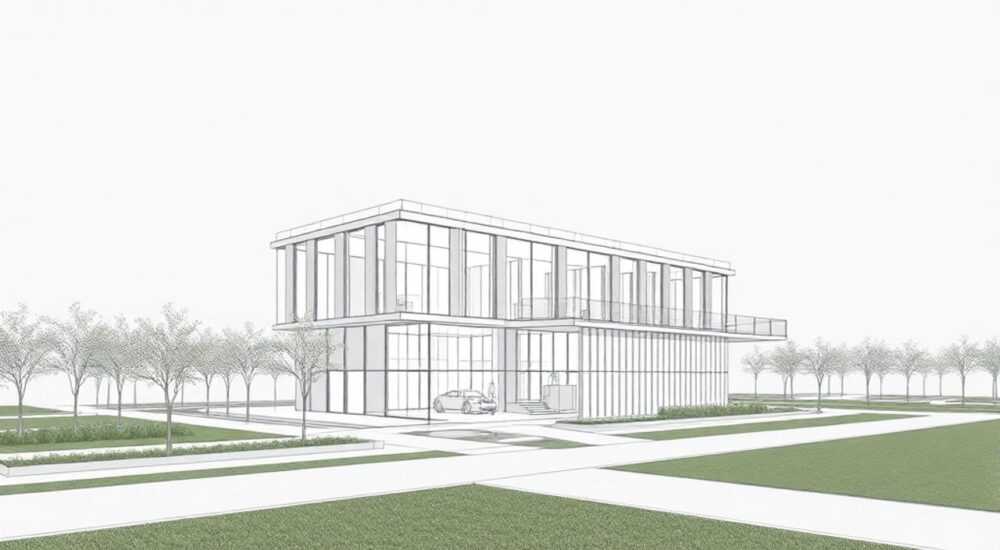
Перенос чертежей из AutoCAD в Revit — распространённая задача для архитекторов, проектировщиков и BIM-специалистов. Многие проекты начинаются в AutoCAD из-за его гибкости при создании 2D-документации, но требуют миграции в Revit для перехода к информационному моделированию (BIM). Однако этот процесс не всегда прямолинеен: форматы файлов, структура данных и различия в философии работы программ создают сложности. Важно понимать, что перенос — это не просто копирование линий, а адаптация данных под логику BIM.
Чтобы корректно перенести чертёж из AutoCAD в Revit, используйте команду «Связать CAD» или «Импорт CAD», предварительно очистив и оптимизировав исходный файл. Главное — не импортировать лишние слои и объекты, чтобы не замедлить работу Revit.
Содержание статьи:
Импорт и связывание: в чём разница?
При работе с внешними CAD-файлами в Revit доступны две основные команды: «Импорт CAD» и «Связать CAD». Выбор между ними влияет на гибкость, производительность и контроль над данными.
Команда «Импорт CAD» добавляет копию чертежа непосредственно в текущую модель Revit. После импорта изменения в исходном DWG-файле не отразятся в проекте. Это удобно, если чертёж завершён и больше не будет редактироваться. Однако импортированный файл увеличивает размер проекта и может замедлять работу, особенно при большом количестве деталей.
«Связать CAD» создаёт динамическую ссылку на внешний файл. При обновлении исходного DWG в AutoCAD вы можете обновить связь в Revit, и изменения появятся автоматически. Это идеальный вариант для проектов, где чертежи находятся в активной разработке или используются несколькими специалистами.
Критерий |
Импорт CAD |
Связывание CAD |
|---|---|---|
Обновление изменений |
Нет — нужен повторный импорт |
Да — через обновление связи |
Размер файла Revit |
Увеличивается |
Остаётся минимальным |
Производительность |
Может снижаться |
Выше при правильной настройке |
Контроль версий |
Требует ручного управления |
Автоматическое управление через внешний файл |
Полезно знать: Связывание предпочтительнее в 90% случаев, особенно в командной работе. Оно позволяет централизовать данные и избежать расхождений между версиями.
Подготовка файла AutoCAD к переносу
Качество импорта напрямую зависит от состояния исходного DWG-файла. Нередко специалисты сталкиваются с проблемами из-за «грязных» чертежей: множества невидимых слоёв, блоков, оверлеев и неоптимизированных путей.
Первый шаг — упростить файл. Удалите все слои, которые не нужны в Revit: аннотации, текстовые пояснения, временные конструкции, рамки листов. Оставьте только контуры стен, оси, проёмы — то, что будет использоваться для создания модели. Используйте команду «PURGE» в AutoCAD, чтобы удалить неиспользуемые блоки, стили и слои.
Затем проверьте единицы измерения. Убедитесь, что чертёж выполнен в метрах (или миллиметрах), а не в дюймах. Различие в масштабах — частая причина появления огромных или микроскопических импортов в Revit. Лучше всего установить системные единицы в AutoCAD в соответствии с требованиями проекта.
«Всегда конвертируйте DWG в более старую версию AutoCAD (например, 2013 или 2018), чтобы избежать проблем совместимости. Revit иногда некорректно читает файлы из последних версий AutoCAD.»
Отдельное внимание уделите координатам. Если вы работаете над крупным проектом с несколькими дисциплинами, убедитесь, что чертёж находится в мировой системе координат (WCS) и имеет корректное положение относительно начала координат. Это предотвратит смещения при связывании нескольких файлов.
Пошаговый алгоритм переноса чертежа
Чтобы минимизировать ошибки, следуйте чёткой последовательности действий при переносе чертежа из AutoCAD в Revit.
- Откройте проект Revit и перейдите на вкладку «Вставка» → «Связать CAD».
- Выберите подготовленный DWG-файл. Убедитесь, что он сохранён в корректной папке — лучше использовать общую сетевую директорию.
- В настройках импорта укажите правильные единицы измерения (обычно «Миллиметры» или «Метры»).
- Выберите вид (план, разрез, 3D-вид), в который будет помещён чертёж. Чаще всего используется план этажа.
- Установите параметр «Позиция» — «По уровню и центру» или «По совпадению координат», в зависимости от ваших задач.
- В разделе «Слои» выберите «Выбрать слои для импорта» и отметьте только нужные (например, A-WALL, A-GRID, A-OPENING).
- Нажмите «Открыть» и проверьте результат.
После связывания файл появится в виде полупрозрачного фона. Это нормально — так Revit показывает, что объект не является частью модели, а служит ориентиром. Теперь можно начинать построение стен, перегородок и других элементов поверх чертежа.
Если требуется импортировать файл однократно, используйте «Импорт CAD». Процесс аналогичен, но после импорта файл становится частью проекта и теряет связь с источником.
Полезно знать: Для точного совмещения нескольких DWG-файлов (например, архитектура и инженерия) используйте функцию «По совпадению координат». Это гарантирует, что все слои будут находиться в одной системе координат.
Типичные ошибки и как их избежать
Даже опытные пользователи допускают ошибки при переносе чертежей. Знание типичных проблем помогает экономить время и избегать разочарований.
Одна из самых распространённых — неправильный масштаб. Например, чертёж в миллиметрах интерпретируется как метры, и стена длиной 5 метров оказывается 5 километров. Чтобы этого избежать, всегда проверяйте единицы в окне импорта и используйте тестовый импорт на пустом виде.
Другая проблема — перегрузка проекта. Иногда пользователи импортируют целые комплекты чертежей без фильтрации слоёв. Это замедляет Revit, вызывает зависания и усложняет навигацию. Решение — строгая селекция слоёв и использование связывания вместо импорта.
Также часто игнорируют настройки прозрачности и цвета. По умолчанию импортированные объекты могут быть слишком яркими или тёмными, что мешает работе. В свойствах связанного файла можно настроить цветовую схему, прозрачность (рекомендуется 50–70%) и даже скрыть определённые типы линий.
«Если Revit не видит ваш DWG-файл, попробуйте сохранить его в формате DXF. Иногда именно такой формат решает проблемы с повреждённой геометрией или нечитаемыми блоками.» — Дарья Ковалёва, CAD/BIM-координатор, 8 лет в строительной отрасли
Ошибка «плавающего» чертежа возникает, когда файл смещается при переходе между видами. Причина — неправильная привязка. Решение: используйте одинаковую систему координат во всех файлах и привязывайте их к общему началу.
Рекомендации по эффективной интеграции
Для успешной интеграции AutoCAD и Revit важно следовать лучшим практикам, принятым в профессиональной среде.
Во-первых, внедрите стандарт именования слоёв. Используйте единые префиксы: A- для архитектуры, S- для конструкций, M- для механики. Это упрощает фильтрацию при импорте и делает процесс прозрачным для всей команды.
Во-вторых, используйте шаблоны Revit с преднастроенными настройками импорта. Создайте семейство настроек, где указаны типичные единицы, прозрачность и цветовые схемы. Это сокращает время настройки и обеспечивает единообразие.
В-третьих, не злоупотребляйте импортом. Помните: цель — не создать копию AutoCAD-чертежа, а использовать его как основу для BIM-модели. Все элементы должны быть преобразованы в параметрические объекты Revit: стены, окна, двери, перекрытия.
Если проект масштабный, рассмотрите возможность использования Autodesk Docs или BIM 360. Эти платформы позволяют хранить DWG-файлы в облаке и организовать централизованное управление версиями. При этом Revit автоматически подтягивает актуальные версии связанных файлов.
Полезно знать: В Revit 2025 появилась функция «Умное распознавание стен» — при включённой привязке к импортированному чертежу программа предлагает автоматически создавать стены по линиям. Эта функция пока в бета-режиме, но уже показывает высокую точность.
Экспертное мнение
Кейс: Переход с AutoCAD на Revit в крупной проектной организации
Мы поговорили с Сергеем Петровым, руководителем BIM-отдела в компании «Градпроект», которая недавно перевела более 200 проектов с AutoCAD на Revit.
«Наши первые попытки были провальными, — делится Сергей. — Мы просто импортировали всё подряд, и Revit начал «тормозить» на каждом рабочем месте. Понадобилось три месяца, чтобы пересмотреть подход. Сейчас у нас есть чёткий протокол: каждый DWG-файл проходит предварительную очистку, согласование слоёв и верификацию координат. Только после этого он попадает в Revit.»
Команда также внедрила внутренний чек-лист:
- Файл очищен от лишних слоёв и блоков
- Единицы измерения — миллиметры
- Система координат — WCS
- Формат — AutoCAD 2018 или ниже
- Проверено наличие и расположение осей
«Главное, что мы поняли: Revit — это не просто другая программа, а другой способ мышления. Перенос чертежа — лишь первый шаг к полноценной BIM-реализации.»
Вопросы и ответы
Можно ли редактировать импортированный AutoCAD-чертёж прямо в Revit?
Нет, импортированный или связанный DWG нельзя редактировать средствами Revit. Вы можете только изменять его отображение (прозрачность, цвет, масштаб). Для редактирования нужно открыть файл в AutoCAD, внести изменения и обновить связь в Revit.
Почему мой чертёж появился в неправильном месте?
Скорее всего, проблема в системе координат. Убедитесь, что в настройках импорта выбран правильный параметр позиционирования: «По уровню и центру» для локальных чертежей или «По совпадению координат» для проектов с общей системой.
Как часто нужно обновлять связанное CAD-изображение?
Обновляйте связь каждый раз, когда исходный DWG был изменён. В Revit это делается через «Управление связями» → вкладка «CAD-ссылки» → кнопка «Перезагрузить».
Можно ли использовать XREF из AutoCAD в Revit?
Revit не поддерживает XREF напрямую. Все внешние ссылки из AutoCAD должны быть объединены в один DWG перед импортом. Используйте команду «XBIND» в AutoCAD, чтобы сделать ссылки частью основного файла.
Что делать, если Revit не открывает DWG-файл?
Попробуйте открыть файл в AutoCAD и сохранить его в более ранней версии. Также проверьте, нет ли в файле повреждённых объектов — используйте команду «AUDIT». Если ничего не помогает, экспортируйте в DXF и импортируйте его в Revit.
Заключение
Перенос чертежа из AutoCAD в Revit — это не техническая операция, а этап перехода к современным методам проектирования. Успешная интеграция требует не только знания команд, но и понимания различий между 2D-CAD и BIM-подходом.
Ключ к успеху — подготовка. Чем чище и структурированнее исходный DWG, тем быстрее и точнее будет его использование в Revit. Не стремитесь перенести всё — сосредоточьтесь на том, что действительно нужно для построения модели.
- Предпочитайте связывание импорту для гибкости и контроля версий
- Всегда очищайте DWG-файл перед переносом
- Проверяйте единицы измерения и систему координат
- Используйте фильтрацию слоёв при импорте
- Обновляйте связи при изменениях в AutoCAD
⚠️ Дисклеймер — нажмите, чтобы развернуть
Материалы, опубликованные в разделе «Блог» на сайте RU DESIGN SHOP (rudesignshop.ru), носят исключительно информационный и ознакомительный характер и не являются руководством к действию, финансовой рекомендацией, медицинской услугой, ветеринарным назначением либо рекламой товаров и услуг, включая азартные игры. Публикации не содержат призывов к участию в азартных играх и не направлены на продвижение соответствующих операторов.
Безопасность применения товаров и веществ: при использовании строительных материалов, бытовой химии, пестицидов и агрохимикатов необходимо строго следовать инструкциям производителя и действующему законодательству Российской Федерации, включая Федеральный закон РФ от 19.07.1997 № 109-ФЗ «О безопасном обращении с пестицидами и агрохимикатами».
Упоминание товарных знаков, брендов и организаций носит исключительно информационный характер и не означает наличие партнёрских отношений или одобрения со стороны правообладателей.
Материалы, содержащие сведения о медицинских, ветеринарных или косметических средствах, представлены в справочных целях и не являются медицинской консультацией или назначением. Перед применением рекомендуется обратиться к врачу, ветеринарному специалисту или иному сертифицированному профессионалу.
Возрастные ограничения: материалы, содержащие сведения о продукции категории 18+, включая алкоголь или азартные игры, предназначены исключительно для совершеннолетней аудитории и публикуются в информационных целях.
Правовая ответственность: решения, принятые на основе опубликованной информации, пользователь принимает самостоятельно и на свой риск; редакция и авторы несут ответственность в пределах, установленных законодательством Российской Федерации.
Редакция не допускает публикаций, содержащих пропаганду экстремизма, терроризма, наркотических средств или суицида; подобные материалы подлежат немедленному удалению.
Упоминание организаций с ограниченным статусом: компания Meta Platforms Inc. (социальные сети Facebook и Instagram) признана экстремистской организацией решением суда РФ, её деятельность запрещена на территории Российской Федерации; любые упоминания приводятся исключительно в информационных целях.
Авторские права и источники: информация собирается из открытых источников; её актуальность указывается на дату публикации и может изменяться.
Изображения и иллюстрации используются на условиях, разрешённых правообладателями. При возникновении претензий редакция готова оперативно рассмотреть обращение и внести необходимые изменения.
Персональные данные и cookies: сайт использует cookies и обрабатывает персональные данные пользователей в соответствии с Федеральным законом № 152-ФЗ «О персональных данных» и Политикой конфиденциальности RU DESIGN SHOP.
Мнения авторов могут не совпадать с позицией государственных органов или коммерческих организаций, упомянутых в материалах.
РЕКОМЕНДУЕМ
Товары от российских производителей




