Скидка 5% на первый заказ — RDS5




Как перенести чертеж из модели в лист автокад
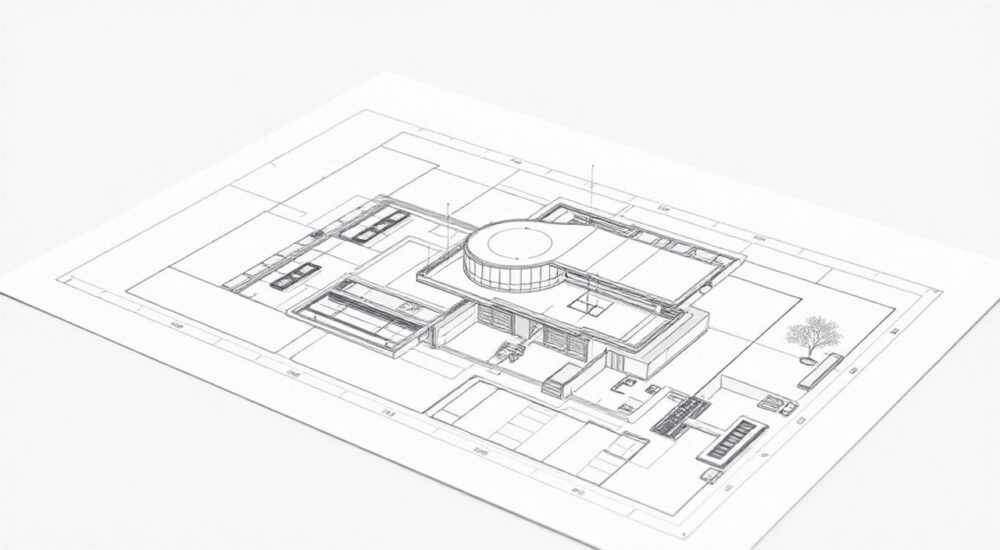
Перенос чертежа из пространства модели в лист в AutoCAD — это базовая, но критически важная операция при подготовке проектной документации. Многие пользователи сталкиваются с трудностями на этом этапе: неправильные масштабы, отсутствие видов или проблемы с оформлением. Основная задача — создать четкую связь между геометрией в модели и её представлением на листе, используя видовые экраны, слои и настройки масштабирования. Главное правило: чертёж в модели всегда делается в натуральную величину (1:1), а его отображение на листе регулируется через видовые экраны.
Чтобы перенести чертеж из модели в лист в AutoCAD, создайте лист, вставьте видовой экран и настройте масштаб отображения. Убедитесь, что объекты в модели выполнены в масштабе 1:1, а в листе используются стандартные масштабы изображений.
Содержание статьи:
- Разница между пространством модели и листом
- Пошаговый перенос чертежа в лист
- Видовые экраны и масштабирование
- Как настроить слои в видовом экране
- Типичные ошибки и как их избежать
- Ошибка 1: Размеры меняются при переключении между моделью и листом
- Ошибка 2: Геометрия в модели выполнена в масштабе
- Ошибка 3: Видовой экран не отображает нужную часть модели
- Ошибка 4: Изменение масштаба после блокировки
- Продвинутые методы и автоматизация
- Использование шаблонов чертежей (.dwt)
- Быстрый просмотр (Quick View Layouts)
- Пакетная публикация (PUBLISH)
- Связь с внешними ссылками (XREF)
- Экспертное мнение
- Вопросы и ответы
- Заключение
Разница между пространством модели и листом
AutoCAD использует две основные рабочие среды: пространство модели (Model Space) и пространство листа (Paper Space). В модели вы создаёте геометрию реальных объектов в натуральную величину — будь то деталь, здание или участок местности. Все размеры указываются в миллиметрах, метрах или других единицах измерения без учёта масштаба печати.
Пространство листа имитирует лист бумаги, на котором размещаются рамки, штампы, пояснительные надписи и, главное, виды модели. Именно здесь вы формируете компоновку чертежа для вывода на печать. Лист позволяет использовать несколько видовых экранов, каждый из которых показывает определённую часть модели в нужном масштабе и ориентации.
Полезно знать: Все изменения в модели автоматически отражаются в листах, если они связаны через видовые экраны. Это обеспечивает актуальность документации при редактировании.
Важно понимать, что в листе вы не рисуете объекты, а управляете их отображением. Например, можно одновременно показать план здания в масштабе 1:100 и фрагмент фасада в 1:20 — всё это через разные видовые экраны на одном листе. Такой подход повышает читаемость и профессиональный уровень чертежей.
Пошаговый перенос чертежа в лист
Перенос чертежа из модели в лист — это систематическая процедура, требующая соблюдения определённого порядка. Ниже приведён пошаговый алгоритм, который подходит как новичкам, так и опытным пользователям.
- Откройте файл с моделью. Убедитесь, что все объекты находятся в пространстве модели и выполнены в масштабе 1:1. Проверьте единицы измерения командой UNITS.
- Перейдите на вкладку «Лист». Если листа нет, щёлкните правой кнопкой мыши по вкладке «Модель» → «Новый лист». Можно использовать шаблон с уже готовой рамкой.
- Настройте формат листа. Через «Диспетчер выходных устройств» задайте тип принтера, размер бумаги (A4, A3 и т.д.) и ориентацию (альбомная/книжная).
- Создайте видовой экран. Перейдите во вкладку «Вид» → «Видовые экраны» → выберите тип (например, один, два или прямоугольный). Щёлкните и растяните рамку видового экрана.
- Активируйте видовой экран. Дважды щёлкните внутри него, чтобы перейти в режим просмотра модели. Теперь вы можете панорамировать и масштабировать изображение.
- Установите масштаб. В строке состояния выберите нужный масштаб из списка (например, 1:50, 1:100). Или введите вручную: 1:100 = 0.01x.
- Заблокируйте видовой экран. После настройки масштаба и положения дважды щёлкните за пределами экрана, чтобы выйти, затем щёлкните правой кнопкой по рамке экрана → «Заблокировать» → «Да». Это предотвратит случайное изменение масштаба.
- Добавьте текст, размеры и рамку. На листе вне видовых экранов разместите штамп, пояснения, таблицы спецификаций и другие элементы оформления.
«Всегда используйте заблокированные видовые экраны на финальных стадиях проектирования. Это защитит вашу компоновку от сбоев при панорамировании.» — Алексей Смирнов, инженер-проектировщик, 12 лет опыта
Видовые экраны и масштабирование
Видовые экраны — ключевой инструмент связи модели и листа. Они действуют как «окна», через которые вы смотрите на трёхмерную или двухмерную модель. Каждый видовой экран может иметь свой масштаб, слои и ориентацию, что делает их невероятно гибкими.
Масштаб в видовом экране задаётся относительно пространства листа. Например, если вы выбираете масштаб 1:50, это означает, что 1 единица на листе соответствует 50 единицам в модели. Автокад автоматически рассчитывает коэффициент масштабирования (например, 1:50 = 0.02x).
Стандартный масштаб |
Коэффициент в AutoCAD |
Где применяется |
|---|---|---|
1:1 |
1x |
Крупные узлы, детали |
1:10 |
0.1x |
Фрагменты оборудования |
1:50 |
0.02x |
Планы помещений |
1:100 |
0.01x |
Архитектурные планы |
1:500 |
0.002x |
Генпланы, участки |
Вы можете управлять видовыми экранами через контекстное меню: изменять границы, слои (например, скрывать некоторые слои только в одном экране), поворачивать или создавать нестандартные формы (многоугольные экраны). Для этого используйте команду MVIEW или инструменты на панели «Вид».
Как настроить слои в видовом экране
Иногда нужно, чтобы в одном видовом экране отображались одни слои, а в другом — другие. Например, в плане — стены и окна, а в разрезе — конструкции и коммуникации.
- Активируйте нужный видовой экран (дважды щёлкните внутри).
- Откройте «Диспетчер свойств слоёв» (LA).
- Найдите столбец «Заморозить в текущем видовом экране».
- Щёлкните по значку заморозки для слоёв, которые не должны отображаться в этом экране.
Полезно знать: Заморозка слоёв в видовом экране не влияет на другие экраны и на саму модель. Это локальная настройка отображения.
Типичные ошибки и как их избежать
Даже опытные пользователи допускают ошибки при работе с листами. Ниже — наиболее распространённые проблемы и способы их решения.
Ошибка 1: Размеры меняются при переключении между моделью и листом
Причина — неправильно заданная аннотативность размеров. Если вы используете аннотативные размеры, они должны быть настроены на все нужные масштабы.
Решение: Выделите размер → в контекстном меню выберите «Аннотативный» → добавьте нужные масштабы (например, 1:50, 1:100). Или отключите аннотативность, если она не требуется.
Ошибка 2: Геометрия в модели выполнена в масштабе
Если вы начертили стену длиной 5 мм вместо 5 метров, вся система масштабирования нарушится.
Решение: Всегда работайте в модели в масштабе 1:1. Используйте правильные единицы (метры → 5000 мм, а не 5 мм).
Ошибка 3: Видовой экран не отображает нужную часть модели
Иногда после создания экрана показывается пустое пространство.
Решение: Активируйте экран (дважды щёлкните), затем используйте ZOOM → «Охват» (или введите Z + Enter, затем E + Enter), чтобы увидеть всю геометрию.
Ошибка 4: Изменение масштаба после блокировки
Если вы заблокировали экран, но потом хотите изменить масштаб, нужно временно разблокировать.
Решение: Щёлкните правой кнопкой по рамке экрана → «Заблокировать» → «Нет», затем измените масштаб и снова заблокируйте.
«Никогда не рисуйте размеры и текст внутри видового экрана. Всё аннотационное содержимое должно быть в пространстве листа.» — Марина Козлова, BIM-координатор, 9 лет в проектировании
Продвинутые методы и автоматизация
Современные версии AutoCAD (2020–2026) предлагают расширенные возможности для автоматизации переноса чертежей.
Использование шаблонов чертежей (.dwt)
Создайте шаблон с уже настроенными листами, рамками, видовыми экранами и стилями. Это сэкономит время при запуске новых проектов.
- Настройте лист с нужным форматом и штампом.
- Сохраните как шаблон: Файл → Сохранить как → Тип файла: Шаблон чертежа (*.dwt).
- Назовите, например, A3_Architectural.dwt.
Быстрый просмотр (Quick View Layouts)
В AutoCAD 2024+ можно просматривать все листы без переключения вкладок. Наведите курсор на вкладку листа — появится миниатюра. Удобно для проверки компоновки.
Пакетная публикация (PUBLISH)
Когда чертежей много, используйте команду PUBLISH для одновременной печати или экспорта в PDF всех листов.
- Введите PUBLISH в командной строке.
- Выберите листы, формат (PDF, DWF), настройки печати.
- Задайте имя файла и путь.
Связь с внешними ссылками (XREF)
Если вы работаете в команде, используйте XREF для подключения моделей. Это позволяет обновлять данные централизованно и избегать дублирования.
Полезно знать: При использовании XREF убедитесь, что пути к файлам настроены правильно (абсолютные или относительные). Это предотвратит потерю связей.
Экспертное мнение
«Сегодня проектирование невозможно без чёткого разделения модели и компоновки. Я вижу, как молодые специалисты пытаются делать всё в одной вкладке — это путь к хаосу. Лист — это не второстепенная часть, а лицо проекта. От его качества зависит, как воспримут ваш чертёж заказчики и строители.» — Дмитрий Петров, главный конструктор проектного бюро «ГрадПроект», 18 лет опыта
Петров отмечает, что в 70% случаев переделок чертежей виновата именно некорректная работа с масштабами и видовыми экранами. Он рекомендует использовать стандартные шаблоны и проводить еженедельные проверки компоновок в команде.
Он также подчёркивает важность аннотативных стилей: «Аннотации должны быть читаемыми при любом масштабе. Если вы печатаете один и тот же чертёж в A3 и A1, текст должен автоматически адаптироваться. Для этого и нужны аннотативные размеры и мультилинии.»
Вопросы и ответы
Можно ли перенести только часть модели на лист?
Да. Создайте видовой экран и настройте его так, чтобы он показывал только нужную область. Используйте ZOOM для точной настройки границ.
Как сделать, чтобы размеры автоматически менялись при смене масштаба?
Используйте аннотативные размеры. При создании размера включите опцию «Аннотативный» и добавьте все необходимые масштабы через «Менеджер масштабов».
Почему чертёж в листе выглядит размытым?
Возможно, установлен слишком низкий масштаб растровых изображений или активирована опция «Быстрое панорамирование». Проверьте настройки в OPTIONS → вкладка «Отображение».
Можно ли использовать 3D-модель в листе?
Да. Видовые экраны поддерживают 3D-виды. Настройте вид (например, «Изометрия») внутри экрана и зафиксируйте масштаб.
Что делать, если лист не печатается в нужном масштабе?
Проверьте настройки печати: масштаб должен быть «1 мм = 1 единице» (для листа), а не «Охват». Убедитесь, что видовые экраны заблокированы и масштабы корректны.
Заключение
Перенос чертежа из модели в лист в AutoCAD — это не просто техническая операция, а важнейший этап подготовки проектной документации. Понимание различий между пространством модели и листа, грамотное использование видовых экранов и масштабов позволяет создавать чёткие, профессиональные и легко читаемые чертежи.
Главное — придерживаться принципа: модель = 1:1, лист = управление отображением. Это обеспечивает гибкость, масштабируемость и соответствие стандартам.
- Всегда создавайте модель в натуральную величину (1:1).
- Используйте видовые экраны для отображения модели на листе.
- Настройте масштабы через строку состояния и заблокируйте экраны.
- Аннотации (текст, размеры) размещайте в пространстве листа.
- Автоматизируйте процесс с помощью шаблонов и команды PUBLISH.
⚠️ Дисклеймер — нажмите, чтобы развернуть
Материалы, опубликованные в разделе «Блог» на сайте RU DESIGN SHOP (rudesignshop.ru), носят исключительно информационный и ознакомительный характер и не являются руководством к действию, финансовой рекомендацией, медицинской услугой, ветеринарным назначением либо рекламой товаров и услуг, включая азартные игры. Публикации не содержат призывов к участию в азартных играх и не направлены на продвижение соответствующих операторов.
Безопасность применения товаров и веществ: при использовании строительных материалов, бытовой химии, пестицидов и агрохимикатов необходимо строго следовать инструкциям производителя и действующему законодательству Российской Федерации, включая Федеральный закон РФ от 19.07.1997 № 109-ФЗ «О безопасном обращении с пестицидами и агрохимикатами».
Упоминание товарных знаков, брендов и организаций носит исключительно информационный характер и не означает наличие партнёрских отношений или одобрения со стороны правообладателей.
Материалы, содержащие сведения о медицинских, ветеринарных или косметических средствах, представлены в справочных целях и не являются медицинской консультацией или назначением. Перед применением рекомендуется обратиться к врачу, ветеринарному специалисту или иному сертифицированному профессионалу.
Возрастные ограничения: материалы, содержащие сведения о продукции категории 18+, включая алкоголь или азартные игры, предназначены исключительно для совершеннолетней аудитории и публикуются в информационных целях.
Правовая ответственность: решения, принятые на основе опубликованной информации, пользователь принимает самостоятельно и на свой риск; редакция и авторы несут ответственность в пределах, установленных законодательством Российской Федерации.
Редакция не допускает публикаций, содержащих пропаганду экстремизма, терроризма, наркотических средств или суицида; подобные материалы подлежат немедленному удалению.
Упоминание организаций с ограниченным статусом: компания Meta Platforms Inc. (социальные сети Facebook и Instagram) признана экстремистской организацией решением суда РФ, её деятельность запрещена на территории Российской Федерации; любые упоминания приводятся исключительно в информационных целях.
Авторские права и источники: информация собирается из открытых источников; её актуальность указывается на дату публикации и может изменяться.
Изображения и иллюстрации используются на условиях, разрешённых правообладателями. При возникновении претензий редакция готова оперативно рассмотреть обращение и внести необходимые изменения.
Персональные данные и cookies: сайт использует cookies и обрабатывает персональные данные пользователей в соответствии с Федеральным законом № 152-ФЗ «О персональных данных» и Политикой конфиденциальности RU DESIGN SHOP.
Мнения авторов могут не совпадать с позицией государственных органов или коммерческих организаций, упомянутых в материалах.
РЕКОМЕНДУЕМ
Товары от российских производителей


Светильник LINER BRASS Forstlight
Диапазон цен: 45990 руб. – 76940 руб.

