Скидка 5% на первый заказ — RDS5




Как перенести данные на новое устройство
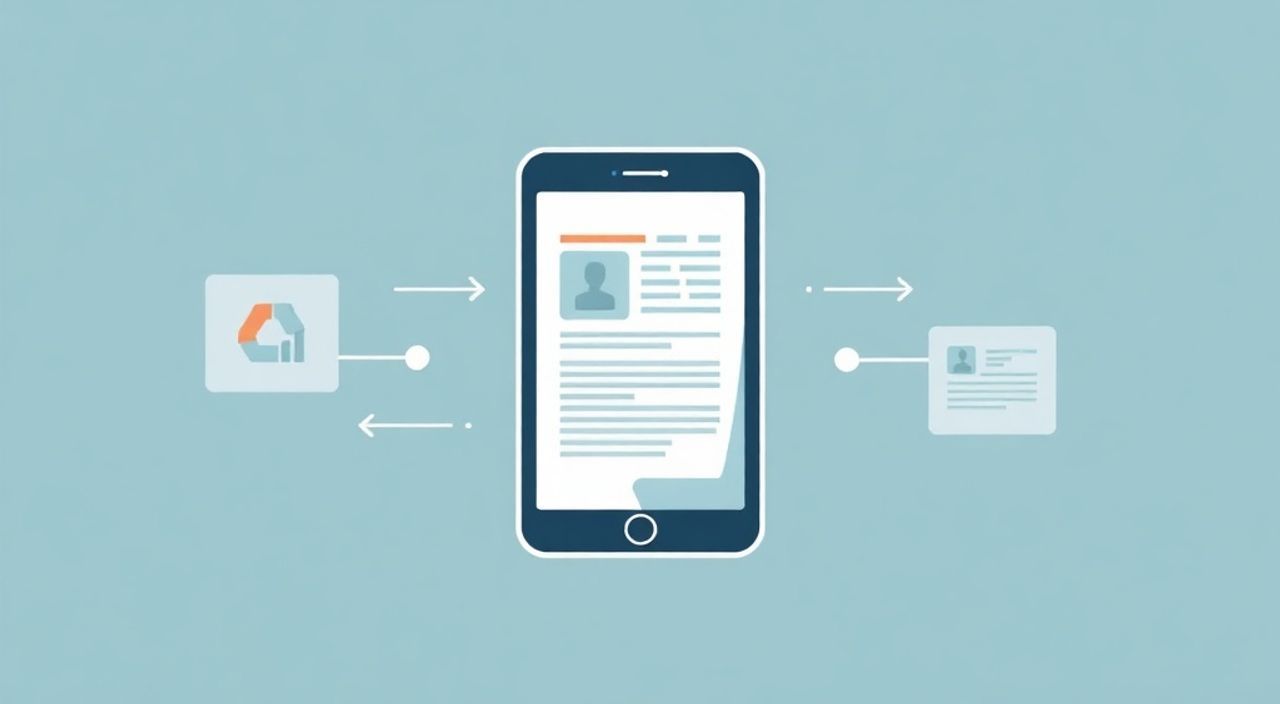
Переход на новое устройство — это не просто замена телефона, планшета или ноутбука. Это переосмысление вашего цифрового пространства: контактов, фотографий, документов, приложений и привычек. Многие пользователи сталкиваются с потерей данных, дублированием файлов или сбоями синхронизации, когда пытаются перенести информацию вручную. Современные устройства предлагают автоматизированные решения, но их эффективность зависит от правильного выбора метода, подготовки и понимания особенностей экосистемы. Неправильный подход может привести к потере важных переписок, медиафайлов или настроек аккаунтов — и восстановить их будет сложно или невозможно.
Лучший способ перенести данные на новое устройство — использовать встроенные инструменты производителя (Apple Move to iOS, Google’s Transfer, Samsung Smart Switch) с предварительной резервной копией через облако. Это минимизирует риски потери данных и обеспечивает полную синхронизацию настроек и приложений.
Содержание статьи:
Зачем правильно переносить данные
Перенос данных — это не просто копирование файлов. Это сохранение вашей цифровой идентичности: настроек приложений, паролей, предпочтений, историй покупок, календарей и даже стиля использования устройства. По данным исследования Statista, более 68% пользователей смартфонов заменяют устройство каждые 2–3 года. При этом 41% из них сталкиваются с потерей хотя бы одного типа данных — от фотографий до важных переписок в мессенджерах.
Почему это происходит? Чаще всего — из-за попытки вручную перенести файлы через USB, не проверив совместимость форматов, или использования устаревших методов, таких как Bluetooth. Даже при наличии облачных сервисов пользователи часто пропускают этап синхронизации аккаунтов, полагаясь только на «автоматику». В результате — отсутствие доступа к подпискам, неактивные уведомления, разлогиненные приложения.
Представьте, что вы только что купили новый iPhone, но не смогли восстановить чаты в WhatsApp — потому что не активировали резервную копию в iCloud. Или перешли с Android на Samsung, а все контакты остались в Google-аккаунте, который вы не привязали к новому устройству. Такие ситуации — не редкость. Их можно избежать, если следовать системному подходу.
Полезно знать: Перед началом переноса всегда проверяйте, достаточно ли места на новом устройстве. Недостаток памяти — одна из главных причин сбоев автоматических процессов.
Перенос данных с iPhone на iPhone
Переход между устройствами Apple — один из самых гладких процессов благодаря единой экосистеме. Начните с подготовки старого iPhone: убедитесь, что он заряжен, подключен к Wi-Fi и активирована резервная копия в iCloud. Для этого зайдите в «Настройки» → [Ваше имя] → «iCloud» → «Резервная копия iCloud» и нажмите «Создать резервную копию сейчас». Дождитесь завершения — это может занять от 10 минут до нескольких часов, в зависимости от объема данных.
На новом iPhone, при первом запуске, выберите «Восстановить из резервной копии iCloud». Войдите в свой Apple ID, выберите последнюю копию и дождитесь загрузки. Система автоматически восстановит: приложения, настройки, фотографии, сообщения, контакты, календари, пароли через iCloud Keychain и даже расположение рабочих столов.
Если вы не успели сделать резервную копию перед настройкой нового устройства, используйте функцию «Перенос данных напрямую». Включите оба iPhone, подключите их к одному Wi-Fi, разместите рядом и выберите «Перенести данные из iPhone» на новом устройстве. Старый iPhone покажет код подтверждения — введите его, и начнется прямая передача по локальной сети. Процесс занимает 15–45 минут, в зависимости от объема.
Полезно знать: Не отключайте Wi-Fi и не выключайте устройства во время передачи. Прерывание может повредить резервную копию или потребовать повторный запуск всего процесса.
Перенос данных с Android на Android
Для пользователей Android экосистема менее унифицирована, но современные производители предлагают надежные инструменты. Самый универсальный способ — использовать приложение Samsung Smart Switch (даже если вы переходите не на Samsung). Оно поддерживает передачу данных между любыми Android-устройствами, включая Xiaomi, Huawei, OnePlus и другие.
Установите Smart Switch на оба устройства. На старом телефоне выберите «Отправить данные», на новом — «Получить данные». Выберите способ передачи: по кабелю (USB-C), по Wi-Fi или через облачный резерв (Google Drive). Приложение автоматически обнаружит контакты, сообщения, фото, музыку, приложения и настройки.
Если вы используете Google-аккаунт, убедитесь, что в «Настройках» → «Аккаунты» → «Google» включены синхронизации: Контакты, Календарь, Фото, Приложения. После настройки нового устройства войдите в тот же Google-аккаунт — система автоматически загрузит синхронизированные данные.
Для пользователей Xiaomi и Huawei рекомендуется использовать встроенные утилиты Mi Mover и HiSuite соответственно. Они обеспечивают более глубокую интеграцию с фирменными сервисами, включая темы, приложения и настройки интерфейса.
Полезно знать: Некоторые приложения (например, банковские или мессенджеры с двухфакторной аутентификацией) не переносятся автоматически. Вам придется заново войти в них — это нормально и безопасно.
Межплатформенный перенос: iOS ↔ Android
Переход с iPhone на Android или наоборот — наиболее сложный сценарий. Apple и Google используют разные экосистемы, и автоматическая синхронизация невозможна. Но современные инструменты значительно упростили этот процесс.
Для перехода с iPhone на Android: используйте официальное приложение Move to iOS от Google. Оно доступно в Google Play. Установите его на новый Android-устройство, запустите приложение и следуйте инструкциям. На iPhone откройте «Настройки» → «Перенос данных из iPhone» → выберите «Продолжить» и введите код, отображаемый на Android. Приложение перенесет: контакты, сообщения (iMessage и SMS), историю браузера, почту, закладки, фото, видео и настройки Wi-Fi. Приложения не переносятся — их нужно переустановить вручную.
Для перехода с Android на iPhone: настройте новый iPhone, выберите «Перенести данные из Android» на этапе приветствия. Установите приложение «Move to iOS» на Android, введите код, и начнется передача. Работает аналогично: контакты, сообщения, фото, видео, почта, закладки, Wi-Fi. Приложения — только вручную.
Тип данных |
iPhone → Android |
Android → iPhone |
|---|---|---|
Контакты |
✓ Полностью |
✓ Полностью |
Фото и видео |
✓ Полностью |
✓ Полностью |
Сообщения (SMS/iMessage) |
✓ Только SMS |
✓ Только SMS |
Почта и закладки |
✓ Полностью |
✓ Полностью |
Приложения |
✗ Нет (только переустановка) |
✗ Нет (только переустановка) |
Пароли и ключи |
✗ Нет (только через менеджер паролей) |
✗ Нет (только через iCloud Keychain) |
Wi-Fi сети |
✓ Полностью |
✓ Полностью |
Полезно знать: iMessage не переносится на Android — это ограничение Apple. Все переписки останутся только на iPhone. Для сохранения истории используйте сторонние приложения, такие как iMazing или Decipher TextMessage.
Перенос с компьютера на компьютер
Переход с одного ПК на другой — будь то Windows на Windows, Mac на Mac или Windows на Mac — требует внимания к структуре файлов. Наиболее надежный способ — использование внешнего накопителя или облачного хранилища.
Для Windows → Windows: используйте встроенную утилиту «Перенос файлов и настроек» (Windows Easy Transfer — устарела в Windows 10/11). Вместо неё — копируйте папки вручную: Documents, Pictures, Desktop, Downloads, AppDataRoaming (для настроек программ). Для программ — экспортируйте настройки (например, в браузерах: Chrome, Firefox) через синхронизацию аккаунта. Установите те же программы на новом ПК и импортируйте данные.
Для Mac → Mac: используйте «Миграционный помощник» (Migration Assistant). Подключите старый Mac к новому через кабель Thunderbolt, Ethernet или Wi-Fi. Запустите помощник на новом Mac — он предложит перенести: пользовательские аккаунты, приложения, настройки, документы и медиафайлы. Поддерживается также перенос с Time Machine-резервной копии.
Для Windows → Mac или Mac → Windows: используйте облачные сервисы (Google Drive, OneDrive, Dropbox) или внешний HDD. Скопируйте все важные файлы в облако, затем скачайте на новое устройство. Для настроек браузеров — экспортируйте закладки в HTML-файл и импортируйте на новом ПК.
Полезно знать: Не забудьте экспортировать ключи доступа, сертификаты и пароли из менеджеров (LastPass, Bitwarden, 1Password). Без них вы потеряете доступ к аккаунтам.
Резервное копирование через облако
Облачные резервные копии — фундамент безопасного переноса данных. Они работают независимо от типа устройства и позволяют восстановить информацию даже при потере или поломке старого гаджета.
Для iOS: iCloud — стандарт. Включите синхронизацию для фото, контактов, календарей, напоминаний, заметок, Safari, ключей и приложений. Дополнительно используйте Google Photos для резервирования фото и видео в высоком качестве (без потери качества в бесплатной версии до 2025 года).
Для Android: Google Drive — основа. Включите синхронизацию в «Настройки» → «Аккаунты» → «Google». Для фото — Google Photos. Для сообщений — приложения вроде SMS Backup & Restore. Для приложений — включите «Автоматически восстанавливать приложения» в Google Play.
Для ПК: используйте OneDrive (Windows), iCloud (Mac) или сторонние решения — Backblaze, IDrive, Acronis. Настройте автоматическое резервирование ежедневно. Храните резервные копии в нескольких местах: облако + внешний диск — это правило 3-2-1 (3 копии, 2 разных носителя, 1 вне локальной сети).
«Резервное копирование — это не про то, что вы делаете, когда всё уже сломалось. Это про то, что вы делаете, когда всё ещё работает. Пользователи, которые регулярно делают резервные копии, в 7 раз реже теряют важные данные.» — Алексей Морозов, эксперт по цифровой безопасности, DigitalGuard
Частые ошибки и как их избежать
Даже при наличии современных инструментов пользователи допускают типичные ошибки, которые приводят к потере данных.
- Не проверяют совместимость форматов. Например, переносят видео в .mov на Android — оно не воспроизводится без конвертера. Решение: перед переносом убедитесь, что форматы поддерживаются целевым устройством (MP4, JPG, PNG — универсальны).
- Игнорируют синхронизацию аккаунтов. Многие думают, что фото и контакты «сами перенесутся». Нет. Без входа в Google или Apple ID — ничего не синхронизируется. Решение: включите синхронизацию до начала переноса.
- Используют Bluetooth для больших объемов. Передача 10 ГБ через Bluetooth займет более 12 часов. Решение: всегда используйте Wi-Fi Direct, кабель или облако.
- Не отключают двухфакторную аутентификацию. После переноса некоторые приложения требуют повторного подтверждения. Если вы не помните коды — потеряете доступ. Решение: заранее сохраните коды восстановления в менеджере паролей.
- Не проверяют целостность данных после переноса. Часто пользователи считают процесс завершённым, когда индикатор загрузки исчез. Но некоторые файлы могут быть повреждены. Решение: проверьте 5–10 случайных фото, чатов, документов — убедитесь, что они открылись.
Полезно знать: После переноса удалите данные со старого устройства только после полной проверки. Используйте «Сброс настроек» — это стирает данные надёжнее, чем просто удаление файлов.
Экспертное мнение
«Я вижу, как клиенты теряют годы воспоминаний из-за одной ошибки: они не проверяют, включена ли синхронизация фото в облаке. Особенно это критично после покупки нового iPhone — многие думают, что iCloud автоматически сохраняет всё. Нет. Нужно вручную включить опцию “Фото” в iCloud. Без этого — все фото остаются только на старом устройстве.» — Екатерина Лебедева, технический консультант, Digital Life Studio
Екатерина работает с пользователями более 8 лет и помогла более 3 000 клиентам перенести данные. Её ключевая рекомендация: «Создайте чек-лист перед переносом. В него входят: аккаунты, пароли, резервные копии, ключи доступа, подписки. Даже если вы используете автоматический инструмент — проверяйте каждый пункт вручную. Автоматизация экономит время, но не гарантирует надёжность».
Она также советует: «Делайте резервную копию за неделю до переноса. Это даст вам шанс восстановить что-то, если что-то пойдёт не так. И никогда не удаляйте старое устройство сразу — храните его как “резервный” минимум 7 дней».
Вопросы и ответы
Можно ли перенести приложения с одного смартфона на другой без переустановки?
Нет. Приложения не переносятся как файлы — они устанавливаются заново из магазина. Но их настройки, данные и подписки восстанавливаются через аккаунт (Apple ID, Google Account). Убедитесь, что вы вошли в тот же аккаунт, что и на старом устройстве.
Что делать, если после переноса пропали сообщения в WhatsApp?
WhatsApp хранит резервные копии в облаке (iCloud для iOS, Google Drive для Android). При установке приложения на новом устройстве нажмите «Восстановить» при запуске. Если резервной копии нет — восстановить невозможно. Решение: включите резервное копирование в WhatsApp на старом устройстве (Настройки → Чаты → Резервное копирование).
Как перенести пароли с одного устройства на другое?
Используйте менеджер паролей: iCloud Keychain (Apple), Google Password Manager (Android), Bitwarden или 1Password. Войдите в тот же аккаунт на новом устройстве — пароли синхронизируются автоматически. Не полагайтесь на браузерные менеджеры — они менее надёжны.
Нужно ли платить за облачное хранилище?
Большинство производителей предоставляют 5–15 ГБ бесплатно. Для фото и видео этого мало. Рекомендуется подписка на 50–200 ГБ (цена от 99–249 рублей/месяц). Это дешевле, чем потеря важных файлов.
Можно ли перенести данные без Wi-Fi?
Да. Используйте кабель (USB-C, Lightning), внешний диск или карту памяти. Для Android — Smart Switch поддерживает кабельное подключение. Для iPhone — через iTunes/Finder на ПК. Но это медленнее и требует дополнительного оборудования.
Заключение
Перенос данных на новое устройство — это не техническая задача, а стратегическая операция по сохранению вашей цифровой жизни. От того, насколько тщательно вы подготовитесь, зависит не только удобство использования нового гаджета, но и сохранность личных воспоминаний, профессиональных документов и финансовых данных.
Современные инструменты — от iCloud до Smart Switch — делают процесс простым, но не безошибочным. Ключ к успеху — в комбинации автоматизации и ручной проверки. Всегда создавайте резервную копию заранее, используйте облачные сервисы как основной источник, а не дополнение, и никогда не удаляйте старое устройство до полной проверки всех данных.
Лучший способ перенести данные — не спешить. Планируйте перенос за 3–5 дней, проверяйте каждый тип данных, используйте встроенные инструменты производителя и всегда держите резервную копию. Технологии меняются, но ценность ваших данных — остаётся неизменной.
- Всегда делайте резервную копию перед переносом — даже если кажется, что всё синхронизировано.
- Используйте встроенные инструменты Apple, Google и Samsung — они надёжнее сторонних приложений.
- Пароли, подписки и ключи доступа переносятся только через аккаунты и менеджеры — не полагайтесь на браузеры.
- Проверяйте 5–10 случайных файлов после переноса — это предотвратит сюрпризы.
- Не удаляйте старое устройство раньше, чем пройдёт 7 дней после переноса — это ваша страховка.
⚠️ Дисклеймер — нажмите, чтобы развернуть
Материалы, опубликованные в разделе «Блог» на сайте RU DESIGN SHOP (rudesignshop.ru), носят исключительно информационный и ознакомительный характер и не являются руководством к действию, финансовой рекомендацией, медицинской услугой, ветеринарным назначением либо рекламой товаров и услуг, включая азартные игры. Публикации не содержат призывов к участию в азартных играх и не направлены на продвижение соответствующих операторов.
Безопасность применения товаров и веществ: при использовании строительных материалов, бытовой химии, пестицидов и агрохимикатов необходимо строго следовать инструкциям производителя и действующему законодательству Российской Федерации, включая Федеральный закон РФ от 19.07.1997 № 109-ФЗ «О безопасном обращении с пестицидами и агрохимикатами».
Упоминание товарных знаков, брендов и организаций носит исключительно информационный характер и не означает наличие партнёрских отношений или одобрения со стороны правообладателей.
Материалы, содержащие сведения о медицинских, ветеринарных или косметических средствах, представлены в справочных целях и не являются медицинской консультацией или назначением. Перед применением рекомендуется обратиться к врачу, ветеринарному специалисту или иному сертифицированному профессионалу.
Возрастные ограничения: материалы, содержащие сведения о продукции категории 18+, включая алкоголь или азартные игры, предназначены исключительно для совершеннолетней аудитории и публикуются в информационных целях.
Правовая ответственность: решения, принятые на основе опубликованной информации, пользователь принимает самостоятельно и на свой риск; редакция и авторы несут ответственность в пределах, установленных законодательством Российской Федерации.
Редакция не допускает публикаций, содержащих пропаганду экстремизма, терроризма, наркотических средств или суицида; подобные материалы подлежат немедленному удалению.
Упоминание организаций с ограниченным статусом: компания Meta Platforms Inc. (социальные сети Facebook и Instagram) признана экстремистской организацией решением суда РФ, её деятельность запрещена на территории Российской Федерации; любые упоминания приводятся исключительно в информационных целях.
Авторские права и источники: информация собирается из открытых источников; её актуальность указывается на дату публикации и может изменяться.
Изображения и иллюстрации используются на условиях, разрешённых правообладателями. При возникновении претензий редакция готова оперативно рассмотреть обращение и внести необходимые изменения.
Персональные данные и cookies: сайт использует cookies и обрабатывает персональные данные пользователей в соответствии с Федеральным законом № 152-ФЗ «О персональных данных» и Политикой конфиденциальности RU DESIGN SHOP.
Мнения авторов могут не совпадать с позицией государственных органов или коммерческих организаций, упомянутых в материалах.
РЕКОМЕНДУЕМ
Товары от российских производителей




