Скидка 5% на первый заказ — RDS5




Как перенести данные со старого устройства на новое
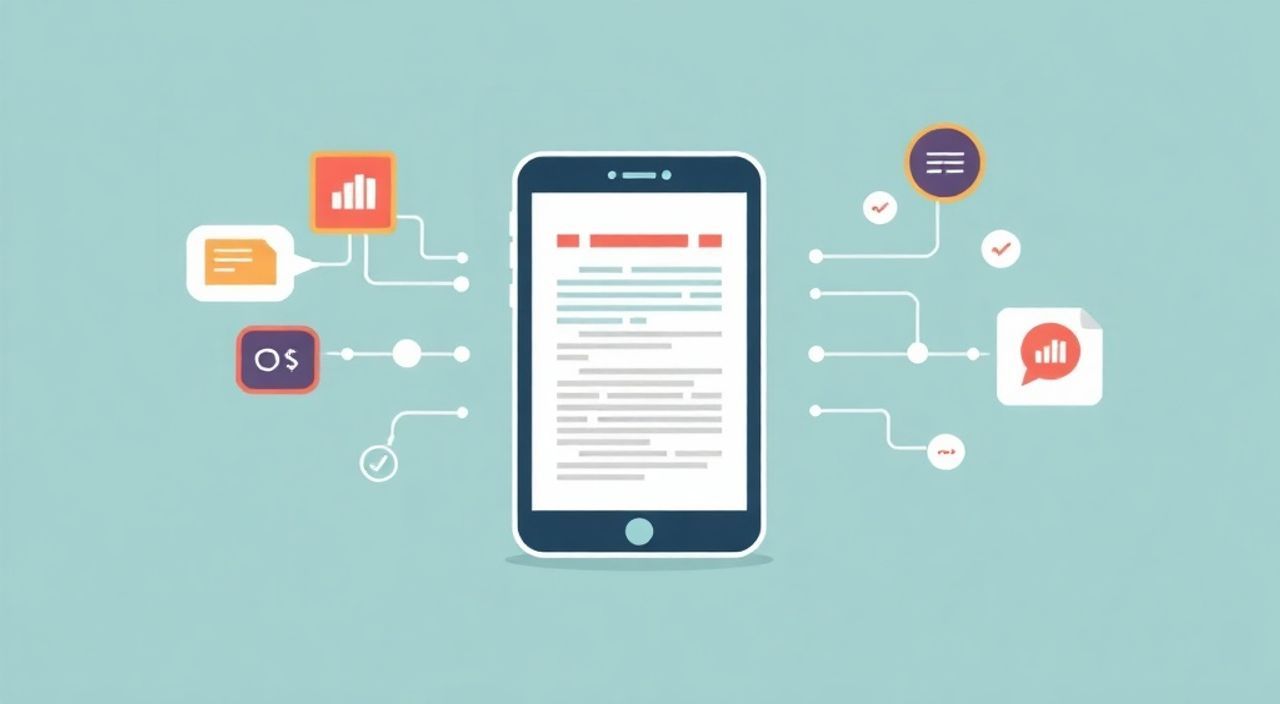
Переход на новое устройство — это не просто обновление гаджета, это переосмысление вашего цифрового пространства. Старый смартфон, планшет или компьютер хранит годы ваших воспоминаний: фотографии, переписки, документы, пароли, настройки приложений. Потерять их — значит потерять часть своей цифровой идентичности. Современные технологии позволяют перенести данные с минимальными усилиями, но только если вы знаете, как это делать правильно. Многие пользователи сталкиваются с ошибками: пропадают фото, не синхронизируются аккаунты, приложения требуют повторной авторизации. Чтобы избежать этого, важно заранее спланировать процесс, выбрать подходящий метод и проверить целостность данных после переноса.
Лучший способ перенести данные — использовать встроенные инструменты производителя (например, iCloud для iPhone или Google Account для Android), предварительно создав резервную копию. Это гарантирует сохранность всех типов данных: медиа, настроек, приложений и учётных записей. Для ПК — используйте облачные сервисы или внешние накопители с предварительной проверкой целостности файлов.
Содержание статьи:
- Зачем переносить данные с старого устройства на новое
- Как перенести данные с Android на Android
- Альтернативные способы
- Как перенести данные с iPhone на iPhone
- Что не переносится автоматически?
- Как перенести данные с Android на iPhone
- Что не поддерживается?
- Как перенести данные с iPhone на Android
- Ручной способ для продвинутых
- Как перенести данные с ПК на ПК
- Метод 1: Облачные хранилища
- Метод 2: Внешний накопитель
- Метод 3: Специализированные программы
- Частые ошибки при переносе и как их избежать
- Экспертное мнение: что скрывают производители
- Часто задаваемые вопросы
- Заключение
Зачем переносить данные с старого устройства на новое
Покупка нового устройства — это не только повод обновить внешний вид или получить более мощный процессор. Это возможность улучшить качество жизни: быстрее загружать приложения, снимать фото в 4K, работать с документами без задержек. Но все эти преимущества теряются, если вы не перенесёте свои данные. Исследование Statista показывает, что 73% пользователей смартфонов отказываются от нового устройства в первые 30 дней из-за сложностей с миграцией данных. Это не техническая проблема — это проблема планирования.
Каждый день вы создаете цифровые следы: фотографии детей, важные документы, переписки с близкими, настройки домашнего ассистента. Эти данные не хранятся в облаке автоматически — они требуют осознанного действия. Даже если вы используете Google или Apple, их сервисы не всегда синхронизируют всё подряд: например, локальные файлы в приложениях, кастомные темы или настройки Wi-Fi. Без резервной копии вы рискуете потерять всё.
Полезно знать: Не полагайтесь на автоматическую синхронизацию. Даже если у вас включён iCloud или Google Backup, проверьте объём сохранённых данных перед сбросом старого устройства.
Как перенести данные с Android на Android
Перенос между устройствами на Android стал проще благодаря встроенной функции «Перенос данных». Она работает через Wi-Fi Direct и не требует подключения к компьютеру. Всё, что нужно — включить новое устройство, выбрать «Копировать данные с другого телефона» и следовать инструкциям.
На старом телефоне установите приложение «Перенос данных» от Google (если его нет — оно уже встроено в Android 9+). Запустите его и выберите «Это старое устройство». На новом — «Это новое устройство». Устройства найдут друг друга по сети. Выберите, что копировать: контакты, сообщения, фото, приложения, настройки. Процесс занимает от 10 до 40 минут в зависимости от объёма данных.
Альтернативные способы
- Google Account: Включите резервное копирование в «Настройки → Система → Резервное копирование». После настройки нового телефона войдите в тот же аккаунт — приложения и настройки восстановятся автоматически.
- Файловый менеджер + внешний накопитель: Скопируйте папки DCIM, Downloads, Documents на флешку или внешний SSD. Вручную перенесите на новое устройство.
- Samsung Smart Switch / Xiaomi Mi Drop: Если вы переходите между устройствами одного бренда — используйте фирменные приложения. Они лучше синхронизируют специфичные настройки, такие как темы, жесты, режимы камеры.
«При переносе между Android-устройствами всегда проверяйте, чтобы оба устройства были заряжены минимум на 50%. Процесс может прерваться при разряде — и тогда придётся начинать сначала.» — Алексей Козлов, инженер-разработчик мобильных платформ, 12 лет в сфере Android
Как перенести данные с iPhone на iPhone
Apple упростила миграцию между iPhone до уровня «включил — подождал — готово». Если вы переходите с iPhone на iPhone, используйте функцию «Быстрый старт». Включите новое устройство, поднесите его к старому — появится анимация с надписью «Настроить новый iPhone». Нажмите «Продолжить», подтвердите код с экрана старого устройства и выберите «Перенести из iPhone».
Система автоматически передаст: контакты, сообщения, фото, видео, приложения, настройки Wi-Fi, пароли Safari, Apple Pay, Apple Watch, даже расположение иконок. Всё происходит через локальную сеть, без участия облака. Если вы не хотите ждать — создайте резервную копию через iTunes (на ПК) или Finder (на Mac), затем восстановите её на новом устройстве.
Что не переносится автоматически?
- Файлы, сохранённые вне приложений (например, PDF в «Файлы» без синхронизации с iCloud Drive).
- Некоторые сторонние приложения, требующие повторной авторизации (например, banking-приложения).
- Настройки Bluetooth-устройств (наушники, колонки) — их нужно подключать вручную.
Полезно знать: Если вы используете двухфакторную аутентификацию, убедитесь, что на старом iPhone есть доступ к номеру телефона — он понадобится для подтверждения на новом устройстве.
Как перенести данные с Android на iPhone
Apple предоставляет официальное приложение «Перенос данных с Android» — его можно скачать из Google Play. Оно работает только на этапе первоначальной настройки нового iPhone. Перед началом:
1. Убедитесь, что iPhone заряжен и подключён к Wi-Fi.
2. На Android установите приложение «Перенос данных с Android».
3. Включите iPhone, дождитесь экрана «Приложение Android».
4. Нажмите «Продолжить» и следуйте инструкциям.
Приложение передаст: контакты, сообщения, почту, веб-закладки, фото, видео, а также некоторые данные приложений (например, WhatsApp). При этом пароли, настройки Wi-Fi и Apple Pay не переносятся — их нужно настраивать вручную.
Что не поддерживается?
Тип данных |
Переносится? |
Альтернатива |
|---|---|---|
Сообщения SMS/MMS |
Да |
— |
Фото и видео |
Да |
— |
Почта и закладки |
Да |
— |
Пароли Chrome/браузера |
Нет |
Синхронизируйте через iCloud Keychain |
Настройки Wi-Fi |
Нет |
Вручную подключите к сети |
WhatsApp |
Частично |
Используйте «Миграция в iCloud» внутри WhatsApp |
«Пользователи часто забывают, что после переноса на iPhone нужно вручную включить синхронизацию iCloud для контактов и календарей — иначе они останутся привязаны к Google.» — Екатерина Морозова, консультант по цифровой трансформации, 8 лет работы с пользователями iOS
Как перенести данные с iPhone на Android
Переход с iPhone на Android сложнее — Apple не предоставляет официального инструмента для экспорта. Однако Google предлагает решение: приложение «Перенос данных с iPhone». Оно работает аналогично предыдущему, но в обратную сторону.
Настройка:
1. Установите приложение «Перенос данных с iPhone» на новый Android-телефон.
2. Включите iPhone, подключитесь к Wi-Fi.
3. На Android выберите «Перенести данные с iPhone».
4. Введите код с экрана iPhone и разрешите доступ к данным.
5. Выберите, что копировать: контакты, фото, видео, сообщения, почта, закладки.
Ограничения:
- Сообщения iMessage не переносятся — они несовместимы с Android.
- Пароли, сохранённые в iCloud Keychain, не экспортируются — их нужно вручную восстановить в Chrome или менеджере паролей.
- Файлы из приложений (например, Notes, Pages) требуют предварительного экспорта в облако или через iTunes.
Ручной способ для продвинутых
Если автоматический метод не сработал:
— Фото и видео: Загрузите их в iCloud, затем скачайте через браузер на ПК и перенесите на Android.
— Контакты: Экспортируйте в VCF через приложение «Контакты» → «Настройки» → «Экспорт».
— Сообщения: Используйте приложение «SMS Backup & Restore» (требует root или резервной копии через iTunes).
— Пароли: Включите синхронизацию паролей в Safari → экспортируйте через Chrome на ПК → импортируйте в Android.
Полезно знать: После переноса на Android проверьте, включены ли синхронизации Google: Контакты, Календарь, Фото, Почта. Без них данные не будут обновляться.
Как перенести данные с ПК на ПК
Переход с одного компьютера на другой — задача, требующая системного подхода. Данные на ПК не хранятся в одном месте: документы, программы, настройки, браузеры, игры — всё разрознено.
Метод 1: Облачные хранилища
- Google Drive / OneDrive / Dropbox: Скопируйте папки «Документы», «Изображения», «Загрузки» в облако. На новом ПК войдите в аккаунт и скачайте.
- Учётные записи Windows: Включите синхронизацию настроек: «Параметры → Учётные записи → Синхронизация параметров». Это сохранит обои, темы, настройки Edge, язык, пароли.
Метод 2: Внешний накопитель
Используйте SSD или HDD ёмкостью от 1 ТБ. Скопируйте:
— Папки: Documents, Pictures, Videos, Downloads, Desktop
— Папки программ: AppData (в скрытых папках C:UsersИмяAppData)
— Браузеры: экспортируйте закладки (Chrome → История → Закладки → Экспорт)
— Игры: сохранения часто находятся в %LOCALAPPDATA%GameName
Метод 3: Специализированные программы
— EaseUS Todo PCTrans — переносит программы, настройки, файлы.
— Laplink PCmover — профессиональный инструмент, поддерживает Windows 10/11.
— Macrium Reflect — создаёт полный образ диска, можно восстановить на новом ПК.
«При переносе ПК не забывайте о драйверах. Новый компьютер может иметь другую видеокарту, звуковую плату, Wi-Fi модуль — драйверы старой системы не подойдут. Лучше установить ОС заново, а данные перенести вручную.» — Дмитрий Соколов, системный администратор, 15 лет опыта
Частые ошибки при переносе и как их избежать
Даже опытные пользователи допускают одни и те же ошибки. Вот самые распространённые:
- Пропуск резервного копирования. Вы думаете, что «всё и так синхронизируется». Нет. Фото из приложения «Фото» могут не попасть в iCloud, если вы не включили «Хранилище iCloud».
- Использование одного и того же пароля. После переноса на новое устройство вы не меняете пароли — и теряете безопасность. Всегда обновляйте пароли для банков, соцсетей, почты.
- Забыли отключить «Найти iPhone» или «Найти устройство». Без отключения функции вы не сможете сбросить старое устройство. Это блокирует продажу или передачу.
- Не проверили целостность данных. Скопировали 10 000 фото — а 300 из них повреждены. Проверьте хотя бы 10% файлов вручную.
- Перенесли всё, но не обновили приложения. Некоторые приложения (например, 1С, Adobe) требуют активации на новом устройстве. Убедитесь, что у вас есть лицензионные ключи.
Полезно знать: Создайте чек-лист перед переносом: 1) Резервная копия — проверена? 2) Пароли — сохранены? 3) Устройства отключены от поиска? 4) Файлы проверены? 5) Приложения перенастроены?
Экспертное мнение: что скрывают производители
«Многие считают, что Apple и Google делают всё для удобства пользователей. Но на самом деле, они стимулируют экосистему. Перенос с iPhone на Android сознательно усложнён — чтобы вы оставались в ecosystem. То же касается Samsung и Xiaomi: их фирменные утилиты работают только внутри своей линейки. Это не ошибка — это бизнес-модель», — говорит Анна Петрова, аналитик рынка цифровых устройств, автор исследования «Экосистемы и пользовательская лояльность».
Она рекомендует: «Не доверяйте автоматике слепо. Даже если вы перенесли данные через iCloud, сделайте вторую копию на внешний диск. Через год вы можете забыть, где лежит важный документ — и только резервная копия спасёт вас».
Кроме того, не забывайте о данных в приложениях. WhatsApp хранит чаты локально, а не в облаке по умолчанию. Если вы не включили резервное копирование в WhatsApp — все переписки исчезнут при сбросе.
«Лучшая практика: три копии. Одна — в облаке, вторая — на внешнем диске, третья — на другом устройстве. Это правило из цифровой безопасности, и оно работает для всех.»
Часто задаваемые вопросы
Можно ли перенести WhatsApp с Android на iPhone?
Да, но только через резервную копию в Google Drive. Установите WhatsApp на iPhone, подтвердите номер, выберите «Восстановить из Google Drive». Важно: оба устройства должны быть подключены к одному номеру и Wi-Fi.
Почему после переноса не работают приложения?
Некоторые приложения привязаны к устройству через сертификаты или DRM. Например, банковские приложения или подписки на контент. Вам нужно войти в них заново — и, возможно, связаться с поддержкой для активации на новом устройстве.
Как перенести настройки браузера?
В Chrome или Edge войдите в свой аккаунт — закладки, пароли, история и расширения синхронизируются автоматически. В Safari — используйте iCloud Keychain.
Сколько времени займёт перенос 50 ГБ данных?
Через Wi-Fi — 15–40 минут. Через USB-кабель — 5–15 минут. Через облако — от 1 часа (зависит от скорости интернета).
Что делать, если перенос прервался?
Не включайте старое устройство. Повторите процесс с самого начала. Убедитесь, что оба устройства заряжены и находятся рядом. Не отключайте Wi-Fi.
Заключение
Перенос данных — это не техническая процедура, а важный этап цифровой трансформации. От того, насколько тщательно вы подготовитесь, зависит не только удобство использования нового устройства, но и сохранность ваших личных воспоминаний. Современные инструменты делают этот процесс доступным, но не автоматическим. Ключ к успеху — планирование, резервное копирование и проверка.
Не полагайтесь на облако как на единственное решение. Используйте комбинированный подход: облачный сервис + внешний накопитель + ручная проверка. Это гарантирует, что даже при сбое одного из каналов вы не потеряете ничего важного.
Перенос данных — это не разовая операция, а часть цифровой гигиены. Делайте это регулярно, даже если вы не меняете устройство. Резервные копии — ваша страховка от потерь, которые нельзя вернуть.
- Всегда создавайте резервную копию перед переносом — даже если вы уверены в автоматике.
- Используйте встроенные инструменты производителя (iCloud, Google, Smart Switch) — они надёжнее сторонних решений.
- Проверяйте целостность данных после переноса: откройте случайные фото, сообщения, документы.
- Не забывайте отключать функции поиска устройств («Найти iPhone», «Найти устройство») перед продажей или сдачей старого гаджета.
- Сохраняйте пароли и ключи активации — они не переносятся автоматически, а их потеря может заблокировать доступ к аккаунтам.
⚠️ Дисклеймер — нажмите, чтобы развернуть
Материалы, опубликованные в разделе «Блог» на сайте RU DESIGN SHOP (rudesignshop.ru), носят исключительно информационный и ознакомительный характер и не являются руководством к действию, финансовой рекомендацией, медицинской услугой, ветеринарным назначением либо рекламой товаров и услуг, включая азартные игры. Публикации не содержат призывов к участию в азартных играх и не направлены на продвижение соответствующих операторов.
Безопасность применения товаров и веществ: при использовании строительных материалов, бытовой химии, пестицидов и агрохимикатов необходимо строго следовать инструкциям производителя и действующему законодательству Российской Федерации, включая Федеральный закон РФ от 19.07.1997 № 109-ФЗ «О безопасном обращении с пестицидами и агрохимикатами».
Упоминание товарных знаков, брендов и организаций носит исключительно информационный характер и не означает наличие партнёрских отношений или одобрения со стороны правообладателей.
Материалы, содержащие сведения о медицинских, ветеринарных или косметических средствах, представлены в справочных целях и не являются медицинской консультацией или назначением. Перед применением рекомендуется обратиться к врачу, ветеринарному специалисту или иному сертифицированному профессионалу.
Возрастные ограничения: материалы, содержащие сведения о продукции категории 18+, включая алкоголь или азартные игры, предназначены исключительно для совершеннолетней аудитории и публикуются в информационных целях.
Правовая ответственность: решения, принятые на основе опубликованной информации, пользователь принимает самостоятельно и на свой риск; редакция и авторы несут ответственность в пределах, установленных законодательством Российской Федерации.
Редакция не допускает публикаций, содержащих пропаганду экстремизма, терроризма, наркотических средств или суицида; подобные материалы подлежат немедленному удалению.
Упоминание организаций с ограниченным статусом: компания Meta Platforms Inc. (социальные сети Facebook и Instagram) признана экстремистской организацией решением суда РФ, её деятельность запрещена на территории Российской Федерации; любые упоминания приводятся исключительно в информационных целях.
Авторские права и источники: информация собирается из открытых источников; её актуальность указывается на дату публикации и может изменяться.
Изображения и иллюстрации используются на условиях, разрешённых правообладателями. При возникновении претензий редакция готова оперативно рассмотреть обращение и внести необходимые изменения.
Персональные данные и cookies: сайт использует cookies и обрабатывает персональные данные пользователей в соответствии с Федеральным законом № 152-ФЗ «О персональных данных» и Политикой конфиденциальности RU DESIGN SHOP.
Мнения авторов могут не совпадать с позицией государственных органов или коммерческих организаций, упомянутых в материалах.
РЕКОМЕНДУЕМ
Товары от российских производителей




