Скидка 5% на первый заказ — RDS5




Как перенести дизайн сайта в фигму
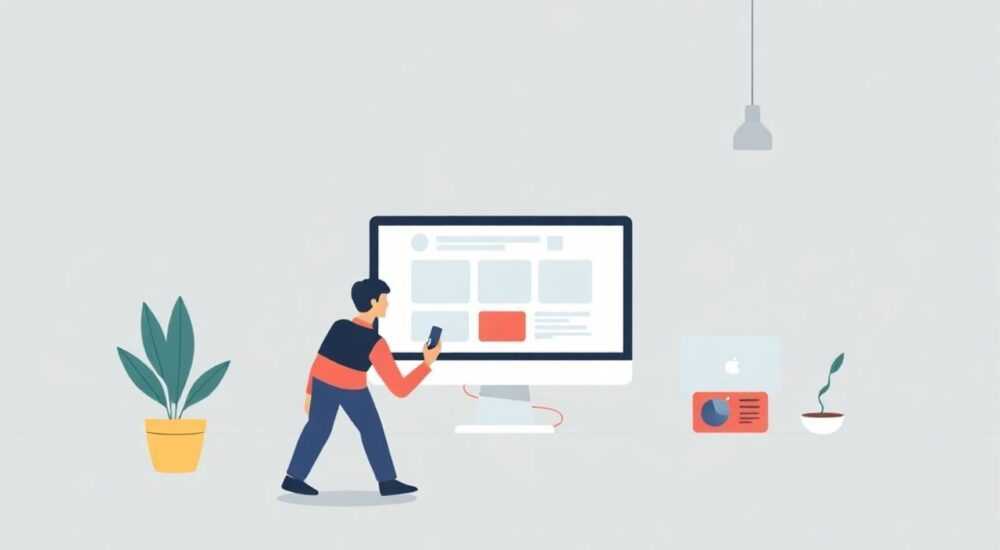
Перенос дизайна сайта в Figma — это важный этап при разработке или рефакторинге цифровых продуктов. Процесс требует не только технических навыков, но и понимания структуры макетов, принципов компонентного проектирования и особенностей работы с векторными данными. Это необходимо как дизайнерам, так и разработчикам для обеспечения точной передачи визуальных решений, согласованности интерфейсов и эффективной командной работы.
Чтобы перенести дизайн сайта в Figma, используйте либо ручную верстку макета на основе скриншотов или PSD-файлов, либо автоматизированные инструменты, такие как Zeplin, Avocode или плагины Figma. Ключевое — сохранить слоистую структуру, выделить компоненты и использовать стили текста и цветов.
Содержание статьи:
- Ручной перенос дизайна: пошаговая инструкция
- Как работать со шрифтами и цветами
- Автоматизированные инструменты для переноса дизайна
- Плагины Figma для автоматизации
- Компоненты и стили: основа масштабируемого дизайна
- Создание Design System в процессе переноса
- Типичные ошибки и как их избежать
- Как правильно применять Auto Layout
- Экспертное мнение
- Вопросы и ответы
- Заключение
Ручной перенос дизайна: пошаговая инструкция
Если у вас есть готовый сайт, PSD-макет или даже просто скриншоты страниц, вы можете вручную воссоздать дизайн в Figma. Этот способ даёт полный контроль над структурой, именованием слоёв и организацией страниц, но требует времени.
Начните с анализа исходного дизайна. Определите основные блоки: шапка, футер, карточки, формы, навигация. Разбейте страницу на логические секции — это поможет при создании компонентов позже.
Создайте новый файл в Figma и добавьте фреймы под стандартные размеры экранов (1920px, 1440px, 768px, 375px). Используйте сетку 12-колоночной системы с отступами 24px и гуттером 16px — это соответствует современным веб-стандартам.
- Импортируйте скриншот или PSD как фоновый слой (File → Place Image).
- Настройте прозрачность и заблокируйте слой, чтобы случайно не переместить.
- Начните воссоздавать элементы: прямоугольники под блоки, текстовые слои, иконки.
- Используйте Pen Tool для сложных фигур и Vector Networks для иконок.
- Постоянно группируйте и называйте слои (например, «header / logo», «card / title»).
«Правильно организованный слойный порядок экономит до 40% времени при последующих правках и облегчает работу в команде.» — Марина Ковалёва, UX-дизайнер, СберЛабс
Как работать со шрифтами и цветами
После переноса визуальных элементов важно систематизировать типографику и палитру. В Figma это делается через Text Styles и Color Styles.
Определите все используемые шрифты: найдите название, вес (Regular, Bold), размер и интерлиньяж. Если шрифт неизвестен, используйте сервисы вроде WhatTheFont или FontSquirrel Matcherator.
- Создайте текстовые стили для всех заголовков (H1–H6), абзацев, кнопок и подписей.
- Для цветов: выделите основные акцентные, нейтральные и функциональные оттенки (ошибки, успех, предупреждения).
- Примените Local Styles — они синхронизируются в библиотеках и проектах.
Полезно знать: Используйте плагин «Contrast Checker» для проверки доступности цветовых пар — это критично для WCAG-совместимости.
Автоматизированные инструменты для переноса дизайна
Если ручной способ кажется слишком затратным, на помощь приходят специализированные инструменты, которые конвертируют PSD, Sketch или даже живые сайты в Figma-файлы.
Avocode — один из самых популярных инструментов. Он поддерживает импорт PSD, XD, Sketch и генерирует слои, близкие к оригиналу. После загрузки файла Avocode анализирует его и позволяет экспортировать в Figma с сохранением структуры.
Zeplin работает похожим образом, но больше ориентирован на командную разработку. Он позволяет делиться макетами с разработчиками, показывает отступы, шрифты и CSS-свойства.
Инструмент |
Поддерживаемые форматы |
Преимущества |
Ограничения |
|---|---|---|---|
Avocode |
PSD, Sketch, XD, Figma |
Хорошая точность, поддержка слоёв |
Платная подписка, может терять эффекты |
Zeplin |
Sketch, XD, Figma |
Отличная интеграция с dev-командами |
Нет поддержки PSD |
Figma Plugin: «Photoshop to Figma» |
PSD |
Бесплатно, прямая загрузка в Figma |
Не всегда корректно обрабатывает группы |
Image to Figma (плагины) |
JPG, PNG |
Быстрый старт по скриншоту |
Только контурная трассировка, без текста |
Плагины Figma для автоматизации
Figma имеет мощную экосистему плагинов. Некоторые из них помогают ускорить перенос дизайна:
- Vectorizer — преобразует растровые изображения в векторные объекты.
- Content Reel — импортирует реальные данные (текст, фото) для наполнения макетов.
- Auto Layout Magic — применяет Auto Layout ко всем фреймам за один клик.
- Copy/Paste Styles — копирует стили между файлами, что полезно при переносе из другого проекта.
Полезно знать: Перед использованием плагинов проверяйте их актуальность и отзывы — некоторые могут быть несовместимы с новыми версиями Figma.
Компоненты и стили: основа масштабируемого дизайна
Один из главных преимуществ Figma — система компонентов и стилей. При переносе дизайна важно не просто скопировать элементы, а создать переиспользуемые блоки.
Начните с выделения повторяющихся элементов: кнопки, карточки, поля ввода, модальные окна. Преобразуйте их в компоненты (Ctrl+Alt+K). Создайте варианты (variants) для разных состояний: активное, неактивное, hover.
- Кнопки: primary, secondary, disabled, loading.
- Формы: input, textarea, checkbox с метками.
- Навигация: хедер, футер, мобильное меню.
Используйте свойства компонентов (Properties), чтобы сделать их динамичными. Например, кнопка может иметь параметры: текст, иконка, размер, стиль.
Создание Design System в процессе переноса
Если вы переносите крупный сайт, сразу задумайтесь о создании Design System. Это не обязательный, но крайне полезный шаг.
Определите базовые элементы:
- Цветовая палитра: primary, secondary, error, success, neutral.
- Типографическая шкала: H1–H6, body, caption.
- Пространственные значения: отступы 4px, 8px, 16px, 24px, 32px.
- Тени и радиусы: card-shadow, button-radius.
Сохраните эти стили как Shared Styles. Позже вы сможете опубликовать их как библиотеку и использовать в других проектах.
«Каждый час, вложенный в создание системы компонентов, экономит 5–7 часов при масштабировании продукта.» — Алексей Петров, Lead Product Designer, Яндекс
Типичные ошибки и как их избежать
Даже опытные дизайнеры допускают ошибки при переносе дизайна в Figma. Знание этих ловушек поможет сэкономить время и силы.
Первая ошибка — игнорирование структуры файлов. Многие начинают с одного большого фрейма, не разделяя страницы. В результате получается «лапша» из слоёв, которую невозможно поддерживать.
- Решение: используйте Pages в Figma — например, «Desktop», «Mobile», «Components», «Design System».
- Группируйте связанные экраны: «Home», «Catalog», «Checkout».
Вторая ошибка — отсутствие авто-расположения (Auto Layout). Без него адаптация под разные экраны становится ручной работой.
Как правильно применять Auto Layout
Auto Layout — это основа адаптивного дизайна в Figma. Применяйте его к:
- Навигационным панелям
- Спискам карточек
- Формам и группам полей
- Кнопочным группам
Настройте направление (horizontal/vertical), padding, gap и выравнивание. Используйте constraints внутри Auto Layout для контроля поведения при изменении размера.
Полезно знать: Auto Layout работает рекурсивно — можно вкладывать один Auto Layout во второй, создавая сложные адаптивные структуры.
Третья ошибка — использование растровых изображений вместо векторов. Особенно это касается иконок. PNG-иконки нельзя масштабировать без потерь и сложно менять по цвету.
Решение: конвертируйте иконки в векторы. Используйте плагины вроде «Iconify» или загружайте SVG напрямую. Применяйте Paints для изменения цвета.
Экспертное мнение
Профессиональные дизайнеры и архитекторы UX-систем выделяют несколько ключевых принципов при переносе дизайна в Figma.
Главный совет — не стремитесь к идеальному визуальному совпадению в ущерб структуре. Лучше иметь чуть менее точный, но хорошо организованный макет, чем идеально скопированный хаос.
- Фокусируйтесь на компонентах, а не на пиксельной точности.
- Документируйте свои решения: добавляйте заметки к компонентам, описывайте случаи использования.
- Используйте Figma Comments для обратной связи с командой.
«При переносе дизайна спрашивайте: “Почему это сделано так?”. Иногда лучше не копировать, а улучшить.» — Дарья Смирнова, UX Architect, Tinkoff
Рассмотрите возможность создания прототипа сразу после переноса. Даже простые переходы между экранами помогут выявить проблемы навигации и логики.
Полезно знать: Figma поддерживает Smart Animate — используйте его для демонстрации микровзаимодействий при презентации дизайна.
Вопросы и ответы
Можно ли перенести сайт напрямую из браузера в Figma?
Да, но с ограничениями. Вы можете сделать скриншот и импортировать его как изображение, а затем вручную воссоздать элементы. Есть экспериментальные плагины, которые парсят DOM и строят примерную структуру, но они неточны. Для качественного результата нужна ручная доработка.
Как перенести анимации и интерактивность?
Figma не импортирует JavaScript-анимации. Однако вы можете воссоздать основные переходы с помощью Prototype Mode и Smart Animate. Запишите поведение в виде сценариев, затем реализуйте в Figma как последовательность фреймов.
Что делать, если шрифт недоступен?
Если шрифт не установлен, Figma покажет замену. Решения: установите шрифт локально, используйте Google Fonts через плагин, либо выберите близкий аналог. Главное — зафиксировать стиль в Text Styles, чтобы при замене шрифта всё обновилось автоматически.
Как сохранить привязку к кодовой верстке?
Используйте плагины вроде “CSS Snapshot” или “Tokens Studio”, которые позволяют экспортировать стили в формате CSS, SCSS или JSON. Это обеспечивает согласованность между дизайном и реализацией.
Нужно ли переносить весь сайт сразу?
Нет. Рекомендуется начинать с ключевых экранов: главная, каталог, корзина. Создайте ядро системы, затем расширяйте. Так вы быстрее получите рабочую основу и сможете тестировать подход.
Заключение
Перенос дизайна сайта в Figma — это не просто копирование пикселей, а трансформация визуального решения в живую, масштабируемую систему. Успешный перенос требует сочетания внимания к деталям, понимания принципов компонентного дизайна и стратегического подхода к организации файлов.
Главное — не торопиться. Лучше потратить время на создание качественной основы, чем потом переделывать всё из-за плохой структуры. Figma — это не только инструмент дизайна, но и платформа для коллаборации, документации и систематизации.
- Используйте комбинацию ручного и автоматизированного подхода для баланса скорости и качества.
- Создавайте компоненты и стили с первого дня — это основа масштабируемости.
- Организуйте файл с Pages и логической структурой.
- Применяйте Auto Layout для адаптивности и удобства правок.
- Тестируйте результат через прототипирование и командную обратную связь.
⚠️ Дисклеймер — нажмите, чтобы развернуть
Материалы, опубликованные в разделе «Блог» на сайте RU DESIGN SHOP (rudesignshop.ru), носят исключительно информационный и ознакомительный характер и не являются руководством к действию, финансовой рекомендацией, медицинской услугой, ветеринарным назначением либо рекламой товаров и услуг, включая азартные игры. Публикации не содержат призывов к участию в азартных играх и не направлены на продвижение соответствующих операторов.
Безопасность применения товаров и веществ: при использовании строительных материалов, бытовой химии, пестицидов и агрохимикатов необходимо строго следовать инструкциям производителя и действующему законодательству Российской Федерации, включая Федеральный закон РФ от 19.07.1997 № 109-ФЗ «О безопасном обращении с пестицидами и агрохимикатами».
Упоминание товарных знаков, брендов и организаций носит исключительно информационный характер и не означает наличие партнёрских отношений или одобрения со стороны правообладателей.
Материалы, содержащие сведения о медицинских, ветеринарных или косметических средствах, представлены в справочных целях и не являются медицинской консультацией или назначением. Перед применением рекомендуется обратиться к врачу, ветеринарному специалисту или иному сертифицированному профессионалу.
Возрастные ограничения: материалы, содержащие сведения о продукции категории 18+, включая алкоголь или азартные игры, предназначены исключительно для совершеннолетней аудитории и публикуются в информационных целях.
Правовая ответственность: решения, принятые на основе опубликованной информации, пользователь принимает самостоятельно и на свой риск; редакция и авторы несут ответственность в пределах, установленных законодательством Российской Федерации.
Редакция не допускает публикаций, содержащих пропаганду экстремизма, терроризма, наркотических средств или суицида; подобные материалы подлежат немедленному удалению.
Упоминание организаций с ограниченным статусом: компания Meta Platforms Inc. (социальные сети Facebook и Instagram) признана экстремистской организацией решением суда РФ, её деятельность запрещена на территории Российской Федерации; любые упоминания приводятся исключительно в информационных целях.
Авторские права и источники: информация собирается из открытых источников; её актуальность указывается на дату публикации и может изменяться.
Изображения и иллюстрации используются на условиях, разрешённых правообладателями. При возникновении претензий редакция готова оперативно рассмотреть обращение и внести необходимые изменения.
Персональные данные и cookies: сайт использует cookies и обрабатывает персональные данные пользователей в соответствии с Федеральным законом № 152-ФЗ «О персональных данных» и Политикой конфиденциальности RU DESIGN SHOP.
Мнения авторов могут не совпадать с позицией государственных органов или коммерческих организаций, упомянутых в материалах.
РЕКОМЕНДУЕМ
Товары от российских производителей

-5%
Светильник ECLIPSE Forstlight
Диапазон цен: 15290 руб. – 35910 руб.

-6%
Светильник потолочный гексагон металл красный ARCHPOLE
Первоначальная цена составляла 22703 руб..21340 руб.Текущая цена: 21340 руб..
