Скидка 5% на первый заказ — RDS5




Как перенести двг в архикад
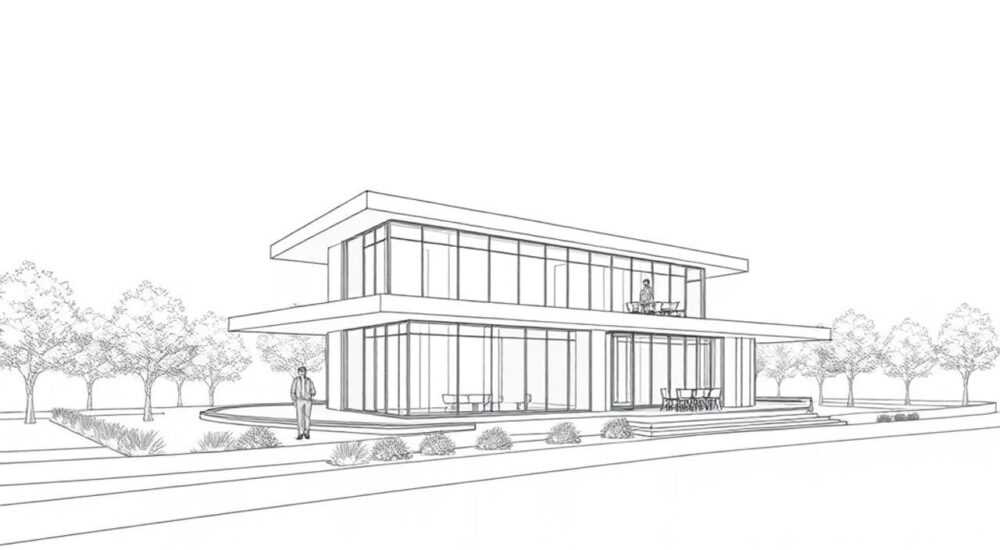
В архитектурном проектировании часто возникает необходимость передачи данных между различными программами. Одной из частых задач является перенос проекта из AutoCAD (в формате DWG) в ArchiCAD — мощную BIM-платформу, ориентированную на информационное моделирование зданий. Этот процесс требует не просто импорта файла, а грамотной подготовки и настройки, чтобы сохранить структуру, слои, масштаб и последующую возможность редактирования в среде ArchiCAD.
Чтобы успешно перенести DWG в ArchiCAD, необходимо предварительно оптимизировать чертёж в AutoCAD: убрать лишние элементы, проверить слои, задать корректный масштаб и единицы измерения. В ArchiCAD файл импортируется через функцию «Импорт/ссылка», с последующей привязкой к координатной системе и преобразованием в объекты ArchiCAD при необходимости.
Содержание статьи:
Подготовка DWG-файла к импорту
Качество импорта напрямую зависит от состояния исходного DWG-файла. Часто чертежи из AutoCAD содержат избыточные данные: дублирующиеся слои, блоки, штриховки, аннотации, временные линии. Эти элементы могут вызвать проблемы при загрузке в ArchiCAD — от замедления работы до некорректного отображения.
Перед экспортом рекомендуется выполнить аудит чертежа с помощью команды AUDIT или PURGE. Это позволяет удалить неиспользуемые стили, слои, размерные стили и блоки. Также важно убедиться, что все объекты находятся в пространстве модели (Model Space), а не в листовом (Layout), если вы импортируете именно планы этажей.
Если чертёж состоит из нескольких листов, целесообразно экспортировать каждый этаж отдельно, используя команду EXPORT или SAVE AS в формате DWG более ранней версии (например, AutoCAD 2013 или 2018). ArchiCAD лучше воспринимает стандартные версии, чем самые свежие.
Полезно знать: Использование цветовых слоёв по стандарту ACI (AutoCAD Color Index) может помочь в дальнейшей классификации объектов в ArchiCAD. Например, красный (цвет 1) можно зарезервировать под стены, синий (цвет 5) — под окна.
Особое внимание уделите единицам измерения. Убедитесь, что в AutoCAD установлены миллиметры или метры — в зависимости от масштаба проекта. Несоответствие единиц приводит к тому, что чертёж после импорта оказывается либо слишком маленьким, либо огромным. Проверьте переменную INSUNITS — она должна соответствовать реальным физическим единицам.
Также полезно объединить все связанные объекты в отдельные слои: стены, окна, двери, мебель, электрика. Это упростит последующую работу в ArchiCAD — вы сможете включать и отключать слои, назначать им параметры и даже автоматически конвертировать по правилам.
Процесс импорта DWG в ArchiCAD
ArchiCAD предлагает два основных способа включения DWG-файлов: импорт и ссылку. Разница принципиальна. При импорте файл копируется внутрь проекта ArchiCAD и становится его частью. При ссылке (External Content → Reference) файл остаётся внешним, и изменения в оригинальном DWG будут отражаться в проекте при обновлении.
Для большинства случаев рекомендуется использовать ссылку, особенно если DWG-файл будет обновляться. Это удобно при совместной работе с инженерами или коллегами, работающими в AutoCAD.
Чтобы добавить ссылку:
- Откройте ArchiCAD и перейдите во вкладку «Документы».
- Выберите «Внешнее содержимое» → «Ссылка» → «Новая ссылка».
- Укажите путь к DWG-файлу и нажмите «Открыть».
- В диалоговом окне выберите тип содержимого: «Чертёж» или «Макет».
- Настройте параметры: масштаб, поворот, положение.
Важно правильно указать координатную систему. Если вы работаете в рамках общего BIM-проекта с координатами GPS, DWG должен быть привязан к той же точке. Используйте функцию «Привязка к пользовательским координатам» и задайте смещение по X и Y, если нужно.
Параметр |
Рекомендуемое значение |
Примечание |
|---|---|---|
Масштаб |
1:1 |
Если в AutoCAD использовались мм, масштаб должен быть единичным |
Поворот |
0° |
Изменять только при необходимости выравнивания осей |
Цветовая стратегия |
По слоям |
Позволяет сохранить цветовое оформление из AutoCAD |
Фильтрация слоёв |
Включить выборочно |
Можно скрыть вспомогательные слои сразу при импорте |
После импорта DWG отображается как фоновый слой. Его можно зафиксировать, заблокировать от редактирования или использовать как основу для трассировки. Для этого включите режим «Трассировка» в нижней части экрана и начните создавать стены, лестницы и другие элементы поверх импортированного чертежа.
«Всегда используйте ссылку, а не импорт, если DWG может изменяться. Это спасёт вас от потери актуальности данных и необходимости повторного встраивания.» — Алексей Миронов, BIM-менеджер, 12 лет опыта
Преобразование DWG в элементы ArchiCAD
Импортированный DWG — это графический каркас, но не полноценная BIM-модель. Чтобы превратить линии в стены, окна и двери, нужно выполнить конвертацию. ArchiCAD предоставляет инструмент «Авто-конвертация DWG/DXF», который распознаёт типы объектов на основе слоёв, цветов и формы.
Для запуска конвертации:
- Выделите импортированный DWG-элемент.
- Перейдите в меню «Инструменты» → «DWG/DXF» → «Авто-конвертация».
- Выберите профиль конвертации или создайте новый.
- Настройте соответствие слоёв ArchiCAD-элементам (например, слой WALL → Стена).
- Запустите процесс.
Профиль конвертации можно сохранить и использовать в будущих проектах. Это особенно полезно, если вы регулярно получаете чертежи от одного и того же заказчика или подрядчика с единым стилем оформления.
Конвертация работает не всегда идеально. Например, окружности могут быть интерпретированы как колонны, а прямоугольники — как двери. Поэтому после автоконвертации обязательно проводите ручную проверку. Удалите лишние объекты, скорректируйте позиции, переопределите типы.
Если чертёж неструктурированный, можно использовать метод ручной трассировки. Включите слой с DWG, установите прозрачность 50–70%, и создавайте элементы ArchiCAD вручную. Да, это дольше, но результат надёжнее и соответствует стандартам BIM.
Полезно знать: Перед конвертацией убедитесь, что в ArchiCAD активирован нужный набор инструментов (например, стены, окна, двери). Если инструмент недоступен, конвертация не сможет создать соответствующий элемент.
Для автоматизации можно использовать Graphisoft Content Manager или сторонние плагины, такие как DDScad или BIMobject. Они позволяют настроить правила распознавания на основе AI или машинного обучения, что повышает точность конвертации.
Типичные ошибки и как их избежать
Даже опытные пользователи сталкиваются с проблемами при переносе DWG в ArchiCAD. Ниже — список самых распространённых ошибок и способы их решения.
- Объекты не видны после импорта. Причина — неправильный масштаб или смещение координат. Решение: проверьте INSUNITS в AutoCAD и масштаб при импорте. Используйте функцию «Найти элемент» (Find and Select) в ArchiCAD, чтобы локализовать невидимый объект.
- Линии разорваны или искажены. Возникает из-за сложных полилиний, штриховок или блоков. Решение: в AutoCAD разбейте блоки (EXPLODE), упростите полилинии, удалите штриховки перед экспортом.
- Слои не соответствуют ожидаемым. Если в DWG использовались нестандартные имена слоёв, ArchiCAD не сможет их правильно интерпретировать. Решение: создайте MAP-файл соответствия слоёв или вручную настройте фильтрацию при импорте.
- Медленная работа после импорта. Происходит из-за большого количества примитивов. Решение: оптимизируйте DWG, используйте ссылку вместо импорта, ограничьте количество видимых слоёв.
- Потеря текста или размеров. Шрифты из AutoCAD могут не поддерживаться в ArchiCAD. Решение: замените текстовые стили на SHX или экспортируйте текст как контуры (TXT2MTXT или конвертация в полилинию).
Одна из скрытых проблем — несовместимость координат. Если DWG создан в одной системе координат, а ArchiCAD — в другой, объекты могут «улететь» за пределы рабочей области. Всегда проверяйте положение начала координат (0,0) и используйте привязку к проектным точкам.
Экспертное мнение
«Перенос DWG в ArchiCAD — это не техническая операция, а переход от 2D к 3D мышлению. Самая большая ошибка — считать, что импортированный чертёж уже является BIM-моделью. На самом деле, это только отправная точка. Настоящая ценность — в последующем моделировании, параметризации и управлении данными.» — Екатерина Лебедева, архитектор-визуализатор, руководитель BIM-студии «Арка»
По её словам, лучшие практики включают:
- Создание шаблонов ArchiCAD с преднастроенными слоями, классами и стилями, соответствующими стандартам компании.
- Разработка единой системы именования слоёв в AutoCAD для всех участников проекта.
- Использование IFC как промежуточного формата при обмене с другими BIM-системами.
Она также отмечает, что новые версии ArchiCAD (26–27) значительно улучшили алгоритмы распознавания DWG, особенно при работе с многоэтажными проектами. Функция «Smart Cursor» и улучшенная система привязок позволяют быстрее создавать элементы по импортированному чертежу.
Вопросы и ответы
Можно ли импортировать DWG с текстурами и штриховками?
Да, но с ограничениями. Штриховки импортируются как 2D-объекты и не становятся частью стен или полов. Текстуры из AutoCAD не переносятся — их нужно назначать заново в ArchiCAD через материалы.
Как обновить DWG-файл, если он изменился?
Если вы использовали ссылку, достаточно щёлкнуть правой кнопкой по элементу в ArchiCAD и выбрать «Обновить». При импорте — придётся удалять старый и вставлять новый.
Поддерживаются ли 3D-объекты из DWG?
Да, ArchiCAD может импортировать 3D-тела (Solids) из DWG. Однако они вставляются как монолитные объекты и не поддаются редактированию как стены или перекрытия. Для полноценного BIM-моделирования их нужно перестроить.
Можно ли автоматически преобразовать стены из линий DWG?
Да, если линии находятся на слое, назначенном под стены, и имеют достаточную толщину. ArchiCAD распознаёт их как стеновые контуры при авто-конвертации. Однако точность зависит от чистоты исходного чертежа.
Заключение
Перенос DWG в ArchiCAD — это важный этап перехода от 2D-чертежей к полноценной BIM-модели. Успешная интеграция требует не только технических знаний, но и понимания различий между CAD и BIM-подходами. Качественная подготовка исходного файла, правильный выбор метода импорта и последующая конвертация — ключ к эффективной работе.
Главное — не стремиться к полной автоматизации. Даже самый совершенный алгоритм не заменит архитектора. Импортированный DWG — это эскиз, а не финальная модель. Только ручная доработка и параметризация превращают его в живой, управляемый BIM-проект.
- Всегда оптимизируйте DWG перед импортом: очищайте, структурируйте слои, проверяйте масштаб.
- Предпочтительнее использовать ссылку, а не импорт, для гибкости и обновляемости.
- Авто-конвертация помогает, но требует ручной проверки и донастройки.
- Создавайте шаблоны и профили для стандартизации процесса в команде.
- Помните: BIM начинается не с импорта, а с моделирования. DWG — лишь отправная точка.
⚠️ Дисклеймер — нажмите, чтобы развернуть
Материалы, опубликованные в разделе «Блог» на сайте RU DESIGN SHOP (rudesignshop.ru), носят исключительно информационный и ознакомительный характер и не являются руководством к действию, финансовой рекомендацией, медицинской услугой, ветеринарным назначением либо рекламой товаров и услуг, включая азартные игры. Публикации не содержат призывов к участию в азартных играх и не направлены на продвижение соответствующих операторов.
Безопасность применения товаров и веществ: при использовании строительных материалов, бытовой химии, пестицидов и агрохимикатов необходимо строго следовать инструкциям производителя и действующему законодательству Российской Федерации, включая Федеральный закон РФ от 19.07.1997 № 109-ФЗ «О безопасном обращении с пестицидами и агрохимикатами».
Упоминание товарных знаков, брендов и организаций носит исключительно информационный характер и не означает наличие партнёрских отношений или одобрения со стороны правообладателей.
Материалы, содержащие сведения о медицинских, ветеринарных или косметических средствах, представлены в справочных целях и не являются медицинской консультацией или назначением. Перед применением рекомендуется обратиться к врачу, ветеринарному специалисту или иному сертифицированному профессионалу.
Возрастные ограничения: материалы, содержащие сведения о продукции категории 18+, включая алкоголь или азартные игры, предназначены исключительно для совершеннолетней аудитории и публикуются в информационных целях.
Правовая ответственность: решения, принятые на основе опубликованной информации, пользователь принимает самостоятельно и на свой риск; редакция и авторы несут ответственность в пределах, установленных законодательством Российской Федерации.
Редакция не допускает публикаций, содержащих пропаганду экстремизма, терроризма, наркотических средств или суицида; подобные материалы подлежат немедленному удалению.
Упоминание организаций с ограниченным статусом: компания Meta Platforms Inc. (социальные сети Facebook и Instagram) признана экстремистской организацией решением суда РФ, её деятельность запрещена на территории Российской Федерации; любые упоминания приводятся исключительно в информационных целях.
Авторские права и источники: информация собирается из открытых источников; её актуальность указывается на дату публикации и может изменяться.
Изображения и иллюстрации используются на условиях, разрешённых правообладателями. При возникновении претензий редакция готова оперативно рассмотреть обращение и внести необходимые изменения.
Персональные данные и cookies: сайт использует cookies и обрабатывает персональные данные пользователей в соответствии с Федеральным законом № 152-ФЗ «О персональных данных» и Политикой конфиденциальности RU DESIGN SHOP.
Мнения авторов могут не совпадать с позицией государственных органов или коммерческих организаций, упомянутых в материалах.
РЕКОМЕНДУЕМ
Товары от российских производителей




