Скидка 5% на первый заказ — RDS5




Как перенести файл из архикада в скетчап
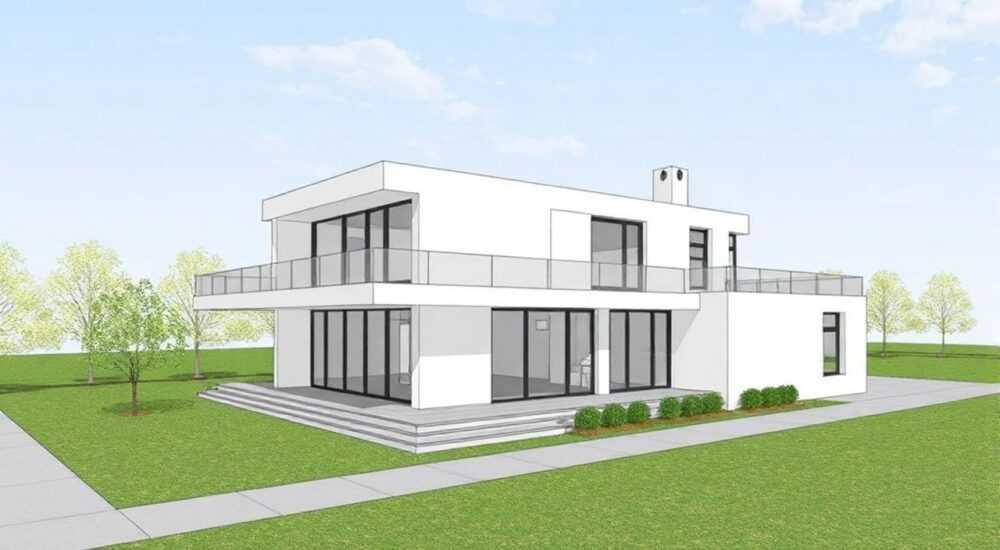
Перенос файлов из ArchiCAD в SketchUp — задача, с которой сталкиваются архитекторы, дизайнеры интерьеров и специалисты по BIM, работающие в мультиплатформенной среде. ArchiCAD — мощный инструмент для создания точных BIM-моделей, а SketchUp — популярная среда для визуализации, концептуального проектирования и презентаций. Часто требуется перенести геометрию, материалы, уровни или даже структуру помещения из ArchiCAD в SketchUp, чтобы быстро создать визуально привлекательную сцену, провести анализ пространства или подготовить материал для клиента. Однако между этими программами нет прямой «однокнопочной» интеграции, и процесс требует понимания форматов обмена, ограничений импорта и лучших практик. Неправильный подход может привести к потере детализации, искажению масштабов, сбоям в текстурах или даже к полной неработоспособности модели.
Лучший способ перенести модель из ArchiCAD в SketchUp — экспортировать её в формате FBX или DWG/DXF с оптимизированными настройками, затем импортировать в SketchUp с использованием соответствующих плагинов. Для сохранения детализации и материалов предпочтителен FBX, для точной геометрии — DWG с предварительной очисткой модели.
Содержание статьи:
- Зачем переносить модель из ArchiCAD в SketchUp?
- Настройки экспорта в ArchiCAD: что важно знать
- Способы импорта в SketchUp: FBX, DWG, IFC — сравнение
- Пошаговая инструкция: экспорт в FBX и импорт в SketchUp
- Пошаговая инструкция: экспорт в DWG/DXF и импорт в SketchUp
- Частые ошибки и как их избежать
- Экспертное мнение: советы от архитектора с 12-летним опытом
- Вопросы и ответы
- Заключение
Зачем переносить модель из ArchiCAD в SketchUp?
ArchiCAD идеально подходит для создания точных, информационно насыщенных BIM-моделей, но его интерфейс не всегда оптимален для быстрой визуализации или создания презентационных сцен. SketchUp, напротив, предлагает интуитивную работу с геометрией, огромную библиотеку компонентов, простой экспорт в 3D-печать, VR и видео. Многие архитектурные бюро используют ArchiCAD для технической документации, а SketchUp — для финальной визуализации, рендеринга в Enscape или Lumion. Перенос модели позволяет сохранить точность исходных данных, не перестраивая всё заново.
Представьте: вы создали в ArchiCAD детальную модель квартиры с учётом всех конструкций, окон, дверей и отделки. Клиент хочет увидеть, как будет выглядеть интерьер при новом освещении и мебели. В ArchiCAD это возможно, но требует времени и навыков. В SketchUp вы за 15 минут добавите компоненты из 3D Warehouse, настроите свет и сделаете анимацию — и всё это на основе точной геометрии, полученной из BIM-модели.
Полезно знать: По данным опроса ArchiCAD User Group 2025, 68% архитекторов регулярно экспортируют модели в SketchUp для презентаций клиентам, а 41% используют этот workflow для подготовки моделей к рендерингу в Enscape.
Настройки экспорта в ArchiCAD: что важно знать
Успешный перенос начинается с правильной настройки экспорта. ArchiCAD позволяет экспортировать в несколько форматов: FBX, DWG, DXF, IFC, OBJ, 3DS. Не все они одинаково эффективны. Для работы с SketchUp рекомендуется использовать FBX (для сохранения материалов и текстур) или DWG/DXF (для точной геометрии).
Перед экспортом убедитесь, что:
— Все ненужные элементы (например, мебель, растения, временные конструкции) скрыты или удалены;
— Модель проверена на пересечения и ошибки геометрии через «Проверку модели» (Model Check);
— Материалы привязаны к элементам, а не к слоям — иначе они не перенесутся;
— Используется масштаб 1:1, а единицы измерения — миллиметры (это критично для точности в SketchUp).
Также важно: экспортируйте только нужные уровни. Если вы экспортируете всю модель целиком, в SketchUp вы получите тонну лишней геометрии — лестницы, коммуникации, мебель, которая не нужна для визуализации. Используйте «Представления» (Views) в ArchiCAD, чтобы создать отдельное представление только для экспорта.
«Всегда делайте тестовый экспорт с небольшим фрагментом модели перед полным переносом. Это экономит часы на отладке в SketchUp.» — Алексей Воронцов, руководитель архитектурного бюро «Студия 3D», 12 лет опыта в BIM-интеграции.
Способы импорта в SketchUp: FBX, DWG, IFC — сравнение
Выбор формата определяет, насколько точно и быстро вы получите результат. Ниже — сравнение трёх основных вариантов.
Формат |
Сохраняет геометрию |
Сохраняет материалы |
Поддержка в SketchUp |
Сложность обработки |
Рекомендация |
|---|---|---|---|---|---|
FBX |
Высокая |
Высокая (включая текстуры) |
Встроенная (SketchUp Pro 2020+) |
Низкая |
Лучший выбор для визуализации |
DWG/DXF |
Очень высокая |
Нет (только линии и поверхности) |
Встроенная (через Import) |
Средняя (требует ручной привязки материалов) |
Для точной геометрии и чертежей |
IFC |
Средняя |
Нет |
Только через плагин (IFC Importer) |
Высокая |
Только если работаете с BIM-коллаборацией |
FBX — наиболее сбалансированный выбор. Он поддерживает не только геометрию, но и текстуры, освещение, анимацию и даже материалы с прозрачностью. DWG/DXF — «старый добрый» стандарт, но без материалов. Вы получите чистые линии и поверхности, но придётся вручную назначать текстуры в SketchUp. IFC — формат для обмена между BIM-системами, но SketchUp не является полноценной BIM-платформой, поэтому поддержка IFC здесь ограничена.
Полезно знать: SketchUp Free (веб-версия) не поддерживает импорт FBX. Для работы с этим форматом необходим SketchUp Pro.
Пошаговая инструкция: экспорт в FBX и импорт в SketchUp
Этот метод — оптимальный для тех, кто хочет сохранить материалы, текстуры и структуру модели без ручной настройки.
- В ArchiCAD откройте модель, которую нужно перенести.
- Перейдите в меню Файл → Экспорт → 3D-модель.
- Выберите формат FBX (*.fbx).
- Нажмите Параметры и настройте:
- Масштаб: 1:1, единицы — миллиметры;
- Экспорт текстур: включить;
- Экспорт материалов: включить;
- Экспорт геометрии: только поверхности (не линии);
- Объединить объекты: включить (чтобы избежать фрагментации);
- Использовать UV-координаты: включить.
- Укажите путь сохранения и нажмите Экспорт.
- Откройте SketchUp Pro.
- Перейдите в Файл → Импорт.
- Выберите файл FBX и нажмите Открыть.
- В окне настроек импорта:
- Установите Масштаб: 1 мм = 1 единица;
- Выберите Импортировать текстуры;
- Оставьте Объединить объекты включённым.
- Нажмите Импортировать.
После импорта проверьте, что все поверхности имеют текстуры. Если какие-то материалы не загрузились — проверьте путь к текстурам в папке с FBX-файлом. Иногда SketchUp не может найти файлы, если они были перемещены.
«Если текстуры не отображаются, скопируйте папку с текстурами из ArchiCAD в ту же директорию, где лежит FBX-файл. SketchUp ищет их относительно пути файла.» — Татьяна Петрова, визуализатор, 8 лет работы с BIM и рендерингом.
Пошаговая инструкция: экспорт в DWG/DXF и импорт в SketchUp
Этот метод подходит, если вам важна точность геометрии, а материалы можно назначить вручную — например, при подготовке чертежей или для последующего рендеринга в V-Ray.
- В ArchiCAD перейдите в Файл → Экспорт → DWG/DXF.
- Выберите формат DWG (версия 2018 или 2021 — лучше совместимость).
- В настройках экспорта:
- Выберите Экспорт как: 3D-модель (не 2D-чертёж!);
- Включите Экспорт поверхностей и Экспорт геометрии;
- Отключите Экспорт текстур — они не поддерживаются;
- Установите Масштаб: 1:1, единицы — миллиметры;
- Включите Объединять слои, чтобы избежать сотен слоёв в SketchUp.
- Сохраните файл.
- Откройте SketchUp Pro.
- Перейдите в Файл → Импорт.
- Выберите файл DWG и нажмите Открыть.
- В окне импорта:
- Выберите 3D-модель;
- Установите масштаб: 1 мм = 1 единица;
- Включите Импортировать как компоненты (для удобной редакции).
- Нажмите Импортировать.
- После импорта используйте инструмент Материалы в SketchUp, чтобы вручную назначить текстуры на стены, полы, потолки.
Полезно знать: После импорта DWG модель может быть «разорвана» на множество мелких граней. Используйте плагин Solid Tools или CleanUp, чтобы объединить поверхности и упростить модель.
Частые ошибки и как их избежать
Даже при соблюдении всех шагов могут возникнуть проблемы. Вот самые распространённые:
- Модель слишком большая и тормозит SketchUp. Решение: перед экспортом в ArchiCAD используйте «Скрыть всё», затем включайте только нужные элементы. Экспортируйте по частям — например, отдельно стены, отдельно мебель.
- Текстуры не загружаются. Решение: проверьте, что файлы текстур находятся в той же папке, что и FBX. Используйте относительные пути, а не абсолютные.
- Геометрия искажена. Решение: убедитесь, что в ArchiCAD установлен масштаб 1:1 и единицы — миллиметры. Никогда не используйте метры или сантиметры для экспорта в FBX/DWG.
- SketchUp не открывает FBX. Решение: убедитесь, что у вас SketchUp Pro. Бесплатная версия не поддерживает FBX. Также обновите драйверы видеокарты — проблема часто возникает на старых системах.
- Появляются «лишние» поверхности. Решение: в ArchiCAD перед экспортом удалите все временные элементы, скрытые слои и ненужные геометрические примитивы.
«Если вы экспортируете в DWG и получаете 10 000 отдельных линий — это значит, что в ArchiCAD вы не объединили поверхности. Используйте команду «Объединить» в ArchiCAD перед экспортом.» — Дмитрий Кузнецов, BIM-менеджер, крупный архитектурный проект в Москве.
Экспертное мнение: советы от архитектора с 12-летним опытом
«Я работаю с ArchiCAD и SketchUp ежедневно. Мой золотой стандарт — FBX для презентаций и DWG для технической документации. Но главное — не пытаться перенести всю модель целиком. Я всегда создаю отдельный «визуализационный» проект в ArchiCAD: убираю все инженерные системы, оставляю только оболочку, стены, пол, потолок, окна. Добавляю только ключевую мебель — и экспортирую. Это ускоряет процесс в 5 раз и уменьшает размер файла в 10 раз.» — Алексей Воронцов, руководитель архитектурного бюро «Студия 3D».
Алексей также рекомендует использовать плагин SketchUp to Enscape для мгновенной визуализации после импорта. После того как модель загружена в SketchUp, он одним кликом запускает Enscape — и получает реалистичный рендер с динамическим освещением и отражениями, не выходя из среды.
Он также подчёркивает: «Не забывайте о названиях слоёв. В ArchiCAD называйте слои понятно: “Стены_Кухня”, “Пол_Ламинат”. В SketchUp это поможет быстро найти нужные поверхности при назначении материалов».
Вопросы и ответы
Можно ли перенести материалы из ArchiCAD в SketchUp без потерь?
Да, но только через FBX. Форматы DWG и DXF не передают материалы. Для DWG придётся вручную назначать текстуры, используя библиотеки SketchUp или импортируя PNG-файлы.
Почему модель после импорта выглядит «размытой»?
Это происходит из-за неправильного масштаба. Убедитесь, что в ArchiCAD вы экспортировали в миллиметрах, а в SketchUp выбрали масштаб 1 мм = 1 единица. Если масштаб 1:1000 — модель будет слишком мелкой.
Как уменьшить размер файла после импорта?
Используйте плагин Reduce Polygon или CleanUp в SketchUp. Также удалите все ненужные компоненты, скрытые слои и дублирующиеся поверхности.
Можно ли перенести анимацию или движущиеся элементы?
Только через FBX, и только если в ArchiCAD они созданы как анимированные объекты. В SketchUp анимация не поддерживается в полной мере — лучше экспортировать статичную модель и создавать анимацию в Enscape или Lumion.
Как сохранить уровни (этажи) при переносе?
В FBX уровни теряются. В DWG они сохраняются как слои. Чтобы сохранить структуру, в ArchiCAD используйте «Слои» (Layers) и назначайте каждому этажу отдельный слой. В SketchUp вы сможете включать/выключать слои по необходимости.
Заключение
Перенос модели из ArchiCAD в SketchUp — не просто техническая задача, а стратегический приём, позволяющий эффективно сочетать точность BIM с мощью визуализации. Правильный выбор формата (FBX для презентаций, DWG для чертежей), тщательная подготовка модели в ArchiCAD и понимание ограничений SketchUp — ключ к успеху. Не пытайтесь перенести всё сразу: фокусируйтесь на том, что действительно нужно клиенту — оболочке, материалам, освещению.
Работа с двумя платформами требует дисциплины. Создавайте шаблоны экспорта, настраивайте стандартные настройки, храните текстуры в единой папке. Со временем этот процесс станет автоматизированным, и вы сможете за 10 минут превратить сложную BIM-модель в впечатляющую визуализацию.
Совет от профессионалов: не переносите модель — трансформируйте её. Оставляйте в SketchUp только то, что добавляет ценность визуализации. Остальное — в ArchiCAD, где оно и должно оставаться: точным, структурированным и готовым к документации.
- FBX — лучший формат для сохранения материалов и текстур.
- DWG/DXF — идеален для точной геометрии, но требует ручной привязки текстур.
- Всегда экспортируйте в миллиметрах и масштабе 1:1.
- Очищайте модель в ArchiCAD перед экспортом — удаляйте лишние элементы и слои.
- Используйте плагины CleanUp и Solid Tools в SketchUp для оптимизации импортированной модели.
⚠️ Дисклеймер — нажмите, чтобы развернуть
Материалы, опубликованные в разделе «Блог» на сайте RU DESIGN SHOP (rudesignshop.ru), носят исключительно информационный и ознакомительный характер и не являются руководством к действию, финансовой рекомендацией, медицинской услугой, ветеринарным назначением либо рекламой товаров и услуг, включая азартные игры. Публикации не содержат призывов к участию в азартных играх и не направлены на продвижение соответствующих операторов.
Безопасность применения товаров и веществ: при использовании строительных материалов, бытовой химии, пестицидов и агрохимикатов необходимо строго следовать инструкциям производителя и действующему законодательству Российской Федерации, включая Федеральный закон РФ от 19.07.1997 № 109-ФЗ «О безопасном обращении с пестицидами и агрохимикатами».
Упоминание товарных знаков, брендов и организаций носит исключительно информационный характер и не означает наличие партнёрских отношений или одобрения со стороны правообладателей.
Материалы, содержащие сведения о медицинских, ветеринарных или косметических средствах, представлены в справочных целях и не являются медицинской консультацией или назначением. Перед применением рекомендуется обратиться к врачу, ветеринарному специалисту или иному сертифицированному профессионалу.
Возрастные ограничения: материалы, содержащие сведения о продукции категории 18+, включая алкоголь или азартные игры, предназначены исключительно для совершеннолетней аудитории и публикуются в информационных целях.
Правовая ответственность: решения, принятые на основе опубликованной информации, пользователь принимает самостоятельно и на свой риск; редакция и авторы несут ответственность в пределах, установленных законодательством Российской Федерации.
Редакция не допускает публикаций, содержащих пропаганду экстремизма, терроризма, наркотических средств или суицида; подобные материалы подлежат немедленному удалению.
Упоминание организаций с ограниченным статусом: компания Meta Platforms Inc. (социальные сети Facebook и Instagram) признана экстремистской организацией решением суда РФ, её деятельность запрещена на территории Российской Федерации; любые упоминания приводятся исключительно в информационных целях.
Авторские права и источники: информация собирается из открытых источников; её актуальность указывается на дату публикации и может изменяться.
Изображения и иллюстрации используются на условиях, разрешённых правообладателями. При возникновении претензий редакция готова оперативно рассмотреть обращение и внести необходимые изменения.
Персональные данные и cookies: сайт использует cookies и обрабатывает персональные данные пользователей в соответствии с Федеральным законом № 152-ФЗ «О персональных данных» и Политикой конфиденциальности RU DESIGN SHOP.
Мнения авторов могут не совпадать с позицией государственных органов или коммерческих организаций, упомянутых в материалах.
РЕКОМЕНДУЕМ
Товары от российских производителей




