Скидка 5% на первый заказ — RDS5




Как перенести фото на другое фото в фотошопе
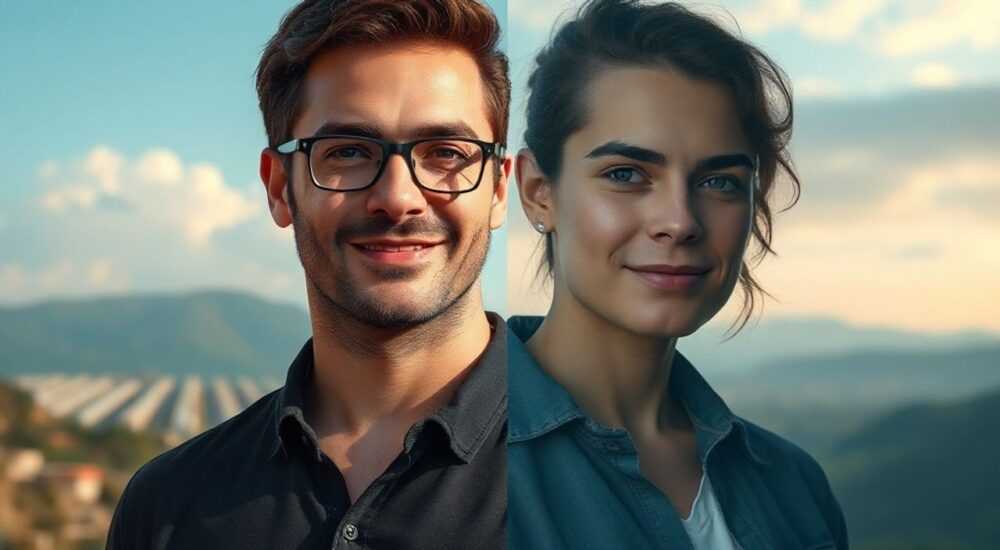
Перенос изображения на другое в Photoshop — одна из базовых, но чрезвычайно важных операций для дизайнеров, фотографов и контент-мейкеров. Эта техника лежит в основе коллажей, ретуши, создания рекламных макетов и цифрового искусства. Владение методами точного переноса позволяет добиваться реалистичного слияния объектов с новым фоном, сохраняя свет, тени и перспективу.
Чтобы перенести фото на другое в Photoshop, используйте инструменты выделения (например, «Лассо» или «Волшебная палочка»), маски и корректировку уровней. Главное — работать с отдельными слоями и использовать маски вместо удаления пикселей.
Содержание статьи:
- Основные инструменты выделения объектов
- Как выбрать лучший инструмент?
- Как правильно перенести слой: пошаговая инструкция
- Работа с прозрачностью и фоном
- Маски и цветокоррекция для естественного слияния
- Как сливать объект с фоном: практические шаги
- Как сделать перенос реалистичным: свет, тени, перспектива
- Перспектива и масштаб
- Распространённые ошибки и как их избежать
- Экспертное мнение
- Вопросы и ответы
- Заключение
Основные инструменты выделения объектов
Для успешного переноса фрагмента из одного изображения на другое необходимо точно отделить нужный объект от фона. Photoshop предлагает несколько эффективных инструментов, выбор которых зависит от сложности формы, текстуры и контраста.
Наиболее популярные инструменты:
- Прямое выделение (P): подходит для чётких геометрических форм, таких как окна, экраны или рамки.
- Лассо (L): ручное выделение, полезное при работе с простыми очертаниями. Разновидность — многоугольное лассо — помогает создавать прямолинейные контуры.
- Магнитное лассо: автоматически прилипает к краям объекта, если есть чёткий контраст. Хорошо работает на волосах или одежде с выраженным силуэтом.
- Волшебная палочка (W): выделяет однотонные области. Полезна при наличии сплошного фона, например, белого или серого.
- Быстрое выделение (W): позволяет «рисовать» по объекту, а система сама определяет границы. Отлично подходит для сложных форм.
Современные версии Photoshop (начиная с 2021) используют искусственный интеллект. Инструмент «Предметное выделение» анализирует изображение и за секунды выделяет человека, животное или любой чётко очерченный объект. Для активации достаточно нажать Ctrl+Shift+I (или Cmd+Shift+I на Mac) после частичного выделения.
Полезно знать: Всегда работайте с дубликатом слоя (Ctrl+J). Это защитит исходное изображение от случайных изменений.
Как выбрать лучший инструмент?
Выбор зависит от задачи. Например, при переносе портрета с белого фона лучше всего подойдёт «Волшебная палочка» с последующей инверсией выделения (Ctrl+Shift+I). Если же объект имеет сложные края — например, дерево с листвой — предпочтительнее «Быстрое выделение» или ручная проработка с использованием кисти на маске.
Инструмент |
Когда использовать |
Точность |
|---|---|---|
Волшебная палочка |
Однотонный фон, простые формы |
Средняя |
Быстрое выделение |
Сложные формы, высокий контраст |
Высокая |
Магнитное лассо |
Чёткие края, например, здания |
Средняя |
Предметное выделение (AI) |
Любые объекты, особенно люди |
Очень высокая |
Как правильно перенести слой: пошаговая инструкция
После выделения объекта нужно корректно переместить его на целевое изображение. Этот процесс включает работу со слоями, буфером обмена и масштабированием.
- Выделите объект с помощью выбранного инструмента. Убедитесь, что границы чёткие и не выходят за пределы нужной области.
- Скопируйте выделение (Ctrl+C) или используйте команду «Правка → Копировать».
- Откройте целевое изображение и вставьте объект (Ctrl+V). Он появится как новый слой.
- Трансформируйте размер (Ctrl+T), чтобы объект соответствовал пропорциям сцены. Удерживайте Shift для сохранения пропорций.
- Скорректируйте положение, используя инструмент «Перемещение» (V).
Если объект нужно вставить без копирования, можно просто перетащить его мышью из одного окна Photoshop в другое. При этом он автоматически станет новым слоем.
«Всегда проверяйте разрешение обоих изображений. Если они сильно различаются, перенесённый объект может выглядеть размытым или пиксельным.» — Алексей Романов, цифровой художник, 12 лет опыта
Работа с прозрачностью и фоном
Если исходное изображение имеет фон, его нужно удалить. Лучший способ — использовать маску слоя. После выделения объекта кликните по иконке «Добавить маску» в панели слоёв. Это скроет всё, кроме выделенной области, без потери пикселей.
Если фон однотонный, можно использовать вычитание фона: выберите слой, перейдите в меню «Выделение → Цвет → Вычесть фон». Программа автоматически уберёт равномерный фон, оставив только объект.
Маски и цветокоррекция для естественного слияния
Простое перенесение объекта недостаточно. Чтобы он органично вписался в новую сцену, требуется тонкая настройка. Маски и корректировочные слои — ключевые инструменты для этого.
Маска слоя позволяет скрывать части изображения без их удаления. Её можно редактировать кистью: чёрный цвет скрывает, белый — восстанавливает. Это идеально для смягчения краёв, особенно при работе с волосами или дымом.
Корректировочные слои применяются сверху и влияют на все нижележащие слои. Самые полезные:
- Уровни (Ctrl+L): регулируют яркость и контраст.
- Кривые (Ctrl+M): точная настройка тонального диапазона.
- Цветовой тон/Насыщенность: позволяют подстроить оттенки под общую палитру сцены.
- Экспозиция: имитируют освещение, как будто объект освещается тем же источником света.
Полезно знать: Называйте слои понятно (например, «Фон», «Объект 1», «Маска волос»). Это упрощает навигацию в сложных проектах.
Как сливать объект с фоном: практические шаги
- Добавьте корректировочный слой «Кривые» над слоем с объектом.
- Сравните освещение на объекте и фоне. Если фон тёмный, добавьте тень к объекту через кривые.
- Используйте маску корректировочного слоя, чтобы применить изменения только к нужной части.
- Повторите с «Цветовым тоном», чтобы выровнять температуру (например, сделать объект более тёплым, если фон в жёлтых тонах).
Как сделать перенос реалистичным: свет, тени, перспектива
Даже идеально вырезанный объект будет выглядеть «вставленным», если не учтены законы физики. Реализм достигается за счёт трёх факторов: направление света, глубина резкости и перспектива.
Направление света должно совпадать. Если на фоне источник света слева, тень на объекте тоже должна быть справа. Для создания тени:
- Продублируйте слой с объектом.
- Измените цвет на чёрный (через «Цветовой тон/Насыщенность»).
- Сожмите слой по вертикали (Ctrl+T → масштабирование по Y).
- Размойте («Фильтр → Размытие → Размытие по Гауссу»).
- Установите режим наложения «Умножение» и снизьте непрозрачность.
Глубина резкости также важна. Если фон размыт, объект должен быть немного размыт, особенно по краям. Используйте «Размытие в движении» или «Размытие по пути» для имитации эффекта.
Перспектива и масштаб
Размер объекта должен соответствовать его положению в сцене. Человек вдали не может быть крупнее дерева на переднем плане. Используйте сетку («Вид → Показать → Сетка») и линейку (Ctrl+R), чтобы выстроить правильную перспективу.
«Представьте, что вы режиссёр съёмочной площадки: каждый объект должен находиться в одной реальности. Свет, тень, угол камеры — всё должно совпадать.» — Марина Костина, ретушер, Adobe Certified Expert
Распространённые ошибки и как их избежать
Даже опытные пользователи допускают типичные ошибки при переносе изображений. Знание этих ловушек экономит время и повышает качество результата.
- Жёсткие края выделения: делают объект «вырезанным». Решение — использовать Feather (Размытие краёв) на 1–3 пикселя или мягкие кисти на маске.
- Несоответствие цветовой температуры: объект кажется «чужим». Решение — коррекция через «Баланс цвета» или «Смешивание каналов».
- Игнорирование бликов: если на фоне есть блики от солнца, их нужно добавить и на объект. Используйте кисть с режимом наложения «Светление».
- Работа на фоновом слое: приводит к невозможности редактирования. Всегда дублируйте слой (Ctrl+J) перед началом работы.
Ошибка |
Причина |
Решение |
|---|---|---|
Объект выглядит плоским |
Отсутствие теней и объёма |
Добавьте тень и блики |
Края «пластиковые» |
Жёсткое выделение |
Размойте края или используйте маску |
Неестественный цвет |
Разная цветопередача камер |
Коррекция через кривые и баланс цвета |
Экспертное мнение
«Сегодня технологии ушли далеко вперёд. В 2026 году Photoshop использует AI-движок Adobe Firefly, который позволяет не просто выделять объекты, но и автоматически подстраивать освещение, тени и даже текстуру кожи под новый фон. Однако ручная корректировка всё ещё необходима — ИИ не заменяет художественное чутьё.» — Дмитрий Фролов, арт-директор студии «Visual Flow», 15 лет в digital-дизайне
По словам эксперта, ключ к успеху — не скорость, а внимание к деталям. «Проверяйте работу на разных устройствах: то, что выглядит идеально на мониторе, может казаться неестественным на телефоне. Также полезно временно перевернуть изображение вверх ногами — это помогает заметить искажения перспективы.»
Вопросы и ответы
Можно ли переносить фото без потери качества?
Да, если работать с высоким разрешением и использовать векторные маски. Избегайте многократного масштабирования — это вызывает пикселизацию. Лучше использовать Smart Objects: преобразуйте слой в умный объект (правый клик → «Преобразовать в умный объект»), тогда трансформации будут не разрушающими.
Как перенести только часть лица, например, глаза?
Используйте «Быстрое выделение» или «Перо (P)» для точного контура. После вставки обязательно скорректируйте цвет и свет, чтобы глаза не выглядели «наклеенными». Добавьте лёгкое размытие по краям и смоделируйте блики.
Почему объект выглядит слишком ярким на новом фоне?
Вероятно, разница в экспозиции. Уменьшите яркость через «Уровни» или «Кривые». Также проверьте, не включён ли режим наложения «Экран» или «Светление» случайно.
Как быстро удалить фон перед переносом?
Используйте функцию «Удаление фона»: выберите слой, перейдите в «Слой → Удалить фон». Photoshop автоматически сделает фон прозрачным. Затем просто перетащите объект на новое изображение.
Заключение
Перенос изображения на другое в Photoshop — это не просто технический навык, а сочетание внимания к деталям, понимания света и владения инструментами. Современные версии программы значительно упрощают процесс благодаря ИИ, но конечный результат зависит от пользователя.
Главное — не торопиться. Каждый этап: от выделения до цветокоррекции — требует аккуратности. Практикуйтесь на простых примерах, постепенно переходя к сложным композициям.
- Всегда работайте с копиями слоёв и используйте маски вместо удаления.
- Подстраивайте свет, тени и цвет под новую сцену для реализма.
- Используйте Smart Objects для не разрушающего редактирования.
- Проверяйте результат на разных экранах и в перевёрнутом виде.
- Совмещайте автоматические инструменты (AI) с ручной доработкой.
⚠️ Дисклеймер — нажмите, чтобы развернуть
Материалы, опубликованные в разделе «Блог» на сайте RU DESIGN SHOP (rudesignshop.ru), носят исключительно информационный и ознакомительный характер и не являются руководством к действию, финансовой рекомендацией, медицинской услугой, ветеринарным назначением либо рекламой товаров и услуг, включая азартные игры. Публикации не содержат призывов к участию в азартных играх и не направлены на продвижение соответствующих операторов.
Безопасность применения товаров и веществ: при использовании строительных материалов, бытовой химии, пестицидов и агрохимикатов необходимо строго следовать инструкциям производителя и действующему законодательству Российской Федерации, включая Федеральный закон РФ от 19.07.1997 № 109-ФЗ «О безопасном обращении с пестицидами и агрохимикатами».
Упоминание товарных знаков, брендов и организаций носит исключительно информационный характер и не означает наличие партнёрских отношений или одобрения со стороны правообладателей.
Материалы, содержащие сведения о медицинских, ветеринарных или косметических средствах, представлены в справочных целях и не являются медицинской консультацией или назначением. Перед применением рекомендуется обратиться к врачу, ветеринарному специалисту или иному сертифицированному профессионалу.
Возрастные ограничения: материалы, содержащие сведения о продукции категории 18+, включая алкоголь или азартные игры, предназначены исключительно для совершеннолетней аудитории и публикуются в информационных целях.
Правовая ответственность: решения, принятые на основе опубликованной информации, пользователь принимает самостоятельно и на свой риск; редакция и авторы несут ответственность в пределах, установленных законодательством Российской Федерации.
Редакция не допускает публикаций, содержащих пропаганду экстремизма, терроризма, наркотических средств или суицида; подобные материалы подлежат немедленному удалению.
Упоминание организаций с ограниченным статусом: компания Meta Platforms Inc. (социальные сети Facebook и Instagram) признана экстремистской организацией решением суда РФ, её деятельность запрещена на территории Российской Федерации; любые упоминания приводятся исключительно в информационных целях.
Авторские права и источники: информация собирается из открытых источников; её актуальность указывается на дату публикации и может изменяться.
Изображения и иллюстрации используются на условиях, разрешённых правообладателями. При возникновении претензий редакция готова оперативно рассмотреть обращение и внести необходимые изменения.
Персональные данные и cookies: сайт использует cookies и обрабатывает персональные данные пользователей в соответствии с Федеральным законом № 152-ФЗ «О персональных данных» и Политикой конфиденциальности RU DESIGN SHOP.
Мнения авторов могут не совпадать с позицией государственных органов или коммерческих организаций, упомянутых в материалах.
РЕКОМЕНДУЕМ
Товары от российских производителей




