Скидка 5% на первый заказ — RDS5




Как перенести фото в автокад
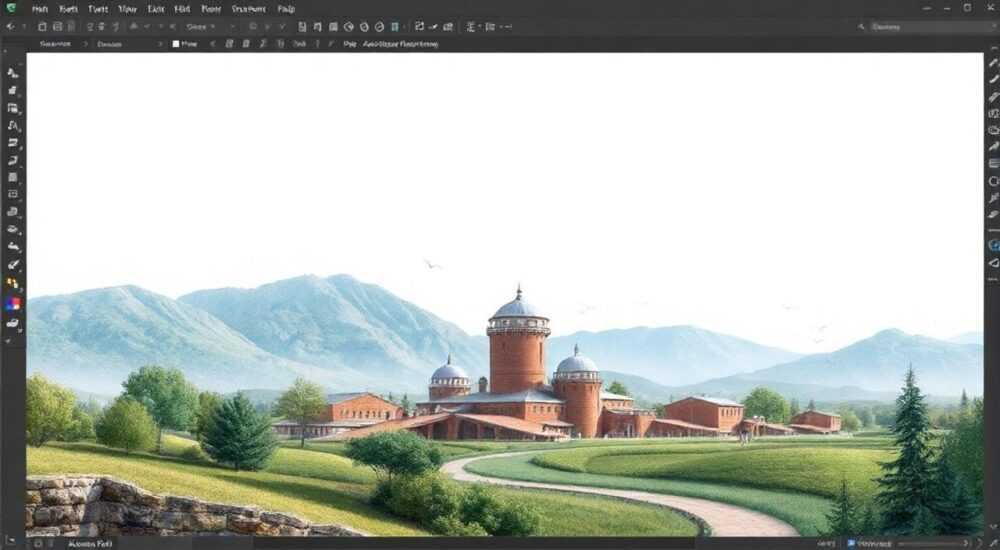
В AutoCAD можно перенести изображение с помощью вставки растрового файла, привязки его к чертежу и последующей настройки масштаба, положения и прозрачности. Основной способ — использование команды «Изображение» (или IMAGE) через вкладку «Вставка». Важно учитывать формат файла, разрешение и необходимость геопривязки при работе с планами или снимками местности.
Чтобы перенести фото в AutoCAD, используйте команду «Вставить изображение» и выберите файл на компьютере. Убедитесь, что изображение правильно привязано по масштабу и координатам, особенно если оно служит подложкой для чертежа.
Содержание статьи:
- Как вставить фото в AutoCAD: пошаговая инструкция
- Альтернативные способы вставки
- Форматы и требования к изображениям
- Привязка изображения по точкам: как сделать точную геопривязку
- Автоматическая привязка через GPS-данные
- Работа с масштабом и положением изображения
- Контроль точности: как проверить масштаб
- Управление слоями и прозрачностью подложки
- Ошибки и их решение при вставке фото
- Изображение не отображается
- Низкая производительность
- Изображение «плывёт» при зуме
- Экспертное мнение
- Вопросы и ответы
- Заключение
Как вставить фото в AutoCAD: пошаговая инструкция
Перенос фотографии в AutoCAD начинается с команды вставки растрового изображения. Это стандартная функция, доступная во всех современных версиях программы, включая AutoCAD 2023–2026. Процесс прост, но требует внимания к деталям, особенно если изображение используется как основа для проектирования.
Для начала откройте чертёж, в который нужно вставить фото. Перейдите на вкладку «Вставка» в ленте инструментов. В группе «Ссылки» найдите кнопку «Изображение». При нажатии откроется диалоговое окно выбора файла. Выберите нужное изображение с расширением JPG, PNG, BMP или другим поддерживаемым форматом.
После выбора файла AutoCAD предложит указать точки вставки, масштаб и поворот. Можно включить опцию «Указать на экране», чтобы задать параметры вручную. Это особенно полезно, когда требуется точно совместить фото с существующими объектами чертежа.
- Нажмите «Вставить» → «Изображение»;
- Выберите файл на диске;
- Укажите точку вставки на чертеже;
- Задайте масштаб и угол поворота (по необходимости);
- Подтвердите вставку.
Полезно знать: Если вы не видите кнопку «Изображение», проверьте, включена ли панель «Растровые изображения» в настройках ленты. Её можно активировать через «Настройку пользовательского интерфейса» (CUI).
Альтернативные способы вставки
Кроме стандартного метода, существуют дополнительные варианты. Например, можно перетащить изображение прямо из проводника Windows в окно AutoCAD. Этот способ работает быстро, но не даёт контроля над начальными параметрами. Программа автоматически вставляет изображение с масштабом 1:1 и без привязки.
Ещё один подход — использование командной строки. Введите IMAGEATTACH и нажмите Enter. Эта команда открывает тот же диалог, но позволяет использовать её в скриптах или макросах. Полезно для автоматизации повторяющихся задач.
«Используйте IMAGEATTACH вместо перетаскивания, если важна точность. Так вы контролируете каждый параметр вставки.» — Алексей Миронов, ведущий BIM-инженер, стаж 14 лет
Форматы и требования к изображениям
AutoCAD поддерживает несколько растровых форматов, но не все одинаково эффективны. От выбора формата зависит качество, размер файла и возможность дальнейшей обработки. Знание ограничений поможет избежать проблем с производительностью.
Наиболее распространённые форматы:
- JPG/JPEG — компактный, с потерями, подходит для фотографий;
- PNG — поддерживает прозрачность, без потерь, идеален для схем и логотипов;
- BMP — несжатый, высокое качество, но большой объём;
- TIF/TIFF — профессиональный формат, поддерживает слои и геоданные, часто используется в ГИС;
- PDF — можно вставлять как подложку, особенно если это сканированный чертёж.
Формат |
Прозрачность |
Сжатие |
Рекомендация |
|---|---|---|---|
JPG |
Нет |
С потерями |
Фотографии, подложки без прозрачности |
PNG |
Да |
Без потерь |
Логотипы, схемы, фрагменты с текстом |
TIF |
Частично |
Гибкое |
Профессиональные проекты, ГИС-данные |
BMP |
Нет |
Нет |
Только при малом размере |
Полезно знать: Избегайте вставки изображений с разрешением выше 300 DPI, если это не требуется. Высокое разрешение замедляет работу AutoCAD, особенно при большом количестве подложек.
Привязка изображения по точкам: как сделать точную геопривязку
Вставка фото — только первый шаг. Критически важна его геопривязка, особенно если вы используете снимок местности, аэрофотосъёмку или отсканированный план. Без привязки изображение остаётся «плавающим» объектом, не соответствующим реальным координатам.
Привязка выполняется через команду GEOREFERENСE (в некоторых версиях — через контекстное меню изображения). Процесс заключается в назначении известным точкам на фото реальных координат из чертежа.
- Выделите вставленное изображение.
- Щёлкните правой кнопкой мыши и выберите «Геопривязка».
- Нажмите «Добавить точку привязки».
- Укажите точку на изображении (например, угол здания).
- Введите соответствующие X, Y координаты из чертежа или укажите точку на чертеже.
- Повторите для 3–4 точек (чем больше, тем точнее).
- Подтвердите привязку.
«Минимум три точки — база. Для максимальной точности используйте четыре точки по углам изображения. Избегайте точек, близких друг к другу.» — Светлана Ковалёва, геодезист, к.т.н.
Автоматическая привязка через GPS-данные
Если фото сделано на смартфон с включённым GPS, в метаданных может быть широта и долгота. Некоторые плагины AutoCAD (например, Autodesk ReCap или сторонние инструменты) могут использовать эти данные для автоматической привязки. Однако, встроенная поддержка ограничена — чаще приходится конвертировать координаты в местную систему (например, СК-42 или WGS84).
Полезно знать: Используйте онлайн-конвертеры координат (например, EPSG.io), чтобы перевести GPS-координаты в метры относительно вашей системы координат.
Работа с масштабом и положением изображения
После вставки фото может быть слишком большим, маленьким или смещённым. Чтобы исправить это, нужно корректировать масштаб и положение. Лучше всего делать это в два этапа: сначала приблизительная настройка, затем точная привязка.
Для изменения масштаба выделите изображение. В палитре свойств (CTRL+1) найдите параметр «Масштаб». Можно задать значение по X, Y, Z (Z игнорируется для 2D). Если вы знаете, что 1 см на фото = 10 м на местности, масштаб будет 1:1000.
Для перемещения используйте команду MOVE. Укажите базовую точку на изображении и целевую — на чертеже. Это удобно, если вы уже знаете, где должен находиться объект.
Контроль точности: как проверить масштаб
Самый надёжный способ — измерить расстояние между двумя точками на фото и сравнить с реальным. Например, если на фото видна дорога шириной 6 метров, измерьте её в AutoCAD. Если получилось 6000 мм — масштаб верный. Если 600 мм — увеличьте масштаб в 10 раз.
- Используйте команду
DISTдля измерения расстояний. - Сравнивайте с известными размерами на местности.
- Корректируйте масштаб до полного совпадения.
Полезно знать: При изменении масштаба через палитру свойств, убедитесь, что опция «Заблокировать соотношение» отключена, если нужно растянуть изображение по одной оси.
Управление слоями и прозрачностью подложки
Изображение в AutoCAD — это отдельный объект, который можно организовать на специальном слое. Это важно для управления видимостью, печатью и редактированием. Создайте слой с названием, например, «Подложка_Фото», и переместите туда изображение.
Чтобы изменить слой:
- Выделите изображение;
- В палитре свойств найдите «Слой»;
- Выберите нужный слой из списка или создайте новый.
Прозрачность помогает видеть чертёж под изображением. Особенно актуально при накладывании фото на существующие линии. В AutoCAD прозрачность настраивается глобально для всего изображения.
Для включения:
- Выделите изображение.
- Откройте палитру свойств (CTRL+1).
- Найдите параметр «Прозрачность».
- Установите значение от 0 (непрозрачное) до 90 (почти прозрачное).
- Включите опцию «Показывать прозрачность» в настройках визуализации (VIEWTAB → «Визуальные стили» → «Концептуальный» или «Двухмерный каркас»).
«Установите прозрачность 50–70%, чтобы чётко видеть как подложку, так и новые элементы чертежа. Это оптимальный баланс.» — Дмитрий Петров, архитектор, 12 лет в AutoCAD
Ошибки и их решение при вставке фото
Даже опытные пользователи сталкиваются с типичными проблемами. Знание частых ошибок помогает экономить время и избегать разочарований.
Изображение не отображается
Возможно, файл был перемещён или удалён. AutoCAD хранит только путь к изображению, а не сам файл. Если путь недоступен — появляется «сломанная» ссылка.
Решение:
- Используйте команду
EXTERNALREFERENCES(или «Внешние ссылки»); - Найдите изображение со статусом «Отсутствует»;
- Щёлкните правой кнопкой → «Переопределить путь»;
- Укажите новое расположение файла.
Полезно знать: Чтобы избежать этой проблемы, включайте опцию «Внедрить изображение» при вставке. Тогда файл сохраняется внутри чертежа, но размер DWG значительно увеличивается.
Низкая производительность
Большие изображения или их большое количество замедляют работу. Особенно при панорамировании и масштабировании.
Решение:
- Уменьшите разрешение изображения в графическом редакторе;
- Используйте формат JPG с умеренным сжатием;
- Отключите отображение изображений при помощи слоёв или команды
IMAGEFRAME(0 — скрыть рамку, 2 — показать без изображения); - Рассмотрите использование облачных ссылок (Autodesk Docs) для хранения тяжёлых файлов.
Изображение «плывёт» при зуме
Это происходит при неправильной привязке или изменении системы координат. Проверьте, не менялась ли UCS или не был ли применён некорректный трансформ.
Решение:
- Повторите геопривязку;
- Проверьте, не включён ли режим динамического ввода (DYN), который может искажать ввод точек;
- Убедитесь, что изображение не было случайно повернуто или деформировано.
Экспертное мнение
«Сегодня многие забывают, что фото в AutoCAD — это не просто картинка, а инструмент проектирования. Я рекомендую всегда документировать источник изображения, его масштаб и дату съёмки в штампе чертежа. Это критично для юридической и технической достоверности.» — Елена Васильева, руководитель отдела цифрового проектирования в «Градпроект», 18 лет опыта
По её словам, лучшие практики включают:
- Хранение оригиналов изображений в отдельной папке с проектом;
- Использование шаблонов чертежей с преднастроенными слоями для подложек;
- Применение блоков с атрибутами для описания каждой вставленной подложки (автор, дата, масштаб).
Также она отмечает рост использования технологий машинного обучения для автоматического распознавания объектов на фото и их преобразования в векторные контуры. Хотя это пока не встроено в AutoCAD, сторонние плагины (например, Scan2CAD или Raster Design) уже предлагают такие функции.
Вопросы и ответы
Можно ли вставить фото с прозрачным фоном?
Да, если это PNG или TIF с альфа-каналом. После вставки включите прозрачность в свойствах изображения. Убедитесь, что визуальный стиль поддерживает прозрачность (например, «Двухмерный каркас»).
Что делать, если изображение вставлено под углом?
Используйте команду
ROTATE. Выделите изображение, укажите базовую точку и введите угол поворота. Альтернатива — использовать геопривязку, которая автоматически повернёт изображение при привязке точек.Как уменьшить вес чертежа с фото?
Не внедряйте изображения. Храните их отдельно и используйте ссылки. Также можно уменьшить разрешение до 150 DPI и сжать в JPG с качеством 70%. Размер файла сократится в 3–5 раз без заметной потери качества.
Поддерживает ли AutoCAD вставку 3D-фото или панорам?
Нет, стандартный AutoCAD работает только с 2D-растровыми изображениями. Для панорам и 3D-визуализаций используйте Autodesk ReCap или InfraWorks.
Заключение
Перенос фото в AutoCAD — это не просто вставка картинки, а часть серьёзного проектировочного процесса. От правильности выполнения зависит точность чертежа, скорость работы и качество финального продукта. Современные инструменты позволяют не только вставить изображение, но и точно привязать его к координатной сетке, настроить прозрачность и интегрировать в общий проект.
Главное — помнить, что фото в AutoCAD должно быть функциональным элементом, а не украшением. Подходите к вставке системно: проверяйте формат, привязывайте по точкам, контролируйте масштаб и управляйте отображением через слои.
- Используйте команду IMAGEATTACH для точной вставки.
- Привязывайте изображение минимум по трём точкам.
- Храните файлы отдельно, чтобы не увеличивать размер DWG.
- Настройте прозрачность для удобства черчения.
- Проверяйте производительность при работе с крупными подложками.
⚠️ Дисклеймер — нажмите, чтобы развернуть
Материалы, опубликованные в разделе «Блог» на сайте RU DESIGN SHOP (rudesignshop.ru), носят исключительно информационный и ознакомительный характер и не являются руководством к действию, финансовой рекомендацией, медицинской услугой, ветеринарным назначением либо рекламой товаров и услуг, включая азартные игры. Публикации не содержат призывов к участию в азартных играх и не направлены на продвижение соответствующих операторов.
Безопасность применения товаров и веществ: при использовании строительных материалов, бытовой химии, пестицидов и агрохимикатов необходимо строго следовать инструкциям производителя и действующему законодательству Российской Федерации, включая Федеральный закон РФ от 19.07.1997 № 109-ФЗ «О безопасном обращении с пестицидами и агрохимикатами».
Упоминание товарных знаков, брендов и организаций носит исключительно информационный характер и не означает наличие партнёрских отношений или одобрения со стороны правообладателей.
Материалы, содержащие сведения о медицинских, ветеринарных или косметических средствах, представлены в справочных целях и не являются медицинской консультацией или назначением. Перед применением рекомендуется обратиться к врачу, ветеринарному специалисту или иному сертифицированному профессионалу.
Возрастные ограничения: материалы, содержащие сведения о продукции категории 18+, включая алкоголь или азартные игры, предназначены исключительно для совершеннолетней аудитории и публикуются в информационных целях.
Правовая ответственность: решения, принятые на основе опубликованной информации, пользователь принимает самостоятельно и на свой риск; редакция и авторы несут ответственность в пределах, установленных законодательством Российской Федерации.
Редакция не допускает публикаций, содержащих пропаганду экстремизма, терроризма, наркотических средств или суицида; подобные материалы подлежат немедленному удалению.
Упоминание организаций с ограниченным статусом: компания Meta Platforms Inc. (социальные сети Facebook и Instagram) признана экстремистской организацией решением суда РФ, её деятельность запрещена на территории Российской Федерации; любые упоминания приводятся исключительно в информационных целях.
Авторские права и источники: информация собирается из открытых источников; её актуальность указывается на дату публикации и может изменяться.
Изображения и иллюстрации используются на условиях, разрешённых правообладателями. При возникновении претензий редакция готова оперативно рассмотреть обращение и внести необходимые изменения.
Персональные данные и cookies: сайт использует cookies и обрабатывает персональные данные пользователей в соответствии с Федеральным законом № 152-ФЗ «О персональных данных» и Политикой конфиденциальности RU DESIGN SHOP.
Мнения авторов могут не совпадать с позицией государственных органов или коммерческих организаций, упомянутых в материалах.
РЕКОМЕНДУЕМ
Товары от российских производителей



