Скидка 5% на первый заказ — RDS5




Как перенести фото в повер поинт
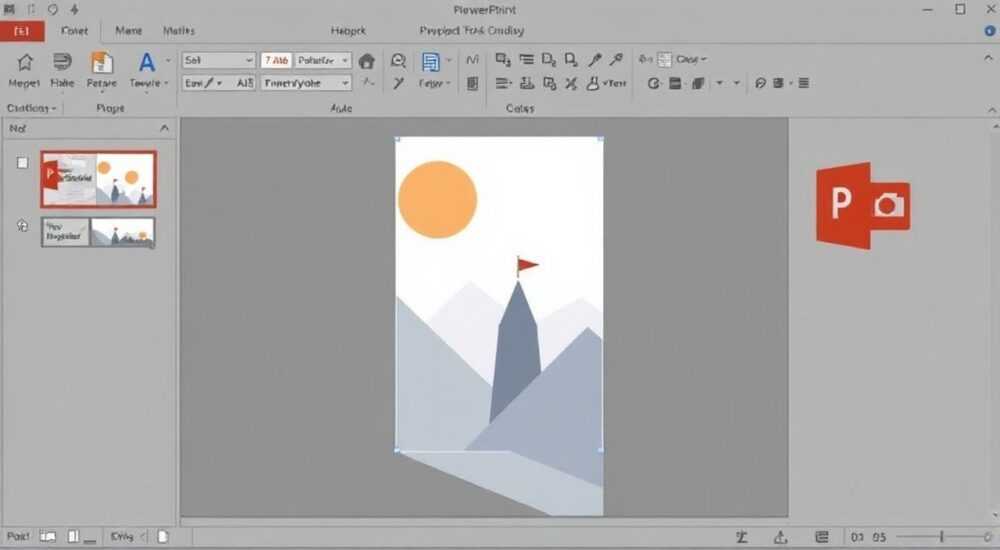
Создание качественных презентаций в Microsoft PowerPoint требует не только грамотного подбора текстового контента, но и правильного использования визуальных материалов. Фотографии играют ключевую роль в успешной демонстрации идей и концепций, однако многие пользователи сталкиваются с трудностями при их добавлении в слайды. Как правильно перенести фото в PowerPoint, сохранив качество изображения и обеспечив корректное отображение? В этой статье мы детально разберем все возможные способы вставки фотографий, рассмотрим распространенные ошибки и предложим эффективные решения для создания профессиональных презентаций.
Основные способы добавления изображений в PowerPoint
Существует несколько методов переноса фотографий в PowerPoint, каждый из которых имеет свои особенности и преимущества. Самый распространенный способ – это использование стандартной функции «Вставить» через меню программы. Однако современные технологии предлагают более продвинутые варианты, которые могут значительно упростить работу с изображениями.
- Прямая вставка через меню «Вставка»
- Перетаскивание файлов из проводника
- Импорт из облачных хранилищ
- Использование скриншотов
- Добавление через буфер обмена
Каждый из этих методов имеет свою специфику применения и может быть более или менее подходящим в зависимости от конкретной ситуации и технического оснащения пользователя.
Пошаговая инструкция: классический метод вставки фотографий
Давайте подробно рассмотрим самый универсальный способ добавления изображений в PowerPoint. Этот метод работает во всех версиях программы и не требует дополнительных настроек или программного обеспечения.
1. Откройте PowerPoint и создайте новый слайд
2. Нажмите на вкладку «Вставка» в верхнем меню
3. Выберите пункт «Рисунки» (или «Картинки» в некоторых версиях)
4. В открывшемся проводнике найдите нужное изображение
5. Выберите файл и нажмите «Вставить»
Важно: При выборе изображения обращайте внимание на формат файла. PowerPoint поддерживает основные форматы, такие как JPEG, PNG, BMP и GIF. Для сохранения высокого качества рекомендуется использовать формат PNG без потери качества.
Сравнение различных методов вставки изображений
Метод вставки |
Преимущества |
Недостатки |
Рекомендации по использованию |
|---|---|---|---|
Через меню «Вставка» |
Универсальность, контроль над процессом |
Требует больше кликов |
Подходит для всех случаев |
Перетаскивание |
Быстрота, простота |
Может работать некорректно на старых версиях |
Идеально для быстрой работы |
Облачные хранилища |
Автоматическая синхронизация |
Требует интернет-соединения |
При работе с командой |
Скриншоты |
Мгновенное захватывание экрана |
Ограниченное качество |
Для фиксации текущих данных |
Профессиональные приемы работы с изображениями
После того как вы научились базовым методам вставки фотографий, стоит обратить внимание на продвинутые техники обработки изображений непосредственно в PowerPoint:
- Использование функции «Формат рисунка» для настройки параметров
- Применение эффектов и фильтров для улучшения визуального восприятия
- Создание сложных композиций с помощью слоев и прозрачности
- Настройка цветовых профилей для согласованности всей презентации
Эти инструменты помогут не просто добавить фотографию, а сделать её неотъемлемой частью вашего слайда, поддерживающей общую концепцию презентации.
Экспертное мнение: советы от практика
Александр Петров, сертифицированный тренер Microsoft Office с 15-летним опытом в области бизнес-презентаций, делится своими наблюдениями:
«За годы работы я заметил, что многие пользователи допускают типичную ошибку – выбирают слишком большие изображения, которые замедляют работу презентации. Оптимальный размер файла фотографии должен составлять 100-300 КБ при разрешении 1920×1080. Также важно помнить о правильном соотношении сторон – для большинства современных презентаций лучше использовать 16:9.»
Александр рекомендует всегда проверять качество изображений на разных устройствах перед финальной демонстрацией: «Часто бывает так, что на мониторе всё выглядит отлично, а при проецировании возникают проблемы с четкостью или цветопередачей.»
Часто задаваемые вопросы
Как уменьшить размер файла презентации с множеством фотографий?
- Используйте инструмент «Сжать рисунки» в меню «Формат»
- Это может быть связано с различиями в версиях PowerPoint
- Проверьте, правильно ли установлены шрифты и цветовые профили
- Используйте функцию «Внедрить шрифты» при сохранении файла
- Примените водяные знаки через настройки формата рисунка
- Используйте функцию защиты презентации паролем
- Ограничьте возможность копирования через свойства файла
Современные тенденции и нововведения
Microsoft постоянно совершенствует функционал PowerPoint, добавляя новые возможности для работы с изображениями. Последние версии программы предлагают:
- Интеграцию с искусственным интеллектом Designer для автоматического улучшения композиции
- Встроенный редактор фотографий с продвинутыми инструментами обработки
- Мгновенный доступ к коллекции профессиональных стоковых изображений
- Автоматическую оптимизацию размеров и разрешения фото
Эти инновации значительно упрощают процесс создания презентаций и позволяют даже начинающим пользователям достигать профессиональных результатов.
Заключение
Мы подробно рассмотрели различные аспекты переноса фотографий в PowerPoint, начиная от базовых методов и заканчивая профессиональными приемами обработки изображений. Помните, что успех презентации зависит не только от содержательной части, но и от визуального оформления. Используйте полученные знания для создания качественных и эффективных презентаций, следуя рекомендациям экспертов и применяя современные технологии.
RU DESIGN SHOP — это интернет магазин товаров для дома и ремонта от российских производителей, rudesignshop.ru предлагает большой выбор по доступной цене и является надежным партнером при покупке с быстрой доставкой по всем городам России. RU DESIGN SHOP помогает подобрать товар по вашему проекту, а также есть система лояльности, акции и скидки. RU DESIGN SHOP реализует товары произведенные в России. RU DESIGN SHOP приглашает к сотрудничеству дизайнеров интерьера, архитекторов, строителей и мастеров.
⚠️ Дисклеймер — нажмите, чтобы развернуть
Материалы, опубликованные в разделе «Блог» на сайте RU DESIGN SHOP (rudesignshop.ru), носят исключительно информационный и ознакомительный характер и не являются руководством к действию, финансовой рекомендацией, медицинской услугой, ветеринарным назначением либо рекламой товаров и услуг, включая азартные игры. Публикации не содержат призывов к участию в азартных играх и не направлены на продвижение соответствующих операторов.
Безопасность применения товаров и веществ: при использовании строительных материалов, бытовой химии, пестицидов и агрохимикатов необходимо строго следовать инструкциям производителя и действующему законодательству Российской Федерации, включая Федеральный закон РФ от 19.07.1997 № 109-ФЗ «О безопасном обращении с пестицидами и агрохимикатами».
Упоминание товарных знаков, брендов и организаций носит исключительно информационный характер и не означает наличие партнёрских отношений или одобрения со стороны правообладателей.
Материалы, содержащие сведения о медицинских, ветеринарных или косметических средствах, представлены в справочных целях и не являются медицинской консультацией или назначением. Перед применением рекомендуется обратиться к врачу, ветеринарному специалисту или иному сертифицированному профессионалу.
Возрастные ограничения: материалы, содержащие сведения о продукции категории 18+, включая алкоголь или азартные игры, предназначены исключительно для совершеннолетней аудитории и публикуются в информационных целях.
Правовая ответственность: решения, принятые на основе опубликованной информации, пользователь принимает самостоятельно и на свой риск; редакция и авторы несут ответственность в пределах, установленных законодательством Российской Федерации.
Редакция не допускает публикаций, содержащих пропаганду экстремизма, терроризма, наркотических средств или суицида; подобные материалы подлежат немедленному удалению.
Упоминание организаций с ограниченным статусом: компания Meta Platforms Inc. (социальные сети Facebook и Instagram) признана экстремистской организацией решением суда РФ, её деятельность запрещена на территории Российской Федерации; любые упоминания приводятся исключительно в информационных целях.
Авторские права и источники: информация собирается из открытых источников; её актуальность указывается на дату публикации и может изменяться.
Изображения и иллюстрации используются на условиях, разрешённых правообладателями. При возникновении претензий редакция готова оперативно рассмотреть обращение и внести необходимые изменения.
Персональные данные и cookies: сайт использует cookies и обрабатывает персональные данные пользователей в соответствии с Федеральным законом № 152-ФЗ «О персональных данных» и Политикой конфиденциальности RU DESIGN SHOP.
Мнения авторов могут не совпадать с позицией государственных органов или коммерческих организаций, упомянутых в материалах.
РЕКОМЕНДУЕМ
Товары от российских производителей




