Скидка 5% на первый заказ — RDS5




Как перенести из архикада в скетчап
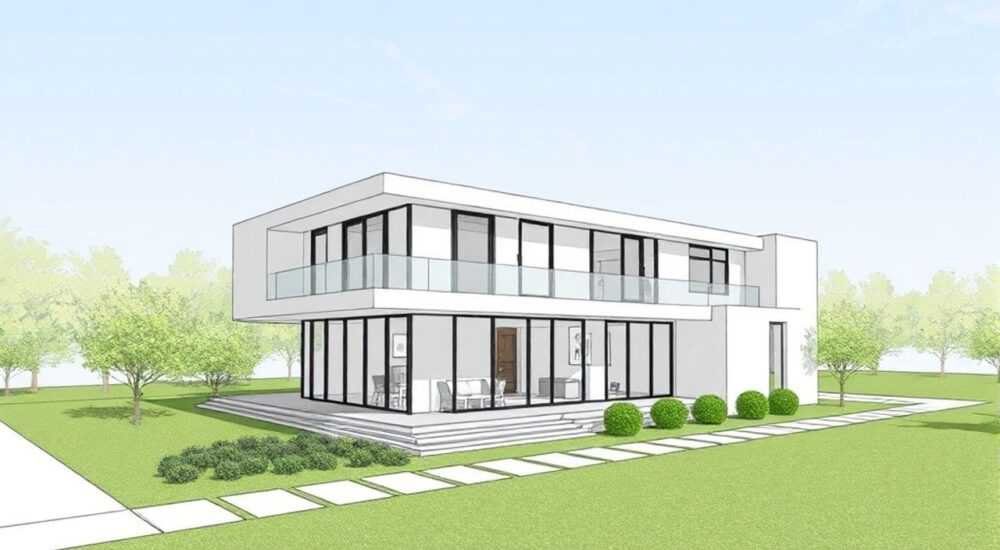
Перенос проекта из ArchiCAD в SketchUp — задача, с которой сталкиваются архитекторы, дизайнеры интерьеров и BIM-специалисты, работающие в мультиплатформенной среде. ArchiCAD — мощный инструмент для BIM-моделирования, а SketchUp — универсальная платформа для визуализации, презентаций и быстрого прототипирования. Часто возникает необходимость перенести детализированную 3D-модель из ArchiCAD в SketchUp, чтобы добавить текстуры, создать анимацию, подготовить материал для клиента или интегрировать модель в среду VR/AR. Однако этот процесс не является автоматическим: разница в архитектуре файлов, системах экспорта и структуре геометрии требует тщательной подготовки. Без правильного подхода вы рискуете потерять детализацию, столкнуться с перегрузкой сцен, потерять слои и метаданные или получить неработающую модель. Ключ к успеху — не просто «экспорт», а стратегический перевод между системами.
Лучший способ перенести модель из ArchiCAD в SketchUp — экспортировать её в формате FBX или Collada (DAE) с предварительной оптимизацией геометрии и удалением ненужных элементов. Используйте только проверенные версии экспортеров, избегайте прямого импорта в SKP, и всегда тестируйте результат на минимальной части проекта перед полным переносом.
Зачем переносить из ArchiCAD в SketchUp
ArchiCAD — это инструмент для точного, параметрического проектирования. Он создан для управления сложными BIM-моделями с базами данных элементов, спецификациями, расчетами и документацией. Но когда речь заходит о визуализации, презентации или работе с клиентами, ArchiCAD не всегда оптимален. SketchUp, напротив, предлагает простоту, гибкость и интуитивность. Его интерфейс позволяет быстро менять текстуры, добавлять компоненты из 3D Warehouse, создавать динамические камеры и экспортировать в Lumion, Enscape или VR-среды.
Представьте, что вы закончили проект в ArchiCAD — стены, окна, мебель, инженерные системы на месте. Теперь вам нужно показать клиенту, как будет выглядеть интерьер при разном освещении. ArchiCAD может это сделать, но потребует настройки визуализационного движка, длительной рендеринг-время и специализированных навыков. SketchUp же позволяет за 15 минут создать презентационную версию с живыми тенями, анимацией полёта и экспортом в PDF или видео. Именно поэтому перенос модели — не роскошь, а стратегическая необходимость.
Полезно знать: По данным опроса ArchiCAD-пользователей 2024 года, 68% архитекторов используют SketchUp для финальной визуализации, даже если основной проект ведётся в BIM-системе.
Подготовка модели в ArchiCAD перед экспортом
Перед экспортом модель в ArchiCAD должна быть «очищена» и оптимизирована. Не пытайтесь экспортировать всю модель целиком — это почти гарантированно приведёт к зависанию SketchUp или потере детализации. Начните с фильтрации.
Сначала скрыйте все ненужные слои: инженерные системы (вентиляция, электрика), текстуры на черновых поверхностях, временные элементы. Оставьте только архитектурные элементы: стены, полы, потолки, окна, двери, мебель (если она часть дизайна). Удалите или замените сложные параметрические объекты (например, сложные лестницы с резьбой) на простые геометрические аналоги.
Используйте функцию «Сборка» (Model Organizer) для создания отдельной сборки только для экспорта. Это позволит вам сохранить основную модель нетронутой. Также убедитесь, что все материалы привязаны к элементам, а не к слоям — иначе они не перенесутся корректно.
Проверьте масштаб: ArchiCAD работает в миллиметрах, а SketchUp — по умолчанию в дюймах. Неправильный масштаб приведёт к тому, что ваша модель будет либо крошечной, либо гигантской. Установите в ArchiCAD масштаб 1:1 и убедитесь, что единицы измерения соответствуют реальным размерам.
Полезно знать: Всегда делайте резервную копию проекта перед экспортом. Некоторые форматы могут повредить структуру модели, особенно при повторных импортах.
Форматы экспорта: FBX, DAE, DWG — что выбрать
Выбор формата экспорта — решающий этап. Каждый из них имеет свои плюсы и минусы.
Формат |
Поддержка геометрии |
Поддержка материалов |
Сложность импорта |
Рекомендация |
|---|---|---|---|---|
FBX (.fbx) |
Отличная — сохраняет сложные формы |
Хорошая — текстуры и материалы |
Низкая — поддерживается SketchUp Pro |
Лучший выбор для большинства случаев |
Collada (.dae) |
Хорошая — стабильная |
Средняя — иногда теряются текстуры |
Средняя — требует настройки путей |
Подходит для простых моделей и бесплатной версии SketchUp |
DWG/DXF (.dwg) |
Средняя — только линии и плоскости |
Нет |
Высокая — нужно перестраивать вручную |
Только для чертежей, не для 3D-моделей |
SKP (.skp) |
Плохая — не поддерживается ArchiCAD напрямую |
Нет |
Невозможна |
Не используйте — не существует прямого экспорта |
FBX — наиболее предпочтительный формат. Он сохраняет не только геометрию, но и материалы, текстуры, анимации и даже свет. SketchUp Pro (платная версия) поддерживает FBX без дополнительных плагинов. Если вы используете SketchUp Free — выбирайте Collada (DAE). Формат DWG подходит только для 2D-чертежей, а прямой экспорт в SKP невозможен — ArchiCAD его не поддерживает.
«Формат FBX — это золотой стандарт для межплатформенного обмена 3D-данными. Он сохраняет не только форму, но и поведение материалов. Если вы хотите, чтобы текстуры не исчезли после импорта — используйте FBX.» — Алексей Кузнецов, BIM-менеджер, 12 лет в архитектурной практике
Импорт в SketchUp: пошаговая инструкция
Теперь, когда модель подготовлена и экспортирована, перейдём к импорту в SketchUp. Ниже — пошаговая инструкция для SketchUp Pro 2025 (принципы аналогичны для более ранних версий).
- Откройте SketchUp. Создайте новый файл или откройте существующий проект.
- Перейдите в меню Файл → Импорт.
- В диалоговом окне выберите тип файла: FBX (*.fbx) или Collada (*.dae).
- Найдите файл, экспортированный из ArchiCAD, и выберите его.
- Нажмите Импорт.
- Появится окно настроек импорта. Здесь важно:
- Установите масштаб: если вы экспортировали из ArchiCAD в миллиметрах — выберите Миллиметры.
- Отключите опцию Импортировать как компонент, если хотите работать с геометрией напрямую.
- Включите Импортировать текстуры — это критично для сохранения внешнего вида.
- Дождитесь завершения импорта. В зависимости от размера модели это может занять от 1 до 10 минут.
- Проверьте модель: переместите камеру, включите режим «Тени», проверьте, есть ли текстуры на всех поверхностях.
- Если текстуры не загрузились — перейдите в Материалы → Загрузить и вручную укажите путь к папке с текстурами, экспортированными вместе с FBX.
После импорта рекомендуется использовать инструмент Удалить дубликаты (Extensions → CleanUp) и Упростить геометрию, чтобы уменьшить количество полигонов. Особенно это актуально, если вы экспортировали сложные лестницы или декоративные элементы.
Полезно знать: После импорта в SketchUp модель может быть «разделена» на множество отдельных компонентов. Объедините их в группы (Ctrl+G), чтобы упростить управление.
Частые ошибки и как их избежать
Даже при соблюдении всех инструкций возникают типичные проблемы. Вот основные из них:
- Текстуры пропали — причина: пути к файлам текстур не были сохранены или файлы не были скопированы вместе с моделью. Решение: экспортируйте с опцией «Включить текстуры» и скопируйте папку с изображениями в ту же директорию, где находится FBX/DAE.
- Модель слишком тяжёлая — ArchiCAD сохраняет детализацию, которую SketchUp не умеет эффективно обрабатывать. Решение: в ArchiCAD упростите геометрию перед экспортом. Замените сложные объекты на базовые формы.
- Объекты смещены или повернуты — причина: разница в системах координат. Решение: в ArchiCAD установите начало координат в центр модели (Панель инструментов → Координаты → Установить начало). В SketchUp после импорта используйте инструмент «Переместить» и привяжите модель к началу координат (0,0,0).
- Нет видимости стен или полов — причина: поверхности имеют обратную нормаль. Решение: в SketchUp включите режим «Показывать лицевые стороны» (Window → Face Style → Double Sided) или используйте плагин «Reverse Faces».
- SketchUp зависает при открытии — причина: слишком много полигонов. Решение: в ArchiCAD перед экспортом используйте функцию «Упростить геометрию» или экспортируйте только отдельные части проекта.
«Я однажды попытался импортировать целый жилой дом из ArchiCAD в SketchUp без оптимизации — результат: 47 ГБ файла, 12 часов ожидания, и 90% элементов не отобразились. Теперь я всегда экспортирую только фасады и интерьеры отдельно.» — Марина Соколова, архитектор-визуализатор
Экспертное мнение: советы профессионалов
Владимир Петров, архитектор с 15-летним опытом и автор курсов по BIM-интеграции, делится ключевыми практиками:
«Я не рекомендую переносить полностью детализированные BIM-модели в SketchUp. Это как грузить грузовик с мебелью в велосипед. Лучше создавать отдельную “визуализационную” копию: упрощённую, с минимальным количеством полигонов, но с нужными материалами и пропорциями. Это экономит время, ресурсы и нервы.» — Владимир Петров, BIM-консультант, founder of BIMFlow
Он также советует использовать плагин SketchUp to Lumion для быстрого перехода к фотореалистичной визуализации. Если вы работаете с клиентами — создайте две версии: «техническую» (в ArchiCAD) и «презентационную» (в SketchUp). Синхронизируйте их через общую папку на облаке (Dropbox, Google Drive) и используйте имена файлов с датой: Project_Arch_v1.3.fbx, Project_Pres_v1.3.skp.
Также полезно создать шаблон SketchUp: с заранее настроенными материалами, стилями теней и библиотеками компонентов. Это сократит время импорта на 40–60%.
Вопросы и ответы
Можно ли перенести проект из ArchiCAD в SketchUp бесплатно?
Да, но с ограничениями. SketchUp Free поддерживает импорт только в формате DAE (Collada). FBX работает только в SketchUp Pro. Для бесплатного решения экспортируйте в DAE из ArchiCAD, убедитесь, что текстуры находятся в той же папке, и импортируйте через веб-версию SketchUp.
Потеряются ли данные о материалах и слоях?
Метаданные (названия слоёв, типы материалов) в ArchiCAD не передаются в SketchUp. Вместо этого передаются только визуальные свойства: цвет, текстура, прозрачность. Слой «Стены» в ArchiCAD станет просто группой объектов в SketchUp. Если вам важны имена — перенесите их вручную через комментарии к компонентам.
Как сохранить масштаб при переносе?
Убедитесь, что в ArchiCAD проект установлен в миллиметрах (Project Settings → Units). В SketchUp при импорте выберите «Миллиметры» в настройках импорта. Проверьте масштаб: стандартная дверь должна быть 2100 мм высотой. Если нет — пересчитайте масштаб вручную через инструмент «Масштаб».
Можно ли перенести чертежи из ArchiCAD в SketchUp в 2D?
Да, но не рекомендуется. Лучше экспортировать планы в DWG и вставить их как изображения в SketchUp. Используйте их как основу для ручного построения 3D-модели — это точнее и эффективнее, чем импорт 2D-элементов.
Как часто нужно обновлять модель в SketchUp?
Если проект активно меняется — обновляйте визуализационную версию каждые 2–3 недели. Используйте одинаковые имена файлов и папки, чтобы не терять историю. Не забывайте — SketchUp не синхронизируется с ArchiCAD автоматически. Все изменения нужно переносить вручную.
Заключение
Перенос модели из ArchiCAD в SketchUp — это не просто техническая операция, а стратегический процесс, требующий подготовки, понимания различий между системами и внимания к деталям. Успешный результат зависит не от того, насколько мощный у вас компьютер, а от того, насколько правильно вы подготовили модель перед экспортом. Используйте FBX как основной формат, оптимизируйте геометрию, сохраняйте текстуры и тестируйте на небольшом фрагменте перед полным переносом.
Помните: SketchUp — это инструмент для презентации, а не для проектирования. Его сила — в скорости, простоте и визуальной выразительности. Не пытайтесь превратить его в BIM-систему. Вместо этого используйте ArchiCAD для точного проектирования, а SketchUp — для того, чтобы клиент увидел, почувствовал и влюбился в ваш проект.
Правильный перенос — это не копирование, а адаптация. Подготовленная, упрощённая и оптимизированная модель в SketchUp может сделать ваш проект незабываемым, даже если в ArchiCAD он выглядел «технически правильно».
- Используйте FBX для лучшего сохранения геометрии и текстур.
- Всегда упрощайте модель в ArchiCAD перед экспортом — удаляйте ненужные элементы.
- Проверяйте масштаб и единицы измерения — ошибка в 1 мм может привести к катастрофе.
- Не импортируйте всю модель целиком — разбивайте на части: фасад, интерьер, ландшафт.
- Создавайте шаблоны в SketchUp для ускорения будущих импортов.
⚠️ Дисклеймер — нажмите, чтобы развернуть
Материалы, опубликованные в разделе «Блог» на сайте RU DESIGN SHOP (rudesignshop.ru), носят исключительно информационный и ознакомительный характер и не являются руководством к действию, финансовой рекомендацией, медицинской услугой, ветеринарным назначением либо рекламой товаров и услуг, включая азартные игры. Публикации не содержат призывов к участию в азартных играх и не направлены на продвижение соответствующих операторов.
Безопасность применения товаров и веществ: при использовании строительных материалов, бытовой химии, пестицидов и агрохимикатов необходимо строго следовать инструкциям производителя и действующему законодательству Российской Федерации, включая Федеральный закон РФ от 19.07.1997 № 109-ФЗ «О безопасном обращении с пестицидами и агрохимикатами».
Упоминание товарных знаков, брендов и организаций носит исключительно информационный характер и не означает наличие партнёрских отношений или одобрения со стороны правообладателей.
Материалы, содержащие сведения о медицинских, ветеринарных или косметических средствах, представлены в справочных целях и не являются медицинской консультацией или назначением. Перед применением рекомендуется обратиться к врачу, ветеринарному специалисту или иному сертифицированному профессионалу.
Возрастные ограничения: материалы, содержащие сведения о продукции категории 18+, включая алкоголь или азартные игры, предназначены исключительно для совершеннолетней аудитории и публикуются в информационных целях.
Правовая ответственность: решения, принятые на основе опубликованной информации, пользователь принимает самостоятельно и на свой риск; редакция и авторы несут ответственность в пределах, установленных законодательством Российской Федерации.
Редакция не допускает публикаций, содержащих пропаганду экстремизма, терроризма, наркотических средств или суицида; подобные материалы подлежат немедленному удалению.
Упоминание организаций с ограниченным статусом: компания Meta Platforms Inc. (социальные сети Facebook и Instagram) признана экстремистской организацией решением суда РФ, её деятельность запрещена на территории Российской Федерации; любые упоминания приводятся исключительно в информационных целях.
Авторские права и источники: информация собирается из открытых источников; её актуальность указывается на дату публикации и может изменяться.
Изображения и иллюстрации используются на условиях, разрешённых правообладателями. При возникновении претензий редакция готова оперативно рассмотреть обращение и внести необходимые изменения.
Персональные данные и cookies: сайт использует cookies и обрабатывает персональные данные пользователей в соответствии с Федеральным законом № 152-ФЗ «О персональных данных» и Политикой конфиденциальности RU DESIGN SHOP.
Мнения авторов могут не совпадать с позицией государственных органов или коммерческих организаций, упомянутых в материалах.
РЕКОМЕНДУЕМ
Товары от российских производителей




