Скидка 5% на первый заказ — RDS5




Как перенести из архикада в твинмоушен
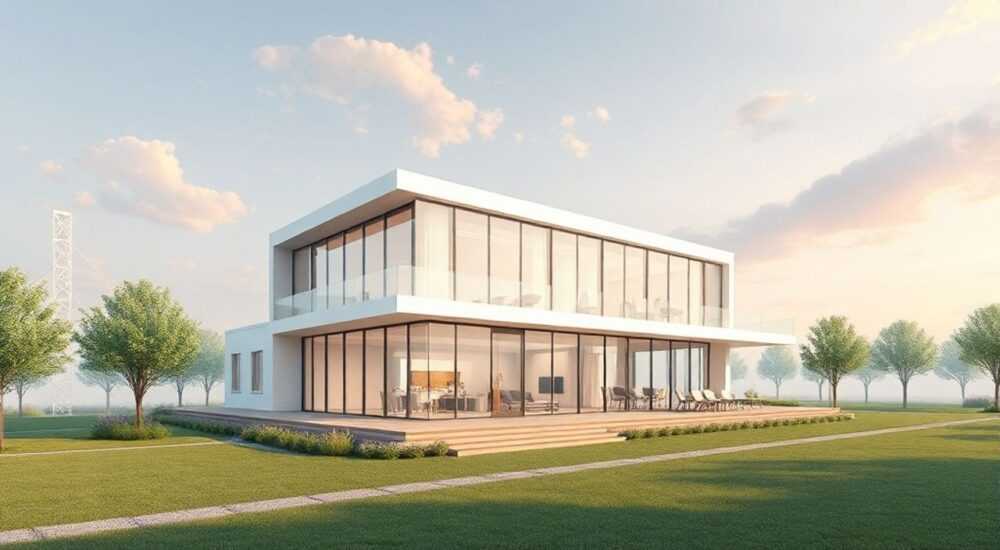
Перенос проектов из ArchiCAD в Twinmotion — важный этап для архитекторов и визуализаторов, стремящихся создавать фотореалистичные презентации своих разработок. Этот процесс позволяет использовать детализированные BIM-модели, построенные в ArchiCAD, и мгновенно переносить их в интерактивную среду Twinmotion для качественной визуализации, создания VR-тур и анимаций. Главное условие успешного импорта — корректная подготовка модели и использование прямой интеграции через плагин Datasmith от Epic Games.
Для переноса модели из ArchiCAD в Twinmotion используйте официальный плагин Datasmith. Убедитесь, что обе программы обновлены, настройте слои и материалы в ArchiCAD перед экспортом, и импортируйте файл напрямую в Twinmotion для сохранения структуры и данных.
Содержание статьи:
- Подготовка модели в ArchiCAD
- Шаги подготовки модели
- Установка и настройка плагина Datasmith
- Экспорт из ArchiCAD и импорт в Twinmotion
- Работа с материалами и освещением после импорта
- Оптимизация производительности и устранение ошибок
- Распространённые ошибки и решения
- Практические советы по рабочему процессу
- Экспертное мнение
- Вопросы и ответы
- Заключение
Подготовка модели в ArchiCAD
Качество конечной визуализации в Twinmotion во многом зависит от состояния исходной модели в ArchiCAD. Перед экспортом необходимо провести тщательную подготовку: удалить ненужные элементы, оптимизировать геометрию и проверить структуру слоев. Неразборчивая модель с лишними объектами может замедлить импорт, вызвать сбои или привести к некорректному отображению материалов.
Особое внимание стоит уделить настройке слоев и классификации. Twinmotion через Datasmith распознаёт слои ArchiCAD как отдельные категории, что позволяет легко скрывать, показывать или редактировать группы объектов уже в среде визуализации. Например, вы можете отделить мебель, озеленение, конструкции и инженерные системы на разные слои. Это не только упростит работу в Twinmotion, но и даст возможность быстро переключаться между вариантами компоновки.
Также важно проверить именование элементов. Чёткие и понятные названия групп, стен, окон и дверей помогут быстрее ориентироваться в сцене. Избегайте кириллических символов и пробелов в именах, особенно если вы работаете в команде или передаёте проект коллегам — это снижает риск возникновения ошибок при импорте.
Полезно знать: Перед экспортом сохраните резервную копию проекта ArchiCAD. Это защитит вас от случайных потерь данных при сбоях в работе плагина.
Шаги подготовки модели
- Удалите временные и невидимые объекты (например, чертежи, аннотации, служебные слои).
- Объедините повторяющиеся элементы в группы или объекты библиотеки.
- Проверьте координаты модели — лучше, чтобы центр проектирования находился близко к началу координат (0,0), чтобы избежать проблем с масштабом и позиционированием в Twinmotion.
- Настройте вид камеры или создайте предварительный 3D-вид, который будет удобен для дальнейшей работы в Twinmotion.
Установка и настройка плагина Datasmith
Ключевой инструмент для переноса данных из ArchiCAD в Twinmotion — плагин Datasmith, разработанный Epic Games. Он поддерживает прямую интеграцию между ArchiCAD и Twinmotion, обеспечивая высокую точность передачи геометрии, материалов, иерархии и метаданных. Плагин доступен бесплатно через сайт Epic Games, но требует регистрации аккаунта Epic Games Developer.
Для установки плагина выполните следующие действия:
- Зайдите на официальный сайт Epic Games Dev Community и найдите раздел Datasmith Exporter for ArchiCAD.
- Скачайте версию, совместимую с вашей версией ArchiCAD (поддерживаются версии ArchiCAD 24–27 и выше).
- Запустите установщик и следуйте инструкциям. После установки перезапустите ArchiCAD.
- В меню ArchiCAD появится новый пункт — «Datasmith», где можно настроить параметры экспорта.
После установки проверьте, активирован ли плагин. В настройках Datasmith можно указать, какие данные экспортировать: геометрию, материалы, текстуры, слои, а также задать параметры упрощения сложной геометрии. Рекомендуется оставить все опции включёнными, если нет особых требований к оптимизации.
«Всегда используйте последнюю версию Datasmith. Разработчики регулярно выпускают обновления, исправляющие баги и улучшающие совместимость с новыми версиями ArchiCAD и Twinmotion.» — Алексей Миронов, BIM-менеджер, 12 лет опыта в архитектурной визуализации
Экспорт из ArchiCAD и импорт в Twinmotion
После подготовки модели и установки плагина можно приступать к экспорту. Откройте нужный 3D-вид в ArchiCAD, перейдите в меню «Datasmith» → «Export to Unreal Datasmith». Укажите путь для сохранения файла с расширением `.udatasmith`. Процесс экспорта может занять от нескольких секунд до нескольких минут в зависимости от размера и сложности проекта.
Важно: экспортируется только текущий 3D-вид. Если вы хотите перенести всю модель, убедитесь, что включены все необходимые слои и видимость всех элементов. Также можно экспортировать отдельные части здания — например, один этаж или интерьер помещения.
После завершения экспорта откройте Twinmotion. Создайте новый проект или откройте существующий. В главном меню выберите «Import» → «Datasmith» и укажите путь к файлу `.udatasmith`. Twinmotion автоматически начнёт импорт, преобразуя данные в собственный формат. По завершении вы увидите полную модель с сохранённой структурой, материалами и иерархией.
Параметр |
ArchicAD |
Twinmotion |
Сохраняется при экспорте? |
|---|---|---|---|
Геометрия стен, полов, крыш |
Да |
Да |
Полностью |
Материалы и текстуры |
Частично |
Да, но могут требовать настройки |
Да, с возможной корректировкой |
Слои и группы |
Да |
Да |
Полностью |
Аннотации, тексты, размеры |
Да |
Нет |
Не передаётся |
Интерактивные камеры |
Нет |
Нет |
Требуется создавать вручную |
Полезно знать: Если модель не появляется в Twinmotion, проверьте путь к файлу, наличие свободного места на диске и версию Twinmotion. Иногда требуется перезапуск приложения после импорта.
Работа с материалами и освещением после импорта
После импорта в Twinmotion первым делом проверьте, как отображаются материалы. Несмотря на то, что Datasmith старается сохранить текстуры, некоторые из них могут потерять качество или неправильно наложиться. Это связано с различиями в системах управления материалами между ArchiCAD и Twinmotion.
Откройте панель «Materials» в Twinmotion. Вы увидите список всех импортированных материалов. Кликните по каждому, чтобы проверить текстуру, шероховатость, металличность и прозрачность. Для улучшения реалистичности рекомендуется:
- Заменить стандартные материалы на PBR-текстуры из библиотеки Twinmotion.
- Настроить масштаб текстур — часто они оказываются слишком крупными или мелкими.
- Добавить микродетализацию (microdetail) для поверхностей, таких как бетон, дерево или кирпич.
Освещение — ещё один ключевой аспект. ArchiCAD не передаёт информацию о светильниках или искусственном освещении, поэтому все источники света нужно добавлять вручную. Используйте функцию «Lights» в Twinmotion, чтобы разместить точечные, линейные или прожекторные светильники. Для внутренних сцен настройте HDRI-освещение, выбрав подходящую погоду и время суток.
«Не полагайтесь на автоматическое освещение. Даже при хорошем дневном свете добавление мягких заполняющих источников помогает убрать тёмные тени и сделать сцену живее.» — Екатерина Лебедева, архитектор-визуализатор, студия RenderLab
Оптимизация производительности и устранение ошибок
Большие проекты могут вызывать нагрузку на Twinmotion, особенно при работе в реальном времени или при создании VR-экспозиций. Чтобы избежать лагов и зависаний, выполните оптимизацию сцены.
Начните с анализа полигональной нагрузки. В Twinmotion есть встроенная диагностика: в режиме просмотра нажмите Ctrl+Shift+F, чтобы увидеть количество полигонов и FPS. Если число полигонов превышает 5–10 миллионов, рассмотрите возможность упрощения геометрии. Вернитесь в ArchiCAD, уменьшите детализацию сложных объектов (например, перил, решёток, декоративных элементов) или замените их на импостеры.
Также полезно использовать систему LOD (Level of Detail). Twinmotion поддерживает несколько уровней детализации, которые автоматически переключаются в зависимости от расстояния до камеры. Это особенно важно для внешних панорам и анимационных прогулок.
Распространённые ошибки и решения
- Модель не импортируется: Убедитесь, что установлены последние версии ArchiCAD, Twinmotion и Datasmith. Проверьте журнал ошибок в Twinmotion (меню Help → Logs).
- Материалы серые или отсутствуют: Возможно, текстуры не были включены в экспорт или путь к ним утерян. Повторите экспорт, включив опцию «Embed Textures».
- Объекты смещены или исчезли: Проверьте координаты модели в ArchiCAD. Большие значения X/Y могут вызвать проблемы с позиционированием.
- Медленная работа сцены: Отключите невидимые слои, уменьшите разрешение текстур или используйте прокси-объекты.
Полезно знать: Twinmotion кэширует импортированные данные. Если вы внесли изменения в ArchiCAD, удалите кэш (через папку проекта) перед повторным импортом, чтобы избежать конфликтов.
Практические советы по рабочему процессу
Эффективный workflow между ArchiCAD и Twinmotion строится на итеративности. Не стоит ждать завершения всей модели в ArchiCAD, чтобы начать визуализацию. Лучше работать поэтапно: экспортируйте часть проекта, настройте её в Twinmotion, получите обратную связь и вносите правки.
Один из эффективных подходов — создание «визуализационных веток» проекта. Сохраните отдельную копию ArchiCAD-файла, оптимизированную для экспорта: без лишних слоёв, с упрощённой геометрией и чёткой структурой. Это ускорит импорт и снизит риск ошибок.
Интеграция с другими инструментами тоже важна. Например, Twinmotion экспортирует анимации, изображения и даже VR-проекты, которые можно использовать в презентациях или отправить клиенту через облачный сервис Twinmotion Cloud. Вы можете комбинировать его с Revit, SketchUp или Rhino, если проекты объединены в единую экосистему через Datasmith.
«Настройте горячие клавиши в Twinmotion для быстрого переключения между камерами, слоями и режимами отображения. Это экономит до 30% времени при ежедневной работе.» — Дмитрий Ковалёв, технический директор визуализационной студии VizArt
Экспертное мнение
Мы поговорили с Ольгой Петровой, руководителем BIM-отдела в архитектурной мастерской «Пространство+», имеющей более 8 лет опыта в интеграции ArchiCAD с инструментами визуализации.
«Раньше мы использовали 3ds Max для рендеринга, но переход на Twinmotion кардинально изменил наш рабочий процесс. Теперь мы можем показывать клиентам интерактивные 3D-модели уже на этапе концепции. Главное — правильно подготовить модель в ArchiCAD. Мы разработали чек-лист: проверка слоёв, именование групп, центрирование модели. Это занимает 15 минут, но спасает от часов исправлений в Twinmotion.
Также мы активно используем синхронизацию с BIMx для мобильных презентаций, а Twinmotion — для финальной визуализации. Совмещение этих инструментов позволяет нам быть гибкими и быстрыми.»
Вопросы и ответы
Можно ли обновлять модель в Twinmotion при изменениях в ArchiCAD?
Да, но не автоматически. Вам нужно повторно экспортировать файл из ArchiCAD и импортировать его в Twinmotion. При этом старые материалы и камеры могут потребовать ручной настройки. Некоторые пользователи используют сторонние скрипты для частичной синхронизации, но официальной live-link функции пока нет.
Поддерживаются ли окна и двери с параметрическими данными?
Геометрия окон и дверей импортируется корректно, включая их положение и размеры. Однако параметры (например, тип стеклопакета или материал рамы) не передаются напрямую. Но если вы использовали именованные объекты, их можно распознать по названию и применить соответствующие материалы вручную.
Как быть с растениями и озеленением?
Растения из библиотеки ArchiCAD могут импортироваться как 2D-спрайты или упрощённые 3D-модели. В Twinmotion лучше заменить их на высококачественные растения из встроенной библиотеки. Это улучшит визуальное качество и производительность.
Можно ли экспортировать анимации или движения камеры?
Нет, камеры из ArchiCAD не передаются. Все камеры и анимационные пути необходимо создавать в Twinmotion вручную. Однако вы можете экспортировать несколько 3D-видов и использовать их как ориентиры для настройки камер.
Подходит ли этот метод для больших проектов — например, жилых комплексов?
Да, но с оговорками. Для крупных моделей рекомендуется делить проект на зоны (этажи, секции) и импортировать их по отдельности. Это снижает нагрузку и даёт больше контроля над визуализацией.
Заключение
Перенос проекта из ArchiCAD в Twinmotion — это мощный инструмент для архитекторов, позволяющий быстро переходить от BIM-модели к фотореалистичной визуализации. Благодаря плагину Datasmith процесс стал простым и надёжным, но требует внимания к деталям на этапе подготовки.
Ключ к успеху — системный подход: чистая модель, актуальные версии программ, чёткая структура слоёв и итеративная работа. Следуя этим принципам, вы сможете создавать впечатляющие презентации за считанные часы, а не дни.
- Всегда используйте плагин Datasmith для прямого и точного импорта.
- Подготавливайте модель в ArchiCAD: проверяйте слои, координаты и имена объектов.
- После импорта настройте материалы и освещение в Twinmotion для максимальной реалистичности.
- Оптимизируйте сцену для стабильной работы, особенно при работе с большими проектами.
- Работайте итеративно — не ждите завершения проекта, чтобы начать визуализацию.
⚠️ Дисклеймер — нажмите, чтобы развернуть
Материалы, опубликованные в разделе «Блог» на сайте RU DESIGN SHOP (rudesignshop.ru), носят исключительно информационный и ознакомительный характер и не являются руководством к действию, финансовой рекомендацией, медицинской услугой, ветеринарным назначением либо рекламой товаров и услуг, включая азартные игры. Публикации не содержат призывов к участию в азартных играх и не направлены на продвижение соответствующих операторов.
Безопасность применения товаров и веществ: при использовании строительных материалов, бытовой химии, пестицидов и агрохимикатов необходимо строго следовать инструкциям производителя и действующему законодательству Российской Федерации, включая Федеральный закон РФ от 19.07.1997 № 109-ФЗ «О безопасном обращении с пестицидами и агрохимикатами».
Упоминание товарных знаков, брендов и организаций носит исключительно информационный характер и не означает наличие партнёрских отношений или одобрения со стороны правообладателей.
Материалы, содержащие сведения о медицинских, ветеринарных или косметических средствах, представлены в справочных целях и не являются медицинской консультацией или назначением. Перед применением рекомендуется обратиться к врачу, ветеринарному специалисту или иному сертифицированному профессионалу.
Возрастные ограничения: материалы, содержащие сведения о продукции категории 18+, включая алкоголь или азартные игры, предназначены исключительно для совершеннолетней аудитории и публикуются в информационных целях.
Правовая ответственность: решения, принятые на основе опубликованной информации, пользователь принимает самостоятельно и на свой риск; редакция и авторы несут ответственность в пределах, установленных законодательством Российской Федерации.
Редакция не допускает публикаций, содержащих пропаганду экстремизма, терроризма, наркотических средств или суицида; подобные материалы подлежат немедленному удалению.
Упоминание организаций с ограниченным статусом: компания Meta Platforms Inc. (социальные сети Facebook и Instagram) признана экстремистской организацией решением суда РФ, её деятельность запрещена на территории Российской Федерации; любые упоминания приводятся исключительно в информационных целях.
Авторские права и источники: информация собирается из открытых источников; её актуальность указывается на дату публикации и может изменяться.
Изображения и иллюстрации используются на условиях, разрешённых правообладателями. При возникновении претензий редакция готова оперативно рассмотреть обращение и внести необходимые изменения.
Персональные данные и cookies: сайт использует cookies и обрабатывает персональные данные пользователей в соответствии с Федеральным законом № 152-ФЗ «О персональных данных» и Политикой конфиденциальности RU DESIGN SHOP.
Мнения авторов могут не совпадать с позицией государственных органов или коммерческих организаций, упомянутых в материалах.
РЕКОМЕНДУЕМ
Товары от российских производителей

Люстра SimpLumen Up Max GLODE
Диапазон цен: 156100 руб. – 165800 руб.

-5%

