Скидка 5% на первый заказ — RDS5




Как перенести из скетчапа в архикад
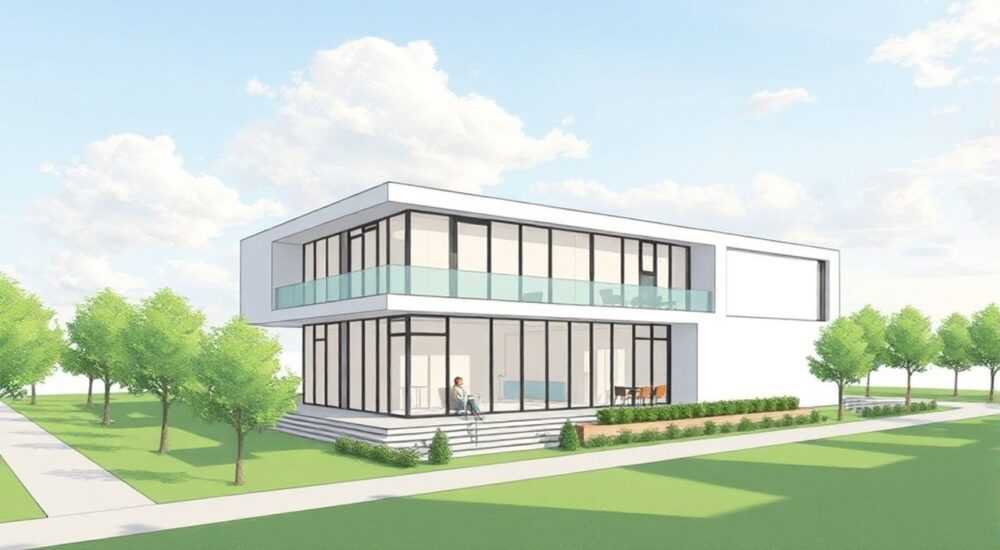
Перенести проект из SketchUp в ArchiCAD можно через стандартный импорт формата FBX или DWG, но для сохранения геометрии, текстур и структуры рекомендуется использовать промежуточный формат OBJ с предварительной оптимизацией модели. Лучший результат достигается при экспорте из SketchUp с минимальным количеством полигонов и раздельной группировкой элементов.
Перенос проекта из SketchUp в ArchiCAD — задача, с которой сталкиваются архитекторы, дизайнеры интерьеров и специалисты по BIM, переходящие от инструментов визуализации к профессиональным системам управления информацией о здании. SketchUp — мощный инструмент для быстрого создания 3D-макетов, а ArchiCAD — комплексная платформа для детального проектирования с поддержкой BIM-стандартов. Однако несмотря на их популярность, прямая совместимость между этими программами отсутствует, что требует применения специфических методов экспорта и импорта. Неправильный подход может привести к потере текстур, искажению геометрии, увеличению размера файла или полной невозможности редактирования элементов в ArchiCAD. В этой статье мы подробно разберём все возможные способы переноса, их плюсы и минусы, а также дадим пошаговые инструкции, проверенные на практике.
Содержание статьи:
- Зачем переносить SketchUp в ArchiCAD?
- Способ 1: Экспорт в FBX — быстрый, но ограниченный
- Пошаговая инструкция
- Плюсы и минусы
- Способ 2: Экспорт в DWG/DXF — для точной геометрии
- Как подготовить модель
- Экспорт и импорт
- Когда использовать этот метод
- Способ 3: Экспорт в OBJ — оптимальный баланс
- Пошаговый алгоритм
- Почему OBJ — лучший выбор
- Способ 4: Прямой импорт SKP в ArchiCAD (не рекомендуется)
- Почему не стоит использовать
- Когда допустимо
- Оптимизация модели перед экспортом: 7 ключевых правил
- Частые ошибки и как их избежать
- Экспертное мнение: Что говорят профессионалы
- Вопросы и ответы
- Заключение
Зачем переносить SketchUp в ArchiCAD?
SketchUp идеален для концептуального проектирования, визуализации и презентаций. Его простота позволяет быстро создавать объёмные модели, экспериментировать с формами и демонстрировать идеи клиентам. Однако когда проект переходит на стадию детализации, требуется работа с элементами, как стены, окна, двери, перекрытия — то есть с объектами BIM. ArchiCAD предоставляет именно такую среду: он позволяет не просто «видеть» модель, но и управлять её атрибутами, генерировать чертежи, рассчитывать объёмы, вести спецификации и интегрироваться с другими инструментами проектирования.
Многие архитектурные бюро используют SketchUp на этапе концепции, а затем переносят основную геометрию в ArchiCAD для дальнейшей проработки. Это позволяет сохранить время, потраченное на создание формы, и сосредоточиться на деталях. Однако этот переход — не «скопировать и вставить», а сложный процесс, требующий понимания структуры обеих программ.
Полезно знать: ArchiCAD не распознаёт SketchUp-модели как BIM-объекты. Даже при прямом импорте вы получите «глухую» геометрию без параметров.
Способ 1: Экспорт в FBX — быстрый, но ограниченный
Формат FBX — это промежуточный формат, разработанный Autodesk, который поддерживает геометрию, текстуры, анимацию и иерархию объектов. ArchiCAD может импортировать FBX-файлы начиная с версии 25, что делает его одним из самых удобных вариантов для быстрого переноса.
Пошаговая инструкция
- В SketchUp откройте модель. Убедитесь, что все компоненты разгруппированы, а текстуры прикреплены к поверхностям.
- Перейдите в меню Файл → Экспорт → 3D Модель.
- Выберите формат FBX (*.fbx).
- В настройках экспорта: установите Масштаб: 1:1, Формат текстур: Embed, Импорт в ArchiCAD: как геометрия.
- Снимите галочку с Экспортировать анимацию — она не нужна.
- Сохраните файл.
- В ArchiCAD: Файл → Импорт → FBX. Выберите файл и укажите точку вставки.
Плюсы и минусы
- Плюсы: сохраняются текстуры, цвета, относительные размеры; поддерживается иерархия групп; быстрый процесс.
- Минусы: геометрия не превращается в BIM-элементы; невозможно редактировать стену как стену; файлы могут быть тяжёлыми; возможны артефакты на кривых поверхностях.
Полезно знать: FBX не поддерживает прозрачность материалов в ArchiCAD. Если в модели есть стекло — замените его на специальный материал после импорта.
Способ 2: Экспорт в DWG/DXF — для точной геометрии
Если ваша цель — сохранить точные линейные размеры, осевые линии и плоскости для последующего чертёжного оформления в ArchiCAD, DWG/DXF — один из самых надёжных форматов. Этот способ особенно актуален, если вы работаете с инженерами, которые используют AutoCAD.
Как подготовить модель
- Удалите все ненужные элементы: люди, мебель, растения — они не нужны в BIM-модели.
- Создайте отдельные слои для стен, полов, крыш, окон (в SketchUp — используйте группы и компоненты).
- Убедитесь, что все поверхности замкнуты и не имеют дыр.
Экспорт и импорт
- В SketchUp: Файл → Экспорт → 2D Графика, выберите DWG или DXF.
- В настройках: версия — AutoCAD 2018, масштаб — 1:1, тип экспорта — Модель, а не «Вид».
- В ArchiCAD: Файл → Импорт → DWG/DXF.
- В диалоге импорта выберите: Импортировать как чертёж или Как геометрию — второй вариант предпочтительнее.
- После импорта используйте инструмент Полигональная стена или Полигональный перекрытие, чтобы преобразовать линии в BIM-элементы.
Когда использовать этот метод
Этот способ подходит, если вы работаете с простыми формами, без сложной текстурировки, и вам нужно точно воспроизвести контуры. Однако он требует ручного преобразования линий в стены и перекрытия — это занимает время, но даёт полный контроль над объектами.
«Лучше импортировать DWG как геометрию, а затем использовать инструмент «Преобразовать в стену» в ArchiCAD, чем пытаться работать с линиями. Это сокращает время на доработку на 60–70%.» — Алексей Кузнецов, архитектор-практик, 12 лет в BIM-проектировании
Способ 3: Экспорт в OBJ — оптимальный баланс
Формат OBJ — один из самых универсальных для обмена 3D-моделями. Он поддерживает геометрию, текстуры, нормали и UV-развёртки. Хотя ArchiCAD не импортирует OBJ «как есть», он может обработать его через сторонние плагины или через импорт в Rhino, а затем в ArchiCAD. Однако в современных версиях ArchiCAD (26+) появилась возможность прямого импорта OBJ.
Пошаговый алгоритм
- В SketchUp: удалите все лишние элементы, упростите геометрию (используйте плагин CleanUp).
- Экспортируйте: Файл → Экспорт → 3D Модель, выберите OBJ (*.obj).
- В настройках: включите Экспортировать текстуры, Сохранить UV-координаты, Масштаб: 1 метр = 1 единица.
- Сохраните файл и папку с текстурами (.mtl и .jpg/.png).
- В ArchiCAD: Файл → Импорт → OBJ.
- Выберите файл .obj — ArchiCAD автоматически загрузит текстуры, если они в той же папке.
- После импорта: Преобразуйте в геометрию → Преобразуйте в стены/перекрытия с помощью инструмента Convert to Element.
Почему OBJ — лучший выбор
OBJ сохраняет точность геометрии, текстуры и масштаб, при этом файлы не так тяжёлые, как FBX. Он идеален для моделей с декоративными элементами — лепниной, фасадами, сложными крышами. Главное — не забудьте предварительно оптимизировать модель.
Полезно знать: ArchiCAD не поддерживает импорт материалов из .mtl. После импорта вам нужно вручную назначить материалы из библиотеки ArchiCAD.
Способ 4: Прямой импорт SKP в ArchiCAD (не рекомендуется)
ArchiCAD поддерживает импорт файлов .skp — это кажется идеальным решением. Однако на практике этот метод вызывает больше проблем, чем решает.
Почему не стоит использовать
- Модель импортируется как одна сплошная геометрия — без группировок, без иерархии.
- Текстуры часто теряются или отображаются неправильно.
- Невозможно редактировать отдельные элементы — всё «залипает» в один блок.
- Файл может быть в 3–5 раз тяжелее, чем при экспорте в OBJ или FBX.
Когда допустимо
Только если вы импортируете простую модель без текстур, например, макет участка, и вам нужно лишь визуально увидеть её в ArchiCAD для контекста. Даже в этом случае лучше экспортировать в DWG.
«Я пробовал импортировать SKP напрямую — модель весила 420 МБ, а ArchiCAD зависал. После пересохранения в OBJ — 85 МБ, и всё работает. Это не оптимизация — это выживание.» — Марина Тимофеева, руководитель BIM-отдела, Москва
Оптимизация модели перед экспортом: 7 ключевых правил
Даже самый лучший формат не спасёт, если модель перегружена. Вот что нужно сделать перед экспортом:
- Удалите все ненужные элементы — мебель, люди, растения, светильники. Они не нужны в BIM-модели.
- Упростите геометрию — замените сложные кривые на полигональные, используйте плагины вроде CleanUp или TIG’s Weld.
- Группируйте по типам — все стены в одну группу, все окна — в другую. Это поможет при импорте в ArchiCAD.
- Используйте только один слой — не применяйте слои SketchUp как BIM-слои. Лучше группировать.
- Уберите двойные грани — используйте инструмент Intersect Faces, чтобы убрать внутренние поверхности.
- Разрешите текстуры — убедитесь, что все текстуры находятся в папке проекта и не ссылается на внешние файлы.
- Сохраняйте масштаб — всегда экспортируйте в масштабе 1:1. В SketchUp проверьте: 1 метр = 100 см.
Полезно знать: Проверьте размер модели в SketchUp перед экспортом. Если она больше 1 ГБ — она не пригодна для BIM-процесса без оптимизации.
Частые ошибки и как их избежать
Ошибка |
Причина |
Решение |
|---|---|---|
Текстуры не отображаются |
Файлы текстур не в той же папке, что и .obj/.fbx |
Копируйте папку с текстурами рядом с файлом импорта |
Модель слишком тяжёлая |
Использованы многоугольники с высокой детализацией |
Упростите геометрию в SketchUp с помощью плагина Decimator |
Элементы смещены |
Исходная модель не привязана к началу координат |
Переместите модель в (0,0,0) в SketchUp перед экспортом |
Не получается преобразовать в стену |
Геометрия не является замкнутым объёмом |
Проверьте, что все грани замкнуты — используйте инструмент «Показать ребра» |
Импорт занимает минуты |
ArchiCAD пытается обработать миллионы полигонов |
Экспортируйте с ограничением полигонов до 500 000 |
Экспертное мнение: Что говорят профессионалы
«Мы работаем с 30+ проектами в месяц. Все они начинаются в SketchUp, а заканчиваются в ArchiCAD. Мы используем только OBJ + ручное преобразование. Это медленнее, но даёт 100% контроль. Не экономьте на подготовке — это сэкономит вам 20 часов на доработке.» — Дмитрий Семёнов, старший BIM-менеджер, «Архитектурная мастерская Столица»
Специалисты с опытом в BIM-интеграции единодушны: не существует «волшебного» способа. Каждый метод имеет свои ограничения. Главное — не пытаться сохранить всё «как есть». Ваша цель — сохранить форму, а не детали. Текстуры, декор, мебель — всё это добавляется уже в ArchiCAD как BIM-объекты.
Вопросы и ответы
Можно ли сохранить материалы из SketchUp в ArchiCAD?
Нет, материалы не передаются автоматически. Вам нужно вручную назначить материалы ArchiCAD на импортированные поверхности. Используйте инструмент «Выбрать по материалу» для ускорения.
Какой формат лучше для сложных фасадов?
OBJ — лучший выбор. Он сохраняет геометрию с высокой точностью, включая криволинейные поверхности и рельефы.
Почему ArchiCAD не видит текстуры после импорта?
Вероятно, файлы текстур не находятся в той же папке, что и импортируемый файл. Переместите их в одну директорию и перезагрузите модель.
Можно ли перенести только часть модели?
Да. В SketchUp скройте всё лишнее через «Скрыть» или «Удалить», затем экспортируйте только нужную часть. Можно экспортировать несколько частей отдельно и импортировать их в разные слои ArchiCAD.
Нужно ли переустанавливать ArchiCAD для импорта OBJ?
Нет. Прямой импорт OBJ поддерживается начиная с ArchiCAD 26. Для более ранних версий используйте интерфейс Rhino как посредника.
Заключение
Перенос модели из SketchUp в ArchiCAD — это не техническая задача, а методологический процесс. Он требует не просто знания кнопок, а понимания различий между визуализационной и BIM-средами. Невозможно просто «скопировать» модель и получить полноценный BIM-объект. Но если вы подготовите модель, выберете правильный формат и последовательно выполните шаги — вы получите чистую, оптимизированную и редактируемую геометрию, которая станет основой для детального проектирования.
Наилучший результат достигается при использовании формата OBJ с предварительной оптимизацией модели. Это требует времени на подготовку, но экономит десятки часов на доработке в ArchiCAD. Не пытайтесь перенести всё — переносите форму, а детали создавайте заново в BIM-среде.
- Не используйте прямой импорт SKP — он неэффективен и нестабилен.
- OBJ — лучший баланс между качеством и производительностью.
- Всегда оптимизируйте модель перед экспортом: упрощайте, удаляйте лишнее, группируйте.
- Текстуры не переносятся автоматически — назначайте их вручную в ArchiCAD.
- Для точных геометрических форм используйте DWG, для сложных поверхностей — OBJ.
⚠️ Дисклеймер — нажмите, чтобы развернуть
Материалы, опубликованные в разделе «Блог» на сайте RU DESIGN SHOP (rudesignshop.ru), носят исключительно информационный и ознакомительный характер и не являются руководством к действию, финансовой рекомендацией, медицинской услугой, ветеринарным назначением либо рекламой товаров и услуг, включая азартные игры. Публикации не содержат призывов к участию в азартных играх и не направлены на продвижение соответствующих операторов.
Безопасность применения товаров и веществ: при использовании строительных материалов, бытовой химии, пестицидов и агрохимикатов необходимо строго следовать инструкциям производителя и действующему законодательству Российской Федерации, включая Федеральный закон РФ от 19.07.1997 № 109-ФЗ «О безопасном обращении с пестицидами и агрохимикатами».
Упоминание товарных знаков, брендов и организаций носит исключительно информационный характер и не означает наличие партнёрских отношений или одобрения со стороны правообладателей.
Материалы, содержащие сведения о медицинских, ветеринарных или косметических средствах, представлены в справочных целях и не являются медицинской консультацией или назначением. Перед применением рекомендуется обратиться к врачу, ветеринарному специалисту или иному сертифицированному профессионалу.
Возрастные ограничения: материалы, содержащие сведения о продукции категории 18+, включая алкоголь или азартные игры, предназначены исключительно для совершеннолетней аудитории и публикуются в информационных целях.
Правовая ответственность: решения, принятые на основе опубликованной информации, пользователь принимает самостоятельно и на свой риск; редакция и авторы несут ответственность в пределах, установленных законодательством Российской Федерации.
Редакция не допускает публикаций, содержащих пропаганду экстремизма, терроризма, наркотических средств или суицида; подобные материалы подлежат немедленному удалению.
Упоминание организаций с ограниченным статусом: компания Meta Platforms Inc. (социальные сети Facebook и Instagram) признана экстремистской организацией решением суда РФ, её деятельность запрещена на территории Российской Федерации; любые упоминания приводятся исключительно в информационных целях.
Авторские права и источники: информация собирается из открытых источников; её актуальность указывается на дату публикации и может изменяться.
Изображения и иллюстрации используются на условиях, разрешённых правообладателями. При возникновении претензий редакция готова оперативно рассмотреть обращение и внести необходимые изменения.
Персональные данные и cookies: сайт использует cookies и обрабатывает персональные данные пользователей в соответствии с Федеральным законом № 152-ФЗ «О персональных данных» и Политикой конфиденциальности RU DESIGN SHOP.
Мнения авторов могут не совпадать с позицией государственных органов или коммерческих организаций, упомянутых в материалах.
РЕКОМЕНДУЕМ
Товары от российских производителей

Люстра Careny GLODE
Диапазон цен: 19200 руб. – 38700 руб.


