Скидка 5% на первый заказ — RDS5




Как перенести картинку в повер поинт
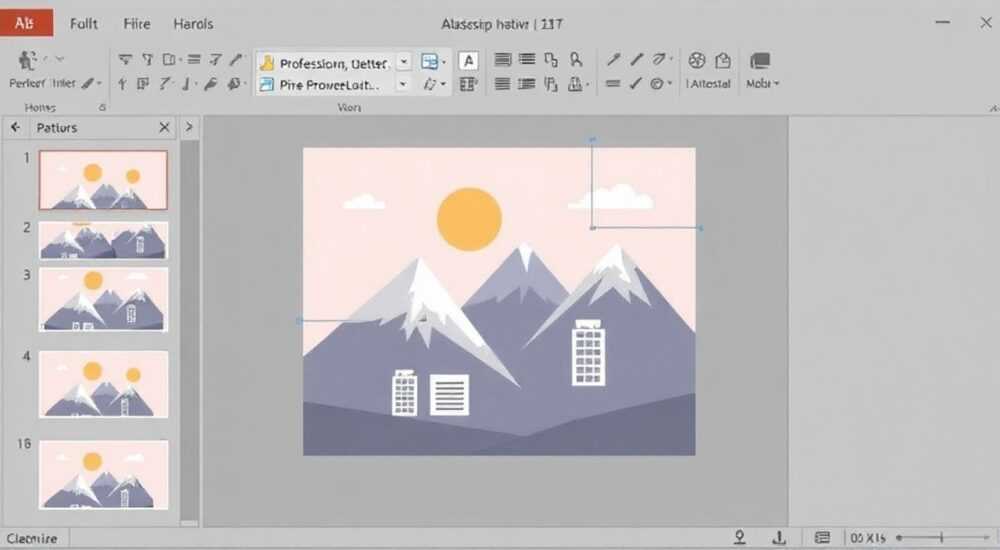
Перенос изображений в PowerPoint — одна из базовых, но критически важных задач при создании презентаций. Независимо от того, работаете ли вы с личными фото, скриншотами, графиками или дизайнерскими макетами, правильное встраивание картинок напрямую влияет на восприятие контента и профессиональный вид слайдов. Современные версии PowerPoint позволяют не только добавлять изображения, но и тонко управлять их форматированием, положением, прозрачностью и взаимодействием с другими элементами. Однако даже опытные пользователи сталкиваются с трудностями: низкое качество после вставки, проблемы с масштабированием, исчезновение объектов при переносе между устройствами.
Чтобы быстро перенести картинку в PowerPoint, просто скопируйте её (Ctrl+C) и вставьте (Ctrl+V) на нужный слайд. Для лучшего качества используйте высокоразрешённые файлы и форматы PNG или JPG. Не забывайте о настройках сжатия изображений в параметрах программы.
Содержание статьи:
- Основные способы добавления картинок
- Как вставить скриншот
- Форматы изображений и их особенности
- Настройка и редактирование изображений в PowerPoint
- Работа с прозрачностью и фоном
- Частые ошибки и как их избежать
- Проблемы с шрифтами и совместимостью
- Совет по переходу между устройствами
- Экспертное мнение
- Вопросы и ответы
- Заключение
Основные способы добавления картинок
Существует несколько проверенных методов вставить изображение в презентацию PowerPoint. Выбор подхода зависит от источника файла, операционной системы и желаемой скорости выполнения. Наиболее универсальный способ — использование встроенного инструмента «Вставка».
- Откройте нужную презентацию и перейдите на слайд, куда планируете добавить картинку.
- Выберите вкладку «Вставка» на верхней панели инструментов.
- Нажмите кнопку «Рисунки» (или «Изображения», в зависимости от версии).
- Укажите папку, выберите файл и подтвердите действие.
Альтернативный, более быстрый способ — перетаскивание. Просто откройте проводник Windows (или Finder на Mac), найдите изображение и перетащите его прямо на слайд. PowerPoint автоматически разместит картинку и закрепит её за точку вставки.
Ещё один популярный вариант — копирование и вставка через буфер обмена. Скопируйте изображение из браузера, графического редактора или файлового менеджера (Ctrl+C), затем вставьте его на слайд (Ctrl+V). Этот метод особенно удобен при работе с онлайн-контентом.
- Выделите картинку в браузере или другом приложении.
- Нажмите Ctrl+C для копирования.
- Переключитесь в PowerPoint.
- Нажмите Ctrl+V или щелкните правой кнопкой мыши и выберите «Вставить».
PowerPoint также поддерживает вставку из облачных хранилищ. Через ту же вкладку «Вставка» можно загрузить изображение напрямую из OneDrive, SharePoint или других сервисов Microsoft 365. Это полезно при командной работе и совместном доступе к материалам.
Полезно знать: При вставке из OneDrive изображение остаётся связанным с облачным файлом. Если оригинал изменится, вы можете обновить картинку в презентации.
Как вставить скриншот
PowerPoint включает встроенный инструмент для захвата экрана. Он позволяет быстро сделать снимок активного окна или части экрана и вставить его без использования сторонних программ.
- Перейдите на вкладку «Вставка».
- Нажмите «Скриншот».
- Выберите из списка миниатюр активных окон или кликните «Область снимка экрана».
- Выделите нужную область мышью и отпустите.
Этот функционал особенно ценен при подготовке инструкций, демонстрации интерфейсов или анализе данных. В отличие от внешних скриншотных утилит, вставленный снимок сразу становится частью слайда и поддаётся стандартному редактированию.
Форматы изображений и их особенности
Качество и поведение картинки в PowerPoint во многом зависят от её формата. Поддерживаемые типы включают JPG, PNG, GIF, BMP, TIFF и SVG. Каждый имеет свои преимущества и ограничения.
JPG (или JPEG) — самый распространённый формат. Он обеспечивает хорошее сжатие и подходит для фотографий. Однако при частом редактировании и сохранении возможна потеря качества из-за сжатия с потерями.
PNG — идеален для изображений с прозрачным фоном, логотипов, иконок и графики. Формат использует сжатие без потерь, что сохраняет чёткость краёв. Размер файлов может быть больше, чем у JPG, но это компенсируется качеством.
GIF поддерживает анимацию, что делает его уникальным среди прочих. Анимированные GIF-картинки корректно воспроизводятся в PowerPoint, начиная с версии 2010. Однако цветовая палитра ограничена 256 цветами, что снижает пригодность для сложных изображений.
BMP — несжатый формат, обеспечивающий максимальное качество, но с огромным размером файлов. Использовать его в презентациях не рекомендуется из-за увеличения объёма всей презентации.
TIFF — используется в полиграфии и профессиональной фотографии. Поддерживает высокое качество и метаданные, но редко применяется в PowerPoint из-за проблем с совместимостью и весом.
SVG — векторный формат, который стал полноценно поддерживаться в PowerPoint с 2017 года. Позволяет масштабировать изображение без потери качества, редактировать отдельные элементы (например, цвет иконок) и использовать в современных дизайнах.
Формат |
Прозрачность |
Анимация |
Рекомендуемое применение |
|---|---|---|---|
JPG |
Нет |
Нет |
Фотографии, реалистичные изображения |
PNG |
Да |
Нет |
Логотипы, иконки, графика |
GIF |
Частично |
Да |
Анимированные элементы |
SVG |
Да (через прозрачность) |
Нет (но можно анимировать в PowerPoint) |
Векторные диаграммы, иллюстрации |
«При выборе формата ориентируйтесь на назначение изображения. Для презентаций лучше всего комбинировать PNG для графики и JPG для фото. SVG стоит использовать, если нужна масштабируемость и редактируемость.» — Алексей Миронов, ведущий UX-дизайнер, 12 лет опыта в визуальных коммуникациях
Настройка и редактирование изображений в PowerPoint
После вставки картинки PowerPoint предоставляет широкие возможности для её настройки. Инструменты находятся на вкладке «Формат», которая появляется при выделении изображения.
Можно изменить яркость, контрастность, насыщенность цвета и даже заменить тон. Эти функции особенно полезны, если изображение слишком тёмное или не соответствует цветовой гамме презентации.
Также доступны эффекты: тень, отражение, свечение, сглаживание краёв. Они помогают визуально отделить картинку от фона и сделать её более выразительной. Например, мягкое свечение вокруг портрета делает его объёмнее.
Кадрирование — ещё один важный инструмент. Он позволяет обрезать лишние части изображения, не меняя оригинальный файл. Можно кадрировать по прямоугольнику, кругу или произвольной форме.
- Выделите изображение.
- На вкладке «Формат» нажмите «Кадрировать».
- Перетащите маркеры обрезки.
- Дважды щёлкните или нажмите Enter для подтверждения.
PowerPoint позволяет применять стили изображений — готовые комбинации рамок, эффектов и формы. Есть предустановленные варианты: «Тень», «Отражение», «Скруглённые углы» и другие. Это ускоряет оформление и обеспечивает единый стиль.
Если нужно вписать картинку в определённую форму, используйте функцию «Обрезать по фигуре». Выберите любую встроенную фигуру (звезда, стрелка, облако), и изображение примет её очертания.
Работа с прозрачностью и фоном
Для PNG с прозрачным фоном ничего дополнительно делать не нужно — он сохранится. Но если фон у изображения сплошной, его можно удалить вручную.
- Выделите картинку.
- На вкладке «Формат» нажмите «Удалить фон».
- PowerPoint автоматически выделит область, которую считает фоном.
- Отрегулируйте маркеры «сохранить» и «удалить», затем подтвердите.
Этот инструмент эффективен для простых фонов, но может дать сбой на сложных изображениях. В таких случаях лучше заранее обработать картинку в графическом редакторе.
Частые ошибки и как их избежать
Даже при простой операции вставки изображений пользователи допускают типичные ошибки, которые портят вид презентации.
Одна из самых распространённых — использование низкокачественных картинок. Увеличение маленького изображения приводит к пикселизации. Рекомендуется использовать файлы с разрешением не менее 1920×1080 пикселей для Full HD экранов.
Другая проблема — чрезмерное сжатие. По умолчанию PowerPoint сжимает все вставленные изображения при сохранении. Это уменьшает размер файла, но может испортить качество.
Полезно знать: Чтобы отключить автоматическое сжатие, зайдите в «Файл» → «Параметры» → «Дополнительно» → раздел «Изображения». Снимите галочку с пункта «Сжимать изображения при сохранении».
Третья ошибка — неправильное масштабирование. Растягивание картинки по одной оси искажает пропорции. Всегда удерживайте Shift при изменении размера, чтобы сохранить соотношение сторон.
Также часто игнорируют расположение изображений. Перегруженный слайд с несколькими большими картинками выглядит хаотично. Следуйте правилу: одна ключевая визуальная идея на слайд.
Проблемы с шрифтами и совместимостью
Хотя тема шрифтов не относится напрямую к картинкам, важно помнить: если вы используете текст поверх изображения, он может не отобразиться корректно на другом устройстве. Лучше преобразовать такой текст в фигуру или оставить как часть изображения.
Если презентация будет показываться на компьютере без установленного PowerPoint, экспортируйте её в PDF. Все изображения будут встроены, и их вид останется неизменным.
Совет по переходу между устройствами
При переносе презентации с одного устройства на другое важно сохранить целостность медиафайлов. Если изображения не встроены, а связаны, они могут исчезнуть.
PowerPoint по умолчанию встраивает изображения в файл .pptx, поэтому при корректном сохранении проблем быть не должно. Однако при использовании ссылок (например, через «Связать» при вставке) файлы остаются внешними.
- Всегда используйте режим «Вставить», а не «Связать».
- Перед отправкой проверьте, нет ли красных крестиков вместо картинок.
- Если используете много тяжёлых изображений, сохраните копию с сжатием для email.
Для облегчения презентации можно сжать все изображения одновременно. На вкладке «Формат» → «Скорректировать» → «Сжать изображения». Выберите разрешение (например, «Экран — 150 пикселей/дюйм») и примените ко всем.
«Перед важной презентацией всегда проверяйте отображение изображений на целевом устройстве. Даже небольшое отличие в цветопередаче может повлиять на восприятие.» — Екатерина Шульц, специалист по визуальным коммуникациям, консультант корпоративных презентаций
Экспертное мнение
Марина Петрова, старший преподаватель кафедры цифровых коммуникаций МГУ, с 15-летним опытом обучения презентационным навыкам:
«За годы практики я заметила: люди часто недооценивают роль визуального ряда. Хорошая картинка может заменить десять строк текста. Но она должна быть уместной, качественной и правильно встроенной. Я рекомендую студентам использовать принцип «один слайд — одна идея». Изображение должно усиливать сообщение, а не отвлекать. Также важно следить за лицензированием: бесплатные стоки вроде Unsplash, Pexels, Pixabay — отличные источники, но всегда проверяйте условия использования.»
Вопросы и ответы
Почему картинка теряет качество после вставки?
PowerPoint автоматически сжимает изображения при сохранении. Чтобы этого избежать, отключите опцию сжатия в параметрах программы. Также убедитесь, что исходный файл имеет достаточное разрешение.
Можно ли вставить картинку так, чтобы она была на всех слайдах?
Да. Добавьте изображение на образец слайдов («Вид» → «Образец слайдов»). Оно появится на всех слайдах, использующих этот макет. Подходит для логотипов, водяных знаков.
Как вставить картинку из интернета без скачивания?
Скопируйте изображение в браузере (правой кнопкой → «Копировать изображение»), затем вставьте в PowerPoint через Ctrl+V. Файл будет встроен в презентацию.
Поддерживаются ли анимированные GIF в PowerPoint?
Да, поддерживаются начиная с версии 2010. GIF проигрывается при показе слайдов. Однако при экспорте в видео или PDF анимация может не сохраниться.
Что делать, если картинка не вставляется?
Проверьте формат файла. Если он не поддерживается (например, WebP в старых версиях), конвертируйте в JPG или PNG. Также убедитесь, что файл не повреждён и не заблокирован системой.
Заключение
Вставка изображений в PowerPoint — это простая, но многогранная задача, требующая внимания к деталям. От выбора формата до настройки качества и совместимости — каждый этап влияет на финальный результат. Современные версии PowerPoint предлагают мощные инструменты для работы с графикой, позволяя создавать профессиональные и визуально привлекательные презентации.
Главное — помнить, что картинка должна служить содержанию, а не заменять его. Используйте качественные изображения, соблюдайте пропорции, контролируйте размер файла и всегда проверяйте презентацию перед показом.
- Используйте PNG для графики с прозрачностью и JPG для фотографий.
- Отключайте автоматическое сжатие изображений в настройках PowerPoint.
- Применяйте кадрирование и эффекты для улучшения визуального восприятия.
- Проверяйте отображение картинок на целевом устройстве перед демонстрацией.
- Для повторяющихся элементов (логотипы) используйте образец слайдов.
⚠️ Дисклеймер — нажмите, чтобы развернуть
Материалы, опубликованные в разделе «Блог» на сайте RU DESIGN SHOP (rudesignshop.ru), носят исключительно информационный и ознакомительный характер и не являются руководством к действию, финансовой рекомендацией, медицинской услугой, ветеринарным назначением либо рекламой товаров и услуг, включая азартные игры. Публикации не содержат призывов к участию в азартных играх и не направлены на продвижение соответствующих операторов.
Безопасность применения товаров и веществ: при использовании строительных материалов, бытовой химии, пестицидов и агрохимикатов необходимо строго следовать инструкциям производителя и действующему законодательству Российской Федерации, включая Федеральный закон РФ от 19.07.1997 № 109-ФЗ «О безопасном обращении с пестицидами и агрохимикатами».
Упоминание товарных знаков, брендов и организаций носит исключительно информационный характер и не означает наличие партнёрских отношений или одобрения со стороны правообладателей.
Материалы, содержащие сведения о медицинских, ветеринарных или косметических средствах, представлены в справочных целях и не являются медицинской консультацией или назначением. Перед применением рекомендуется обратиться к врачу, ветеринарному специалисту или иному сертифицированному профессионалу.
Возрастные ограничения: материалы, содержащие сведения о продукции категории 18+, включая алкоголь или азартные игры, предназначены исключительно для совершеннолетней аудитории и публикуются в информационных целях.
Правовая ответственность: решения, принятые на основе опубликованной информации, пользователь принимает самостоятельно и на свой риск; редакция и авторы несут ответственность в пределах, установленных законодательством Российской Федерации.
Редакция не допускает публикаций, содержащих пропаганду экстремизма, терроризма, наркотических средств или суицида; подобные материалы подлежат немедленному удалению.
Упоминание организаций с ограниченным статусом: компания Meta Platforms Inc. (социальные сети Facebook и Instagram) признана экстремистской организацией решением суда РФ, её деятельность запрещена на территории Российской Федерации; любые упоминания приводятся исключительно в информационных целях.
Авторские права и источники: информация собирается из открытых источников; её актуальность указывается на дату публикации и может изменяться.
Изображения и иллюстрации используются на условиях, разрешённых правообладателями. При возникновении претензий редакция готова оперативно рассмотреть обращение и внести необходимые изменения.
Персональные данные и cookies: сайт использует cookies и обрабатывает персональные данные пользователей в соответствии с Федеральным законом № 152-ФЗ «О персональных данных» и Политикой конфиденциальности RU DESIGN SHOP.
Мнения авторов могут не совпадать с позицией государственных органов или коммерческих организаций, упомянутых в материалах.
РЕКОМЕНДУЕМ
Товары от российских производителей




